ps颜色取样器工具怎么吸取颜色?

 时间:2026-02-18 17:47:30

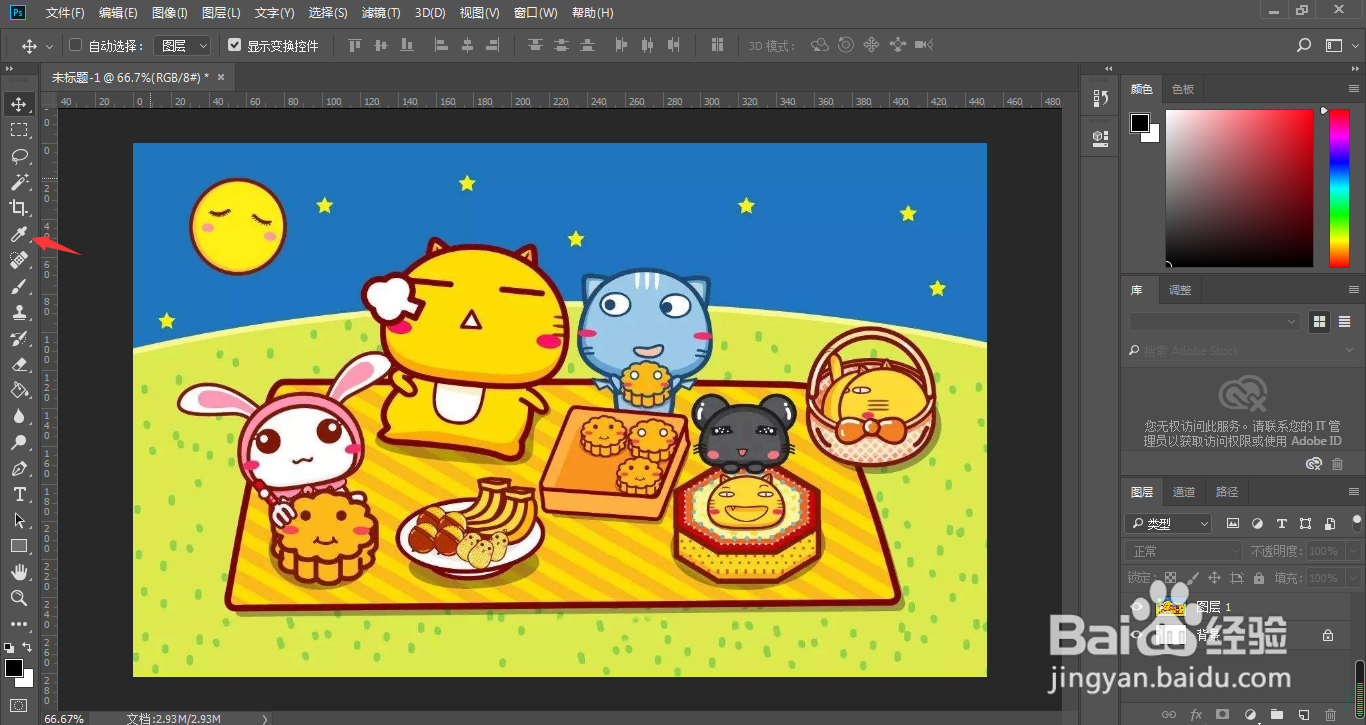
1、我们长按箭头所指的吸管工具

ps颜色取样器工具怎么吸取颜色?

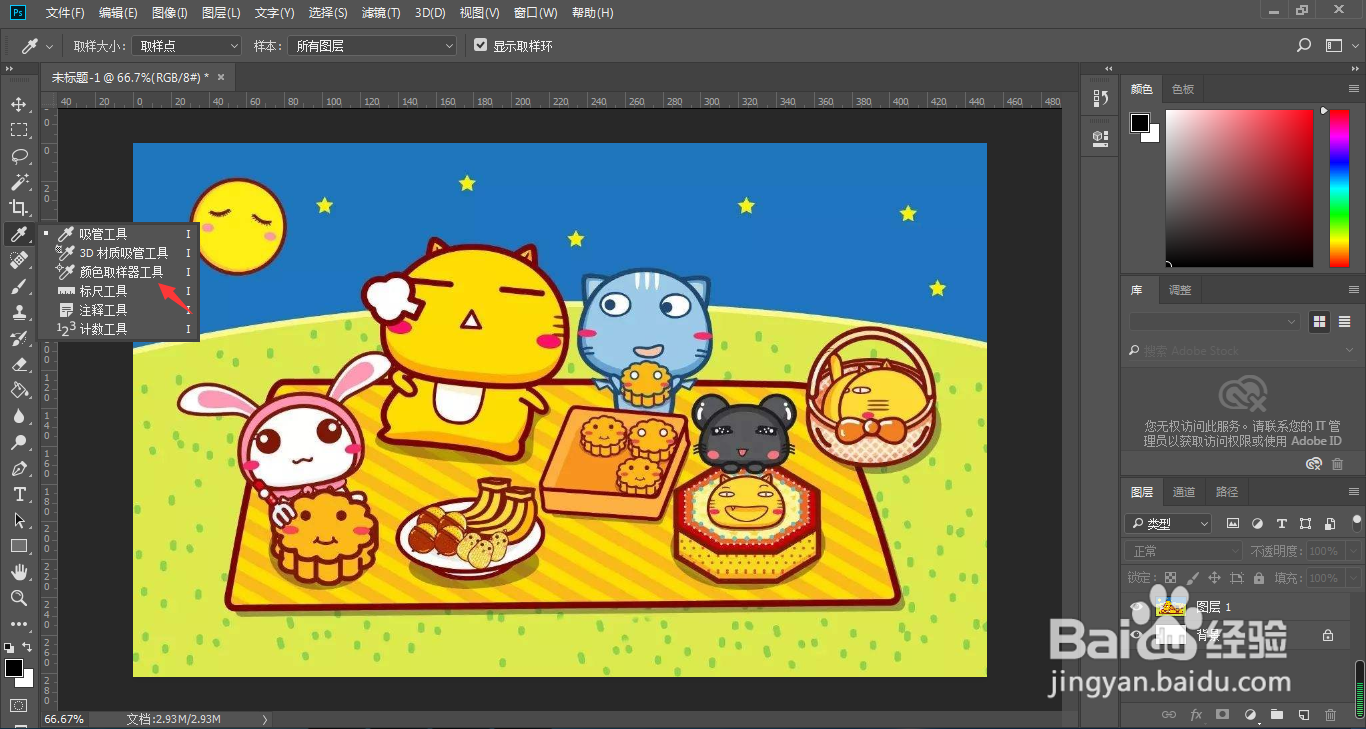
2、在菜单中选择颜色取样器工具

ps颜色取样器工具怎么吸取颜色?

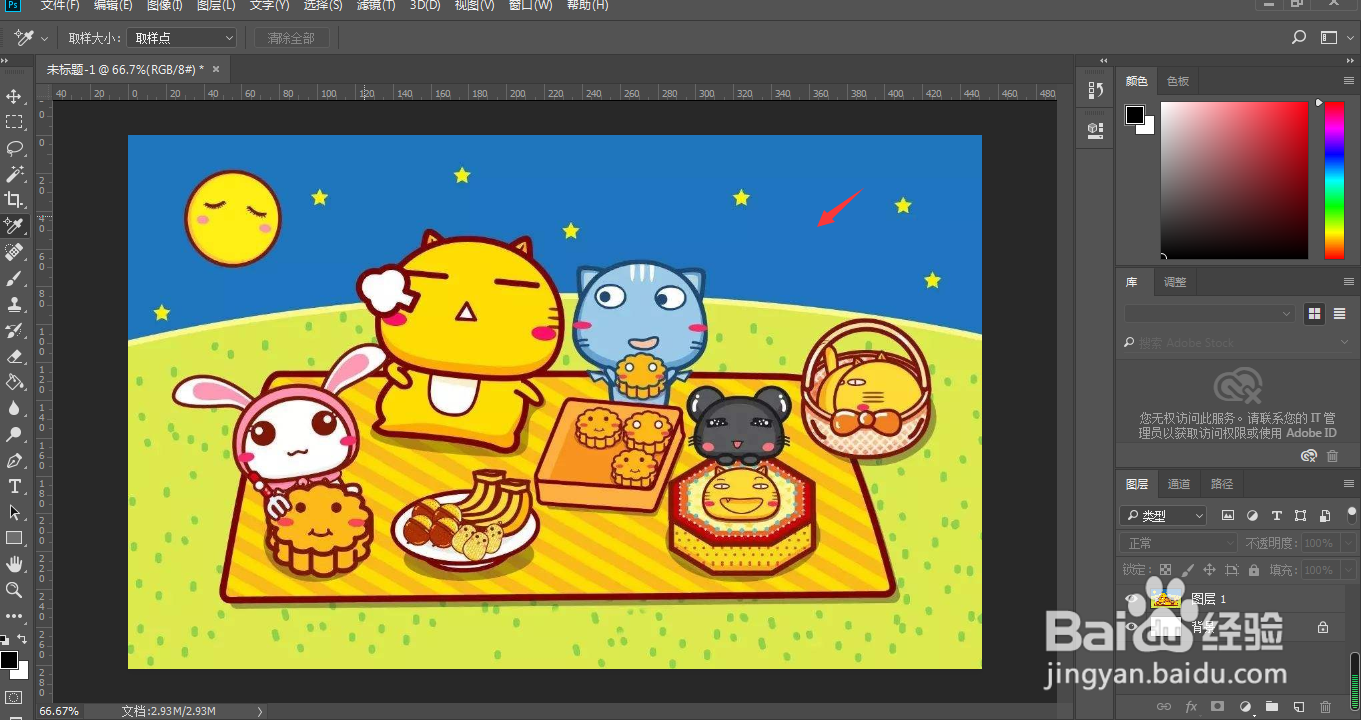
3、鼠标移动到想要吸取的颜色位置,点击左键吸取

ps颜色取样器工具怎么吸取颜色?

4、这样,我们在信息面板中,可以看到当前吸取颜色的RGB参数了

ps颜色取样器工具怎么吸取颜色?

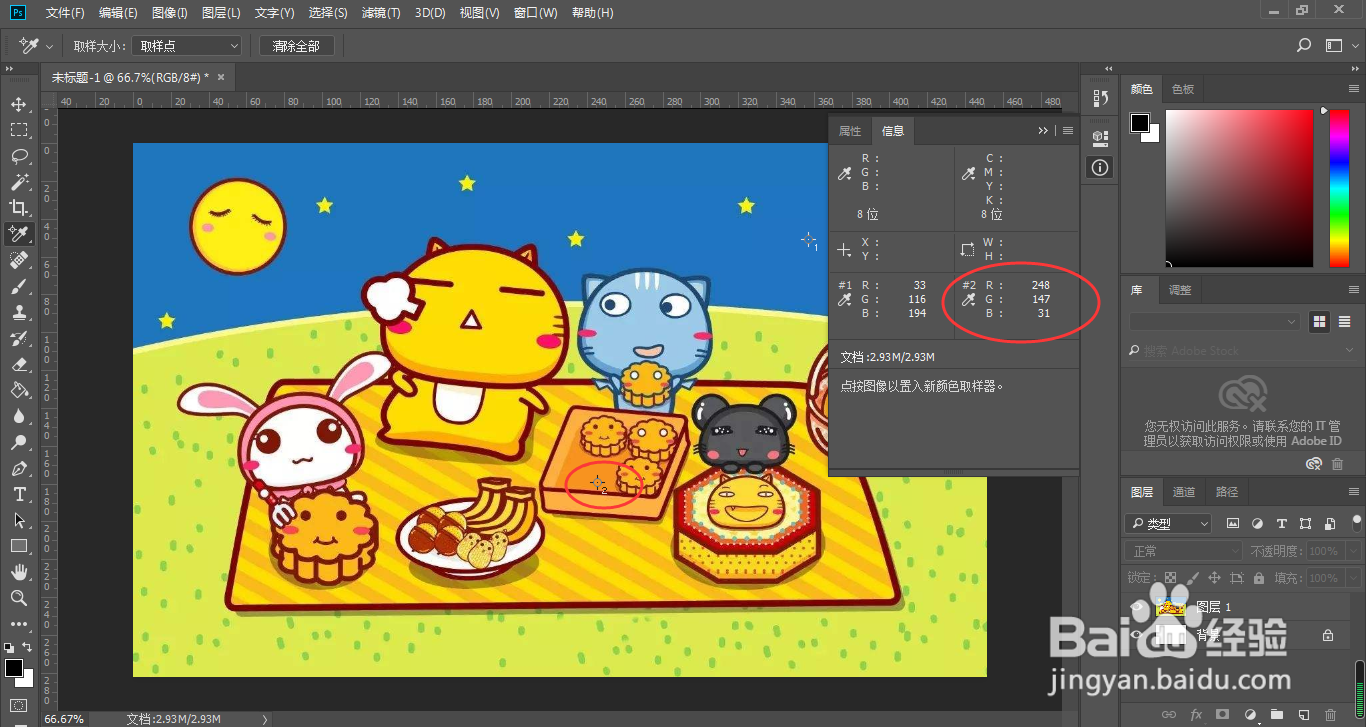
5、同理,我们再次点击吸取其他地方的颜色,信息面板将显示第2个吸取的RGB颜色参数

ps颜色取样器工具怎么吸取颜色?

1、我们长按箭头所指的吸管工具

2、在菜单中选择颜色取样器工具
3、鼠标移动到想要吸取的颜色位置,点击左键吸取
4、这样,我们在信息面板中,可以看到当前吸取颜色的RGB参数了
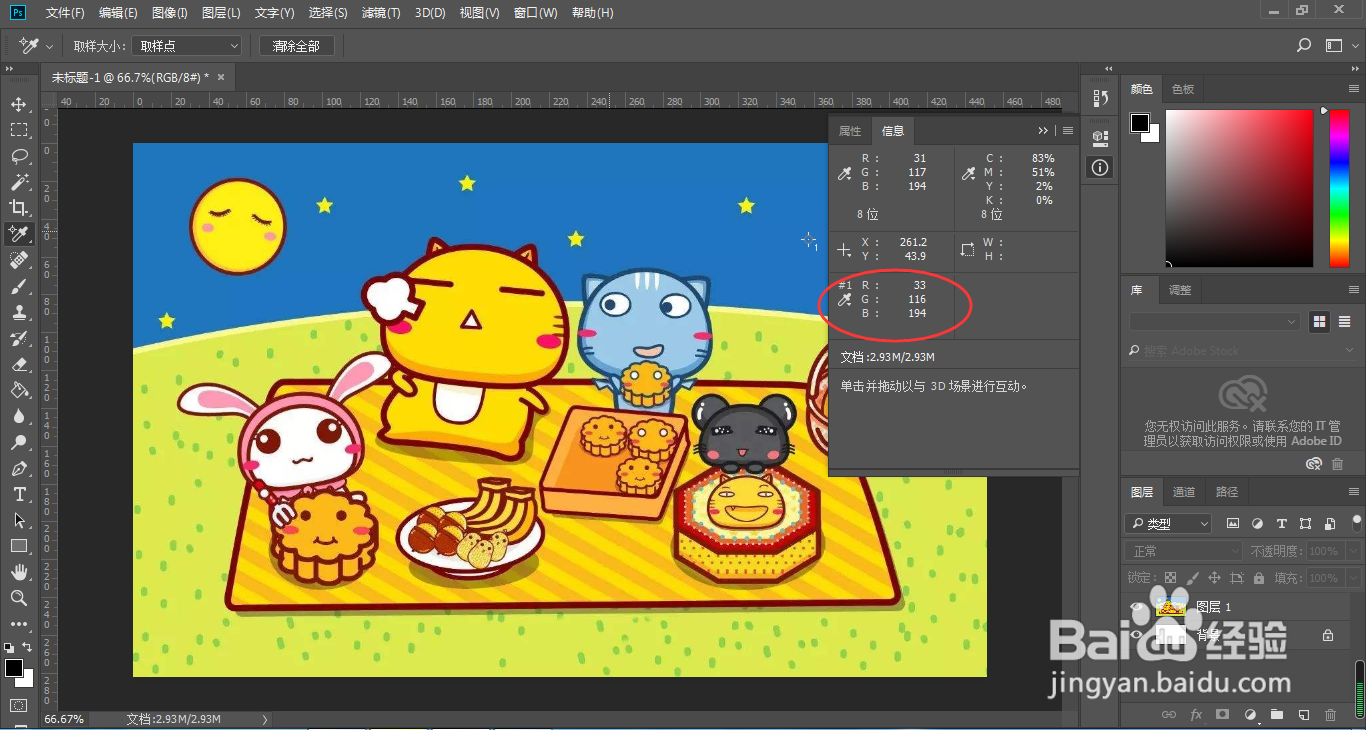
5、同理,我们再次点击吸取其他地方的颜色,信息面板将显示第2个吸取的RGB颜色参数
  • PS:如何使用画笔工具来绘制纷飞的粉嫩花朵效果
  • ps利用消失点制作倾斜屏幕画面
  • PS如何使用合并拷贝?
  • PS制作一条可爱的3D小胖鱼
  • 如何用photoshop制作出折纸效果?
  • 热门搜索
    生日快乐日语怎么写 霍金简介 红烧基围虾 刘绍棠的简介 怎么写年终工作总结 凉席怎么洗 北海涠洲岛旅游攻略 生化危机6攻略 奥特曼格斗进化0攻略 优秀教师简介