1、1. 使用自动填充柄
自动填充柄是Excel的传统的快捷数据录入工具。
自动填充柄位于活动单元格右下角,鼠标选中自动填充柄后,按住鼠标左键拖动鼠标,完成其他数据的自动快速录入。
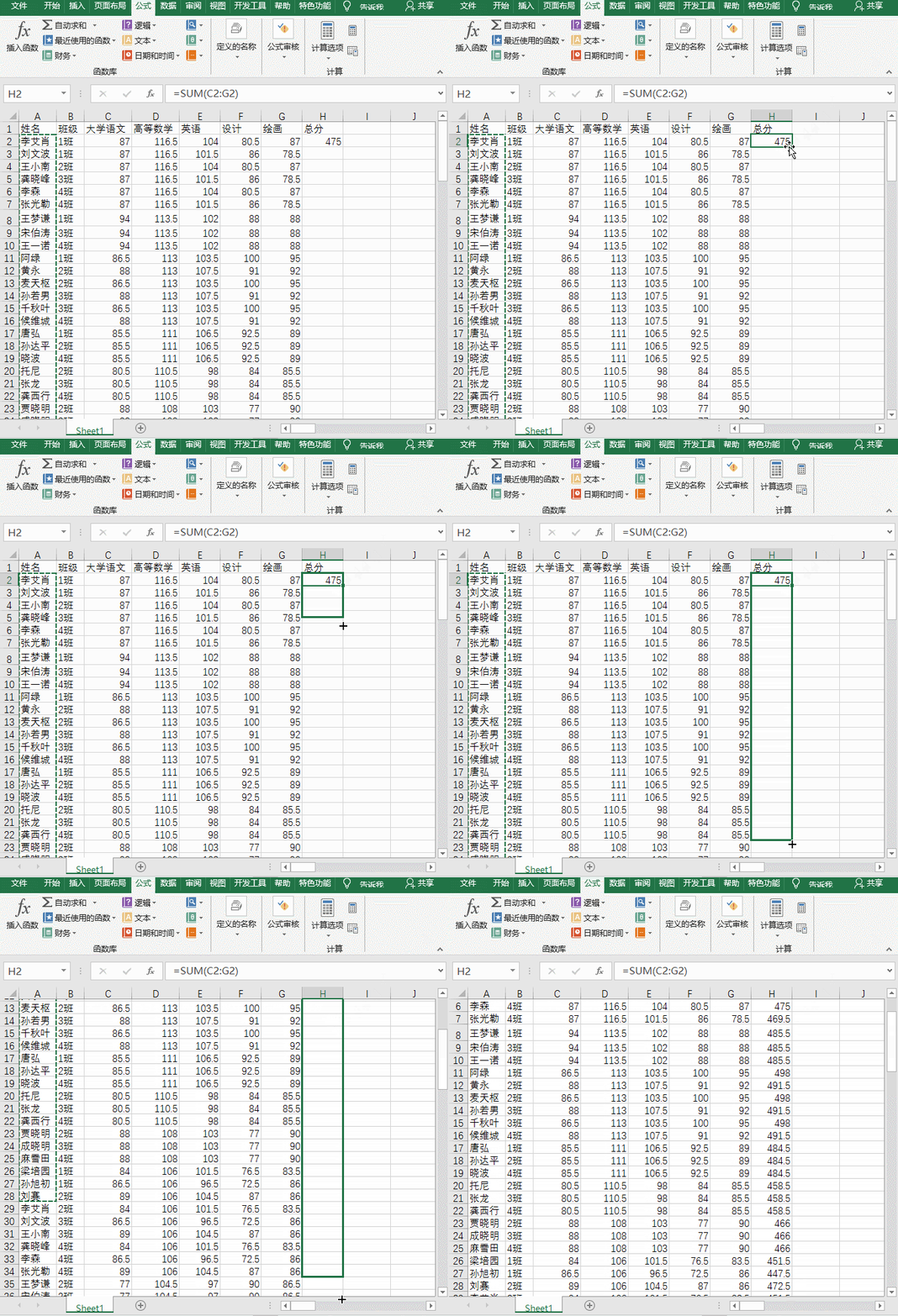
2、在数据比较多的情况下,拖动鼠标不方便,可以直接双击自动填充柄完成自动快速填充。

3、2. 使用快捷键CTRL+E、ALT+=
Excel提供了快捷键进行数据的快速录入。
(1) ALT+=组合键
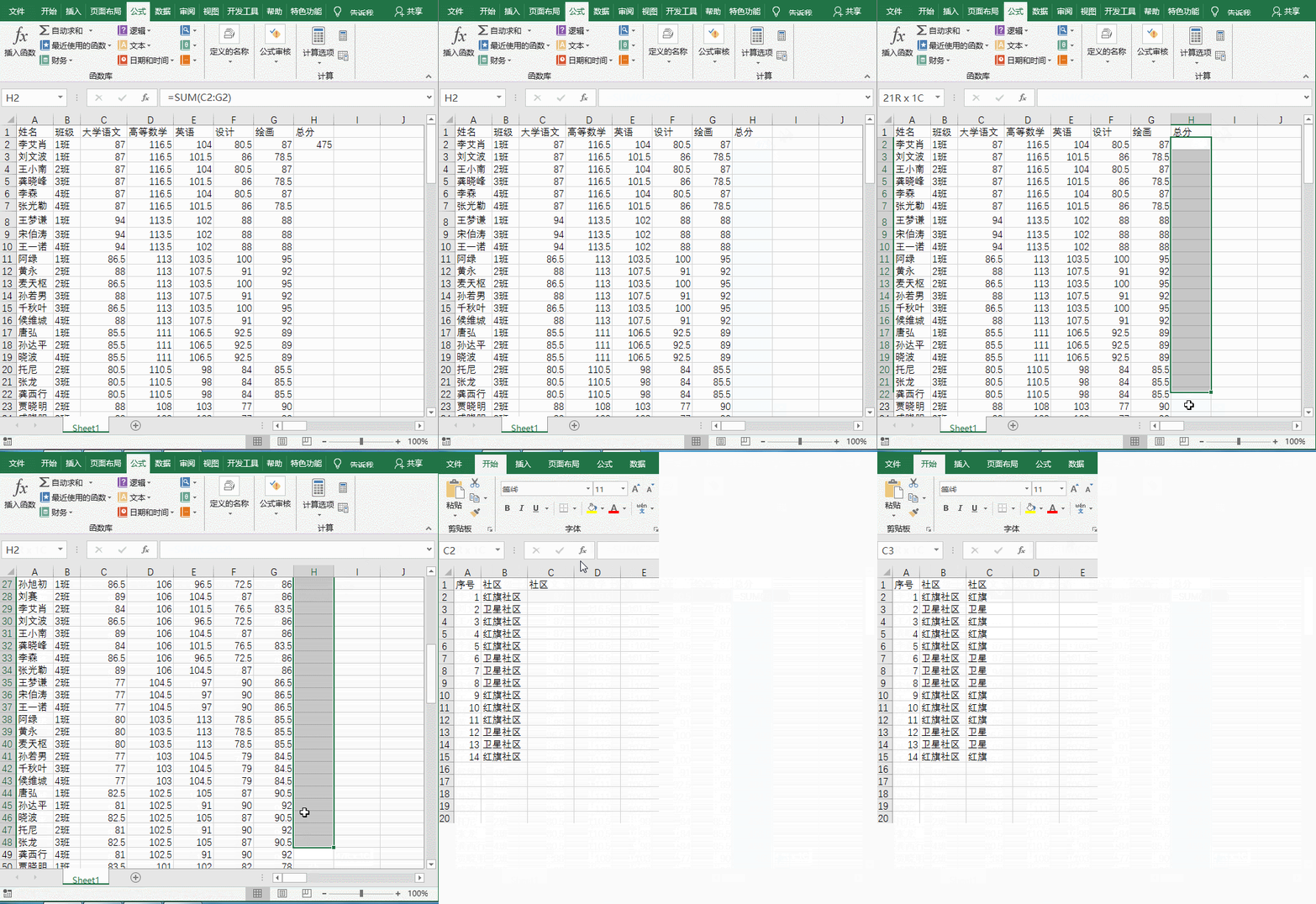
ALT+=,用于完成区域内多组数据自动求和填充。
先选中需要填充求和结果的单元格区域,然后按下ALT+=组合键,完成自动求和填充。

4、(2) CTRL+E组合键
CTRL+E组合键也是一组快速完成数据填充的快捷键。
它的作用是根据左侧的数据规律,快速完成填充。
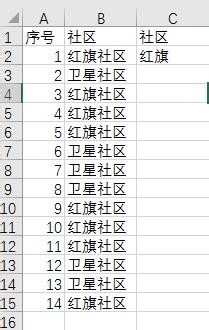
5、比如以上案例中,如果想根据B列中内容提取出社区的前两个字符,我们使用CTRL+E快捷键。
先在第一个单元格输入左侧内容的前两个字符,敲击回车后,按下CTRL+E键,完成其他内容的快速填充。
6、3.使用定位法快捷填充
要把相同内容快速填充不连续的单元格中,可以使用定位法完成。
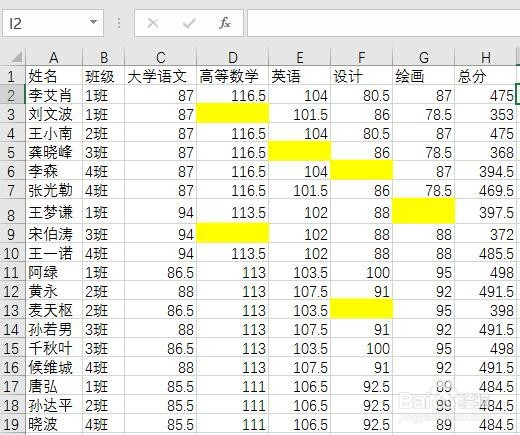
7、上述案例中,有一些学生成绩是空白状态,我们统一填充上“缺考”两个字,作为标记。
按下CTRL+G组合键,打开“定位”窗口,点击“定位条件”,打开“定位条件”窗口,选中“空值”。点击“确定”后退出“定位条件”窗口。
所有缺考单元格都被选中。
在编辑栏输入“缺考”两个字,然后按下CTRL+回车键。完成填充。

