1、首先打开excel 2016,我们认识一下:行号区屈柱哄域、列标区域,劣施如图所示:
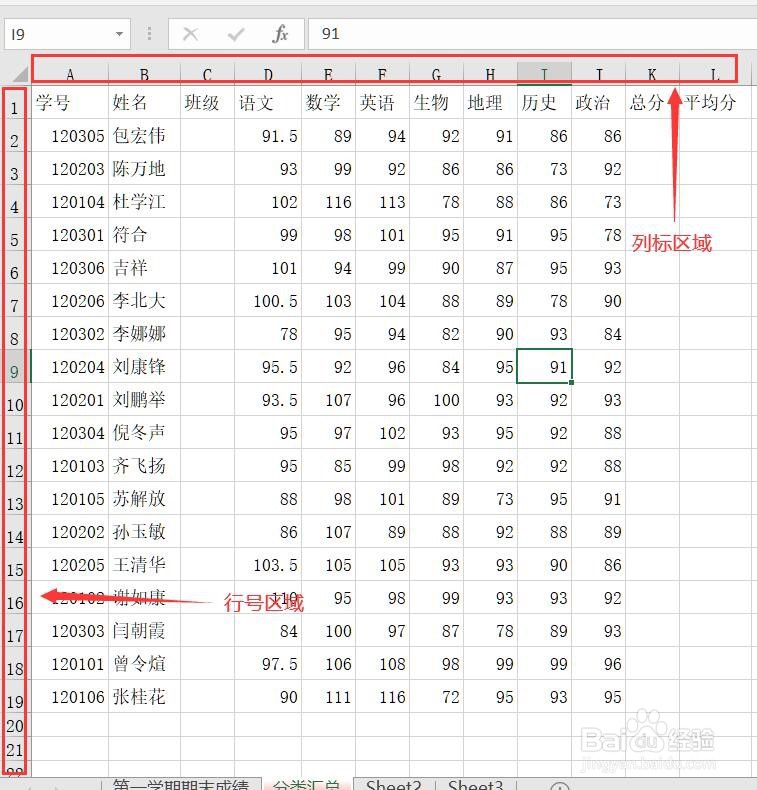
2、同时选中多行或者多列:左键按住列标区域并进行水平拖动。如图所示:

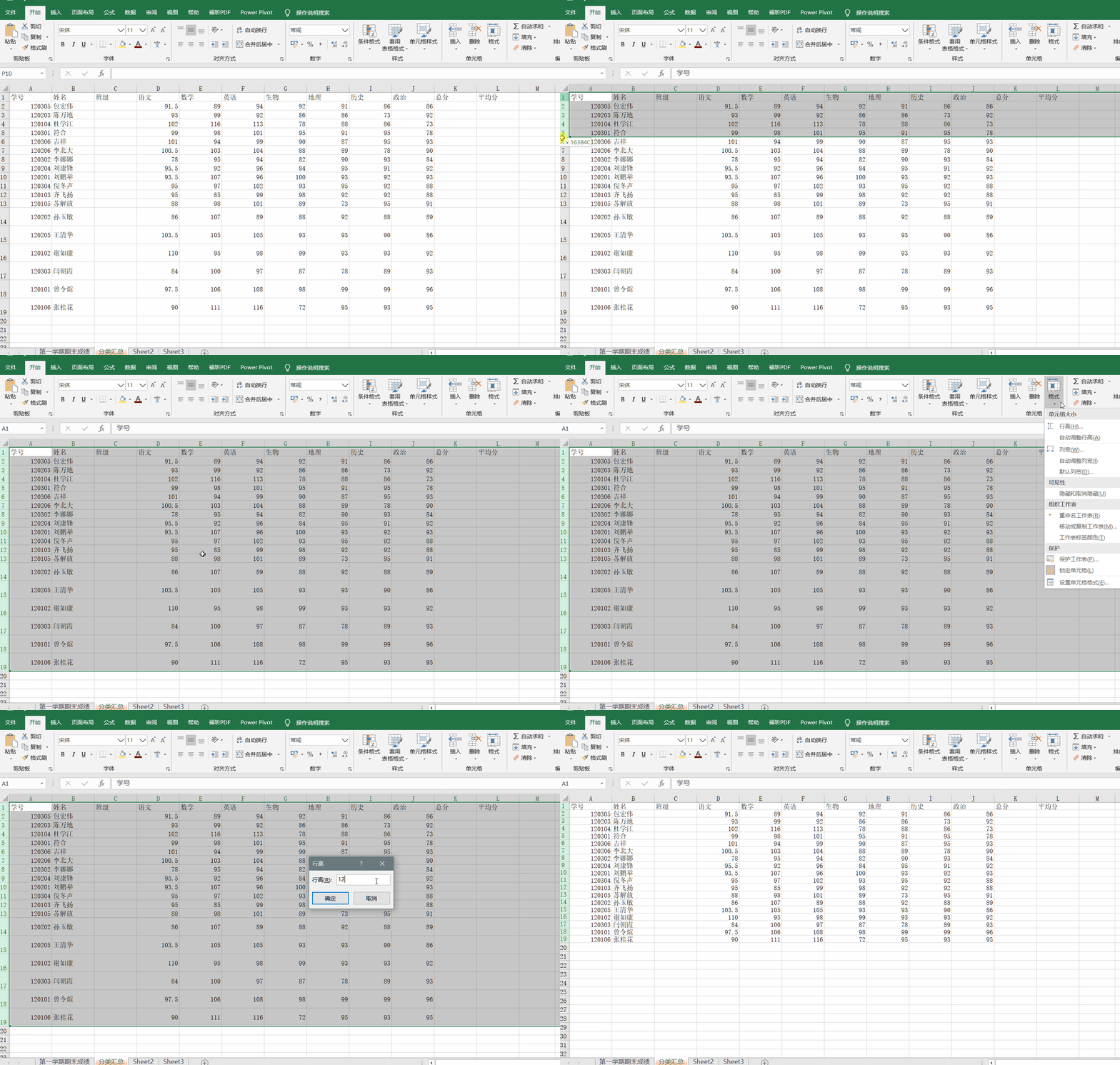
3、左恩娃键按住列标区域并进行水平拖动,选择我们要调整的多个列宽,然后再其中任意一列列标的分割线旁,双击。即可完成列宽的自动调整,如图所示:

4、左键按住行号区域并进行垂直拖动,选择我们要调整的多个行高,然后再其中任意一行行号的分割线旁,双击。即可完成行高的自动调整,如图所示:

1、左键按住列标区域并进行水平拖动,选择我们要调整的多个列宽,点击【格式】 选择【列宽...】,输入我们要设置的值即可,如图所示:

2、左键按住行号区域并进行垂直拖动,选择我们要调整的多个行高,点击【格式】 选择【列宽...】,输入我们要设置的值即可,如图所示:
3、总结:
1.打开excel 2016
2.左键按住列标区域并进行拖动,选择我们要调整的多个列宽/行高
3.在其中任意一行行号/列标的分割线旁,双击。即可完成行高的自动调整。
4.左键按住列标区域并进行拖动,选择我们要调整的多个列宽/行高,点击【格式】 选择【列宽...】,输入我们要设置的值即可。
以上便是关于excel中如何对多个行或者列调整行高/列宽的实际操作经验,希望我的分享能够帮助到大家!
