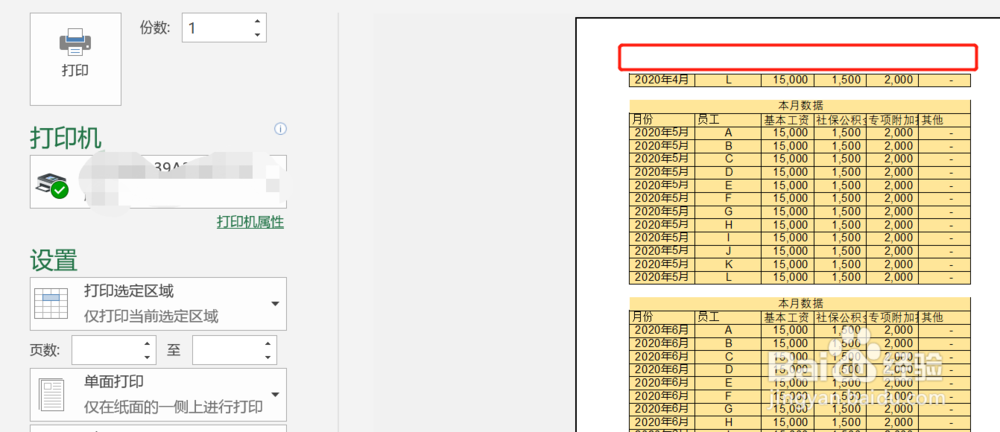
1、正常我们在打印的时候是不会自动重复标题行打印的,如下图所示;
2、进入文档界面,点击页面布局—打印标题行;

3、弹出页面设置的界面,如下图所示;

4、选择打印区域及需要重复的标题行;
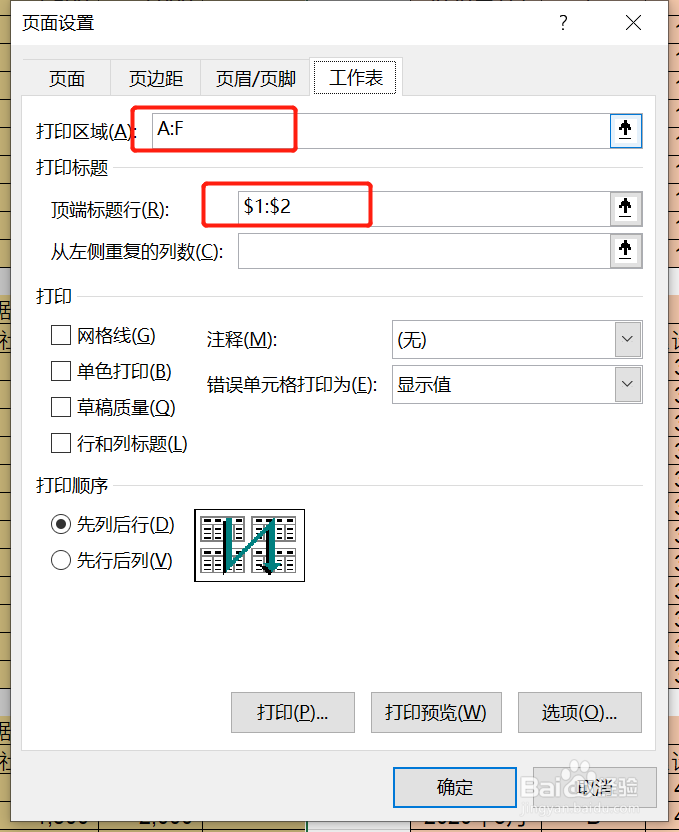
5、然后重新点击打印,进入打印预览界面,就会看到标题行会在每页重复;

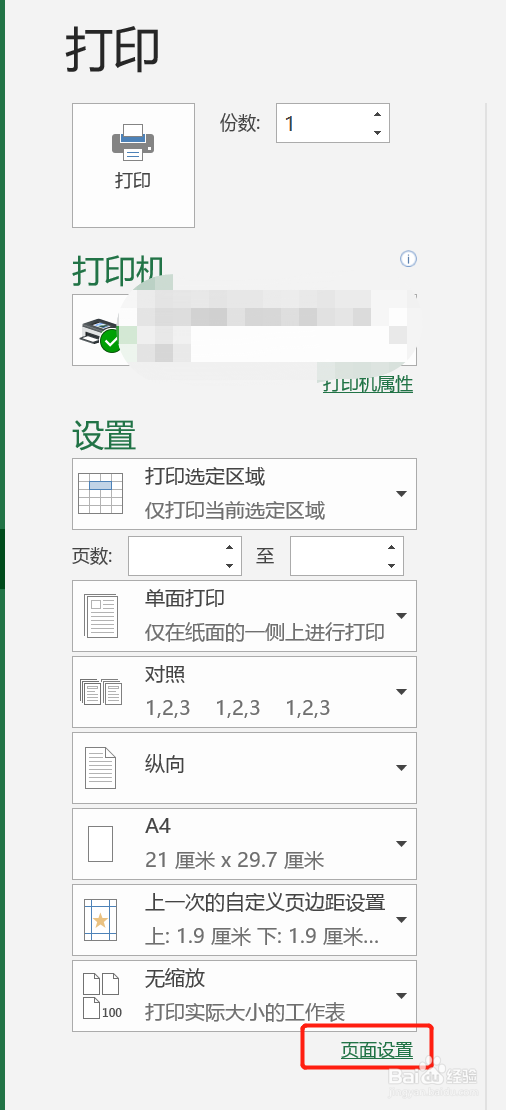
6、打印时候除了重复标题行还需要打印页码,点击打印下的页面设置;
7、重新进入页面设置界面,点击页眉页脚;

8、出现设置页眉页脚的界面,如下图所示;

9、选择想要显示的页码类型;
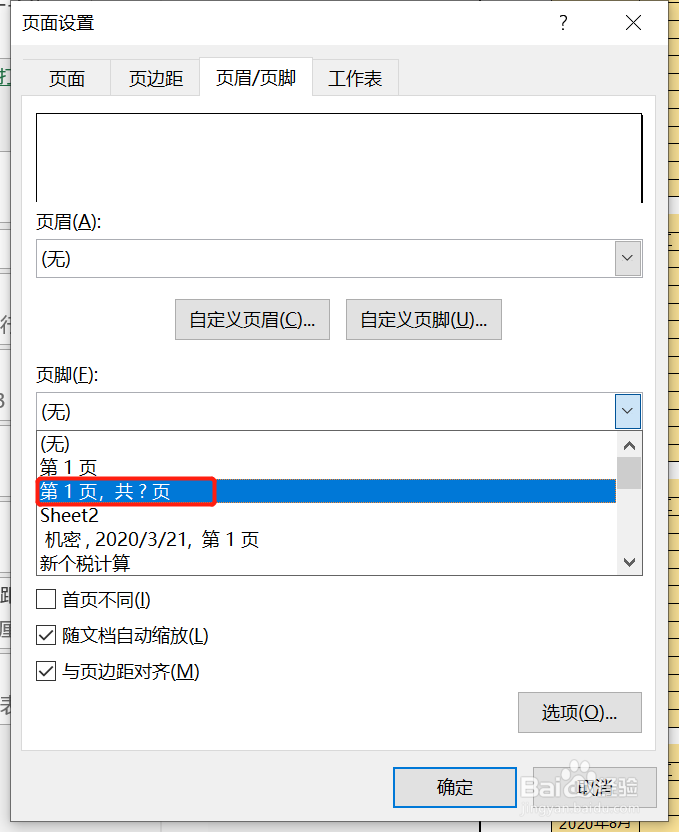
10、再次进入打印的时候,已经可以自动显示页码。

时间:2026-04-25 18:24:05
1、正常我们在打印的时候是不会自动重复标题行打印的,如下图所示;
2、进入文档界面,点击页面布局—打印标题行;
3、弹出页面设置的界面,如下图所示;
4、选择打印区域及需要重复的标题行;
5、然后重新点击打印,进入打印预览界面,就会看到标题行会在每页重复;
6、打印时候除了重复标题行还需要打印页码,点击打印下的页面设置;
7、重新进入页面设置界面,点击页眉页脚;
8、出现设置页眉页脚的界面,如下图所示;
9、选择想要显示的页码类型;
10、再次进入打印的时候,已经可以自动显示页码。
