1、在”A”栏中输入内容。

2、“B1”栏“C2”栏中按下图所示输入1、2数字
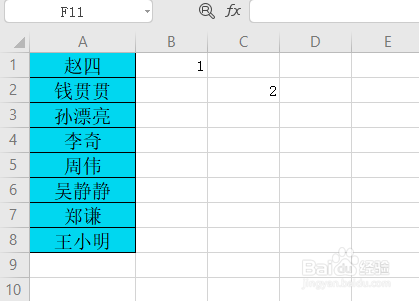
3、选中1、2数字的单元格,左键按住最右下方往下拉

4、选中下拉的数字,在开始一栏中找到查找选项中的定位
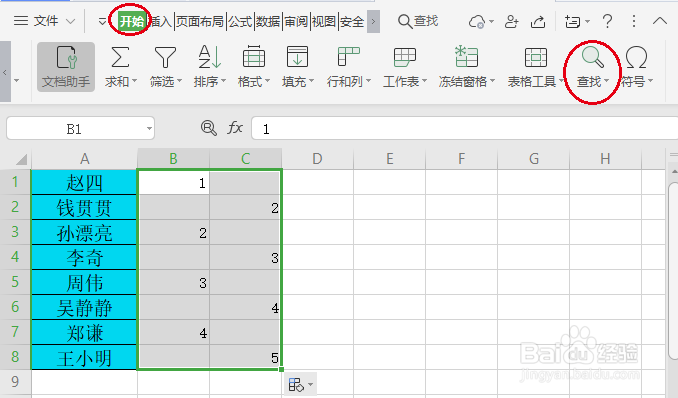
5、点击定位。

6、点击定位后紧接着右击单元格“B1”在插入一栏中点击插入行。
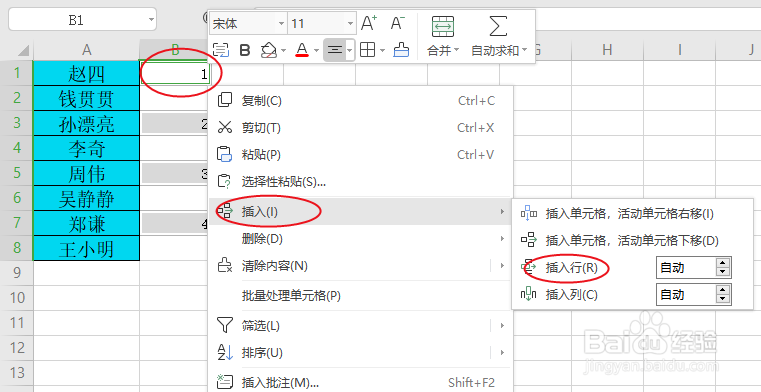
7、完成了每行单元格中插入空白一行。

8、 如果想要在每行单元格中间插入两行,从第六个步骤开始重复一遍即可

时间:2026-02-19 12:13:12
1、在”A”栏中输入内容。
2、“B1”栏“C2”栏中按下图所示输入1、2数字
3、选中1、2数字的单元格,左键按住最右下方往下拉
4、选中下拉的数字,在开始一栏中找到查找选项中的定位
5、点击定位。
6、点击定位后紧接着右击单元格“B1”在插入一栏中点击插入行。
7、完成了每行单元格中插入空白一行。
8、 如果想要在每行单元格中间插入两行,从第六个步骤开始重复一遍即可
