几何画板如何绘制五角星

 时间:2026-02-14 02:39:30

1、        打开几何画板,单击侧边栏“点工具”,绘制一点并选择双击确定为旋随泪转中心。

几何画板如何绘制五角星

2、        现在在画布上面再确定五角星的一个顶点,如图所示。

几何画板如何绘制五角星

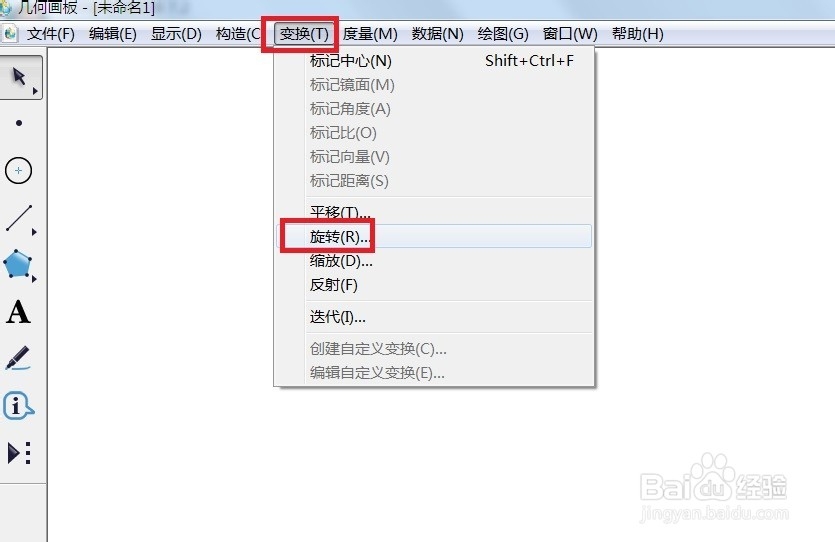
3、         现在用侧边栏“移动箭头工具”选择刚才制作的顶点,单击菜戴包单栏“变换”——旋转。
几何画板如何绘制五角星

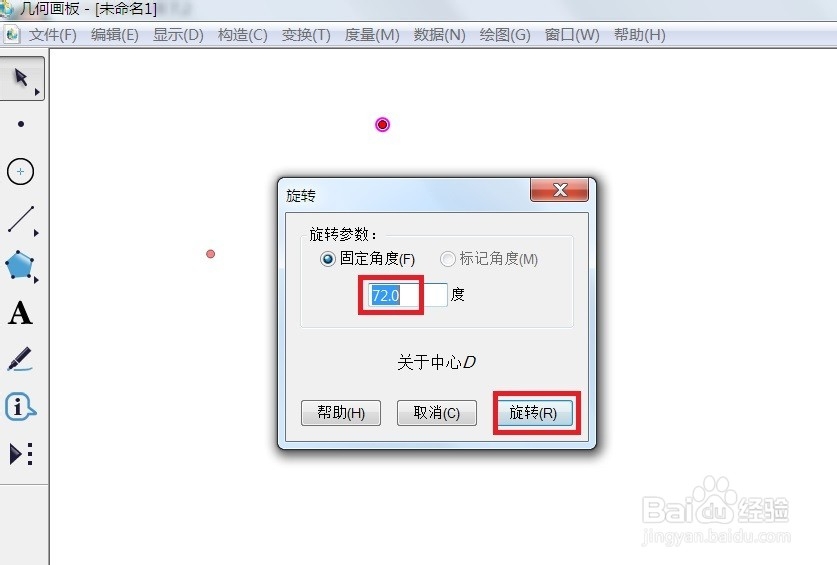
4、         在弹出的对话框中填入72°,并单击“旋转”按钮。

几何画板如何绘制五角星

5、        用同样的方法制作出五个顶点,如图所示。囊裕毙

几何画板如何绘制五角星

1、         现在选择侧边栏“线段直尺工具”用如图所示的方法连接。

几何画板如何绘制五角星

2、        现在的五角星大致模样已经出现了,我们需要删掉一些多余线段,我们用“移动箭头工具”把需要保留的线段在重新绘制一遍。

几何画板如何绘制五角星

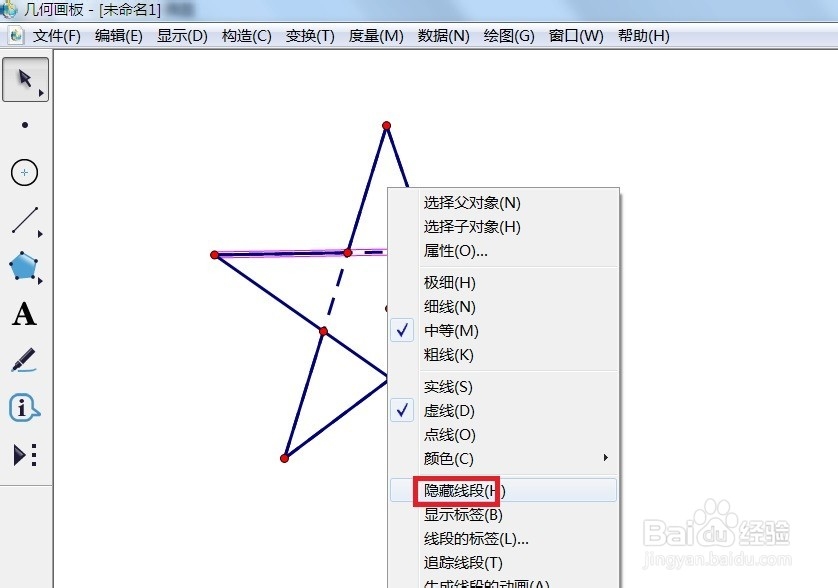
3、         现在依次右键单击虚线线段,选择“隐藏线段”,如图所示。

几何画板如何绘制五角星

4、         现在最后的五角星就制作好了,如图所示。

几何画板如何绘制五角星

  • 如何用几何画板绘制正五角星
  • 怎样用几何画板画椭圆?
  • 怎么在几何画板中作三角形的外接圆
  • 几何画板如何制作等分线段
  • 几何画板如何绘制三、四、五、六棱锥
  • 热门搜索
    撸多了会怎么样 怎么做凉皮 平安银行怎么贷款 84消毒液怎么消毒房间 密码箱怎么设置密码 路由器怎么接 腹胀是怎么回事 脸上有红血丝怎么办 抑郁怎么办 冠珠瓷砖怎么样