Camtasia Studio为视频添加标注

 时间:2026-02-13 08:57:16

1、 我们首先需要打开Camtasia Studio软件

      例如,我们有这样一段视频需要添加标注。标注的位置假设在视频中段。
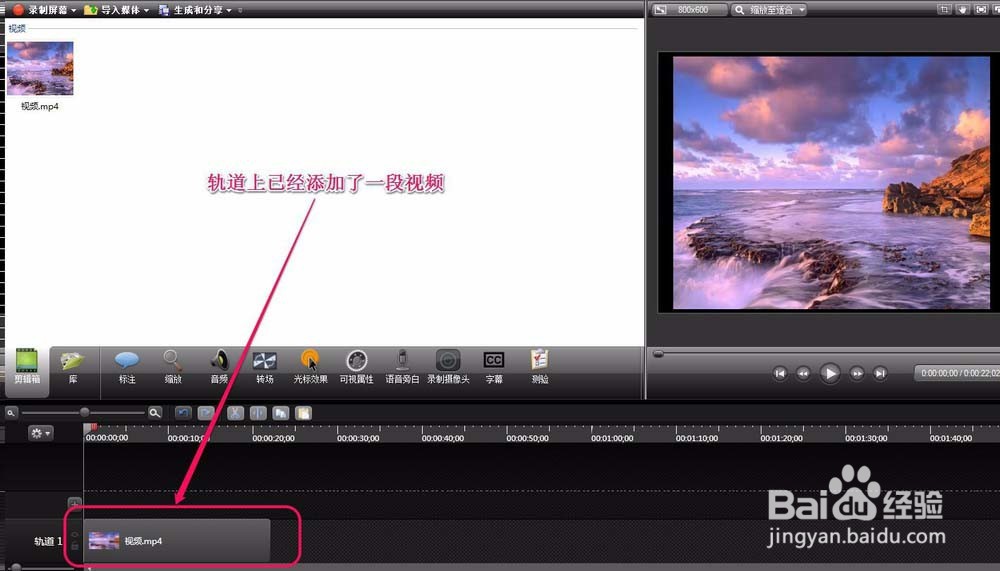
Camtasia Studio为视频添加标注

2、  然后要怎么样才能在视频中段添加标注呢。将鼠标指针移动到图中的红色框内的滑块上面。
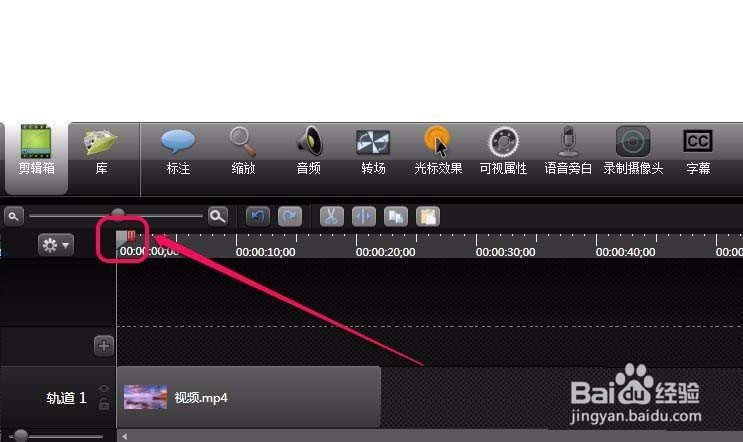
Camtasia Studio为视频添加标注

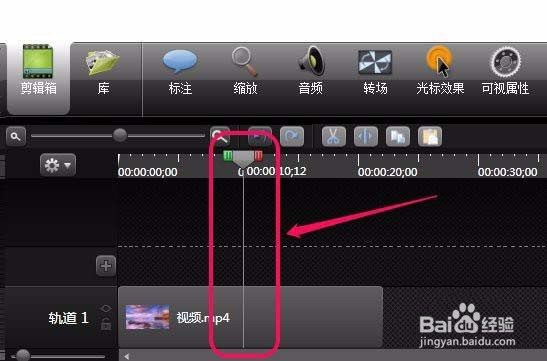
3、 这时向右拖动滑块,到达位置后松开鼠标左键。

Camtasia Studio为视频添加标注

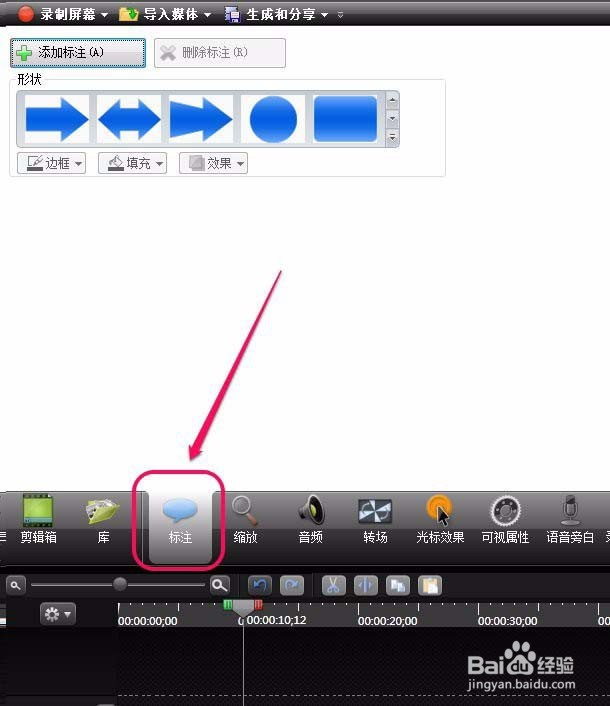
4、 再单击功能区中的“标注”按钮。

Camtasia Studio为视频添加标注

5、 接着我们单击“添加标注”按钮。

Camtasia Studio为视频添加标注

6、就可以看到,软件自动新建了“轨道2”,并且把标注放置在了我们刚才预定的位置。

Camtasia Studio为视频添加标注

7、 然后单击“添加标注”以后,在下面出现了“标注编辑区”。 “标注编辑区”各项属性设置说明。最后我们在对标注的各项属性进行设置以后,软件右侧的预览区已经呈现了设置后的效果。

Camtasia Studio为视频添加标注

  • premiere怎么恢复默认界面?
  • premiere如何移动时间线素材位置?
  • MarkMan马克鳗操作安装步骤
  • pr视频剪辑如何设定目标轨道
  • finalcutpro怎么制作四画面转场效果
  • 热门搜索
    c照能开什么车 眼霜的作用 齿轮的作用 什么炒股软件最好用 枯草芽孢杆菌的作用 运动会标志 橄榄油有什么用 右归丸的功效与作用 熟地黄的功效与作用及禁忌 百日无孩运动