Word文档中怎样插入菱形图形?

 时间:2026-02-14 04:36:02

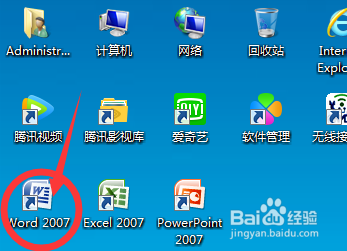
1、第一步,我们打开电脑,进入桌面,这时,我们双击打开Word 2007图标,进入Word 2007软件主界面;
Word文档中怎样插入菱形图形?

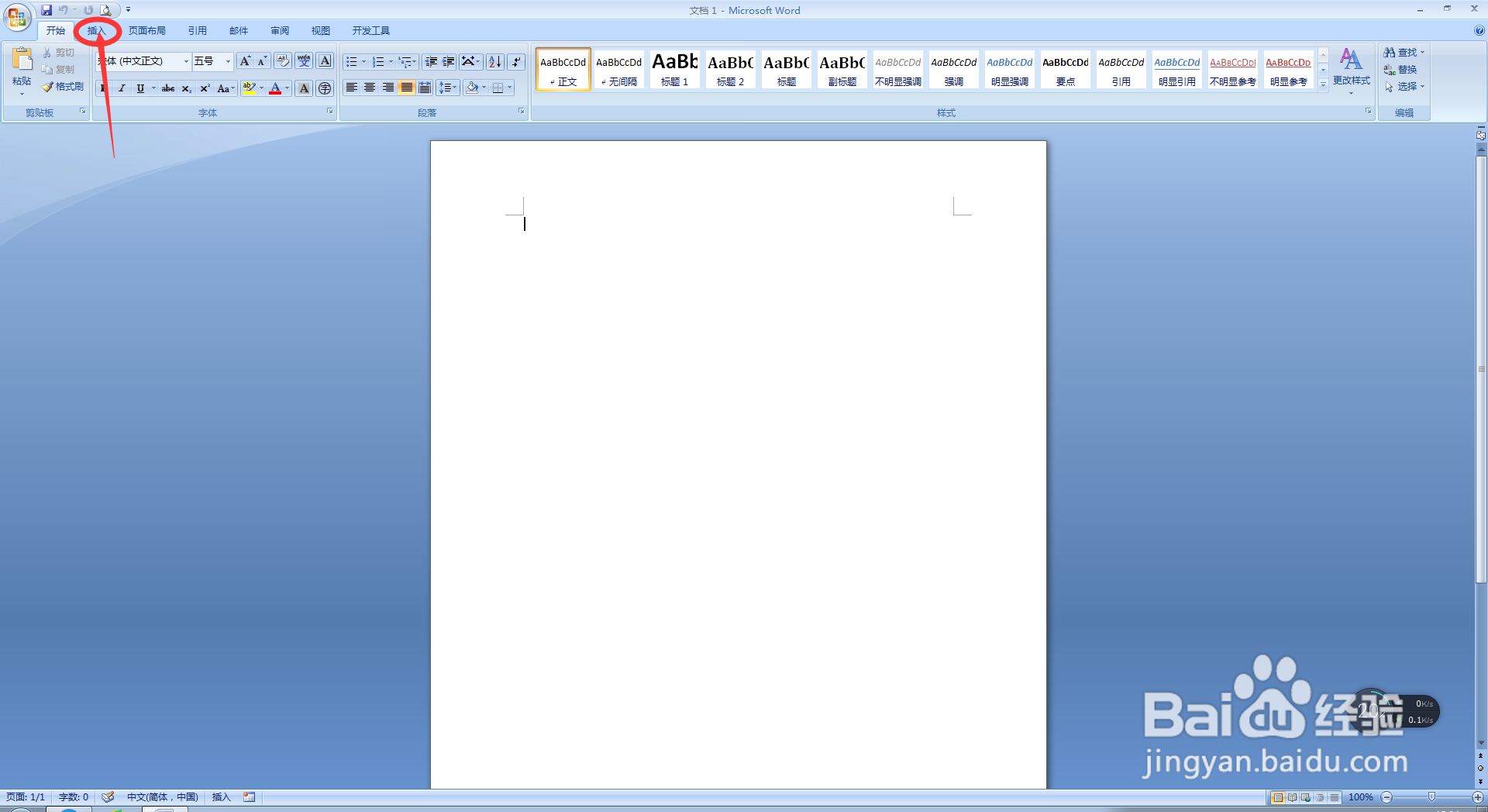
2、然后,我们进入Word主界面后,首先我们直接点击上方菜单栏中的插入按钮;
Word文档中怎样插入菱形图形?

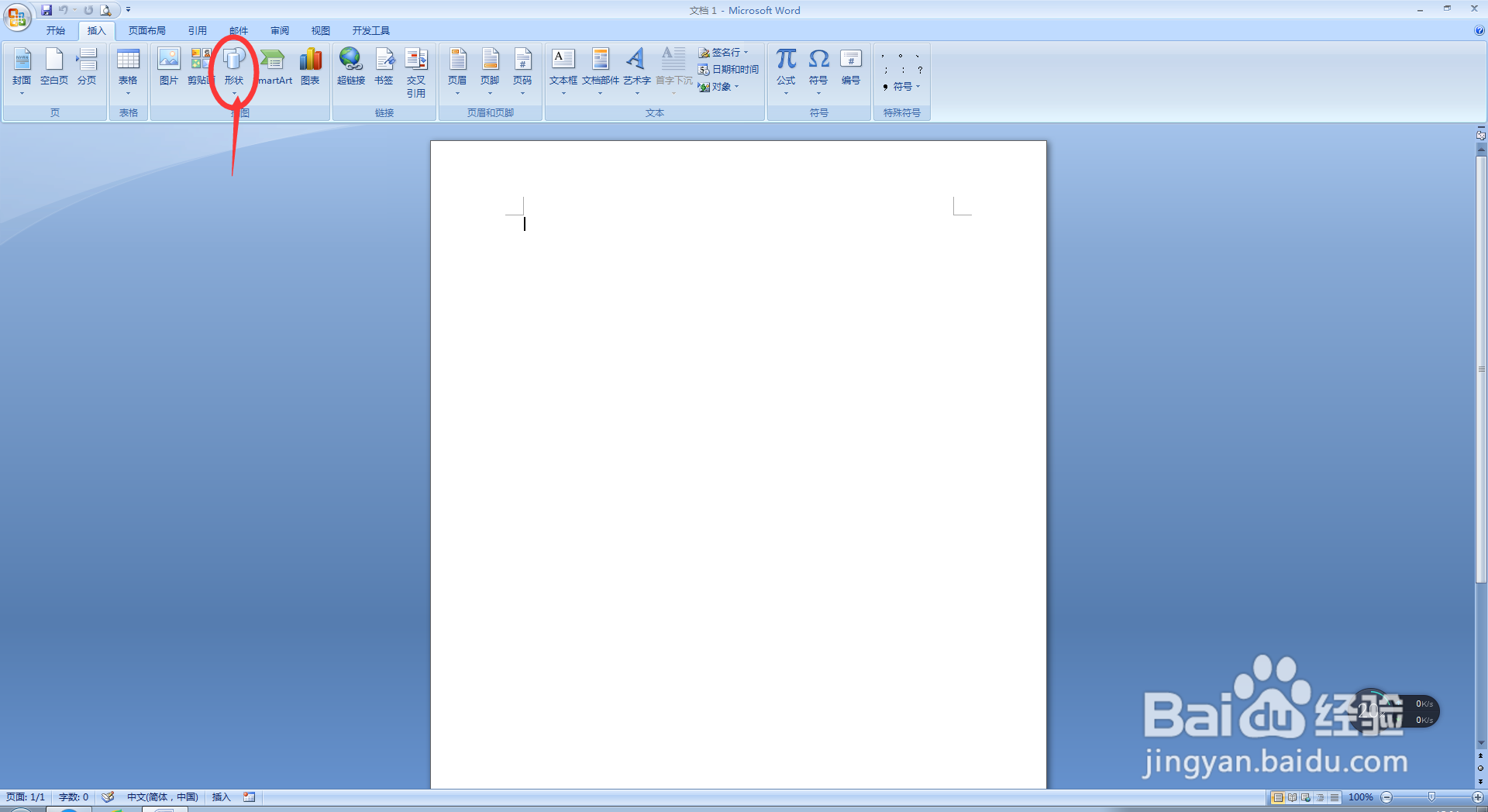
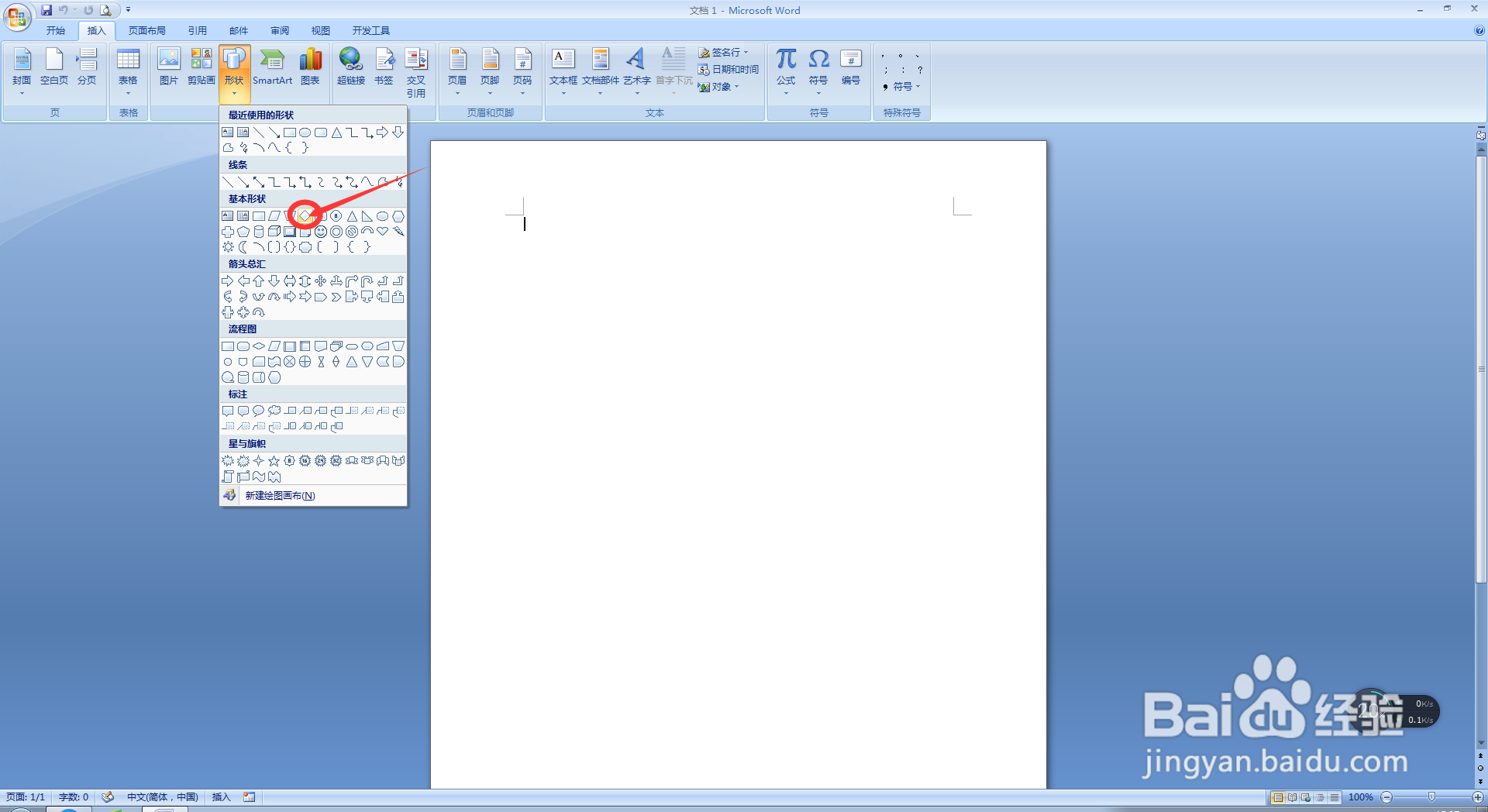
3、然后,我们进入插入菜单栏后,我们点击该菜单栏中形状下方的下拉的按钮;

Word文档中怎样插入菱形图形?

4、第四步,在形状下方的下拉菜单栏中,我们直接点击选择我们所需要插入的菱形图形按钮;
Word文档中怎样插入菱形图形?

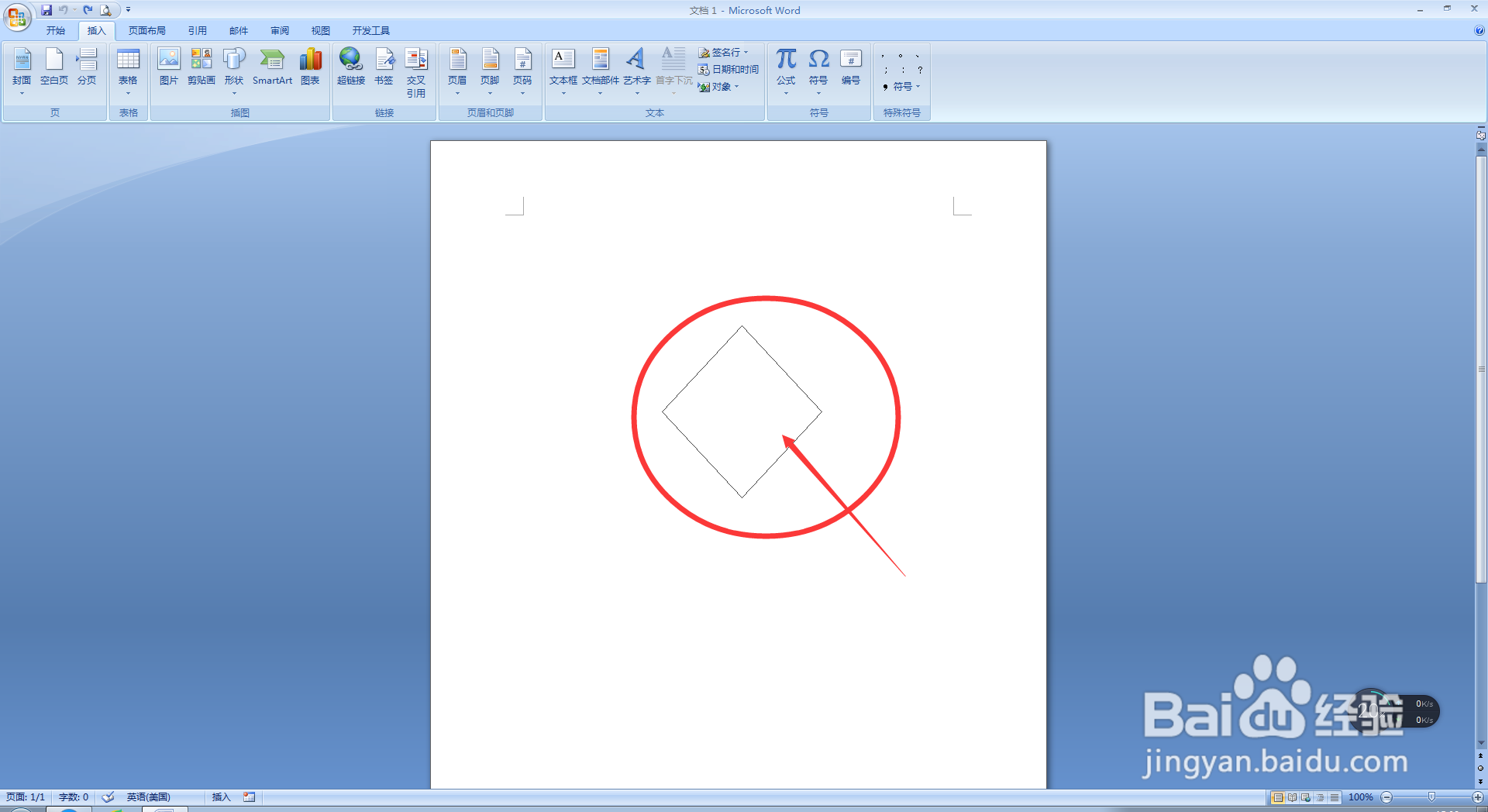
5、第五步,在我们点击完毕我们所需要插入的菱形图形按钮后,我们在我们所要插入菱形图形的文档位置拖动我们的鼠标,这时,我们松开鼠标;
Word文档中怎样插入菱形图形?

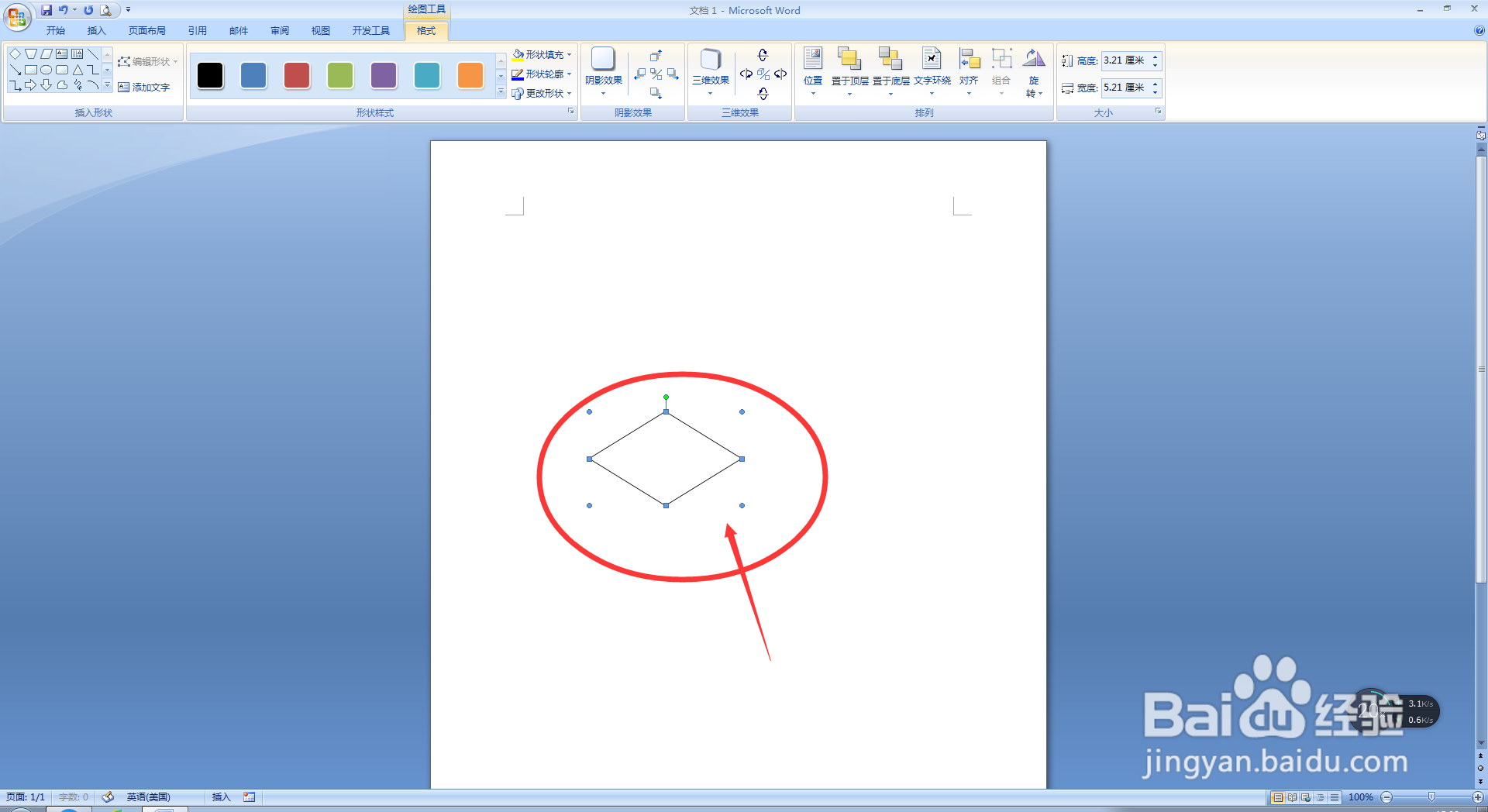
6、第六步,此时,我们会发现,我们所需要插入的菱形图形便已经插入完成了;

Word文档中怎样插入菱形图形?

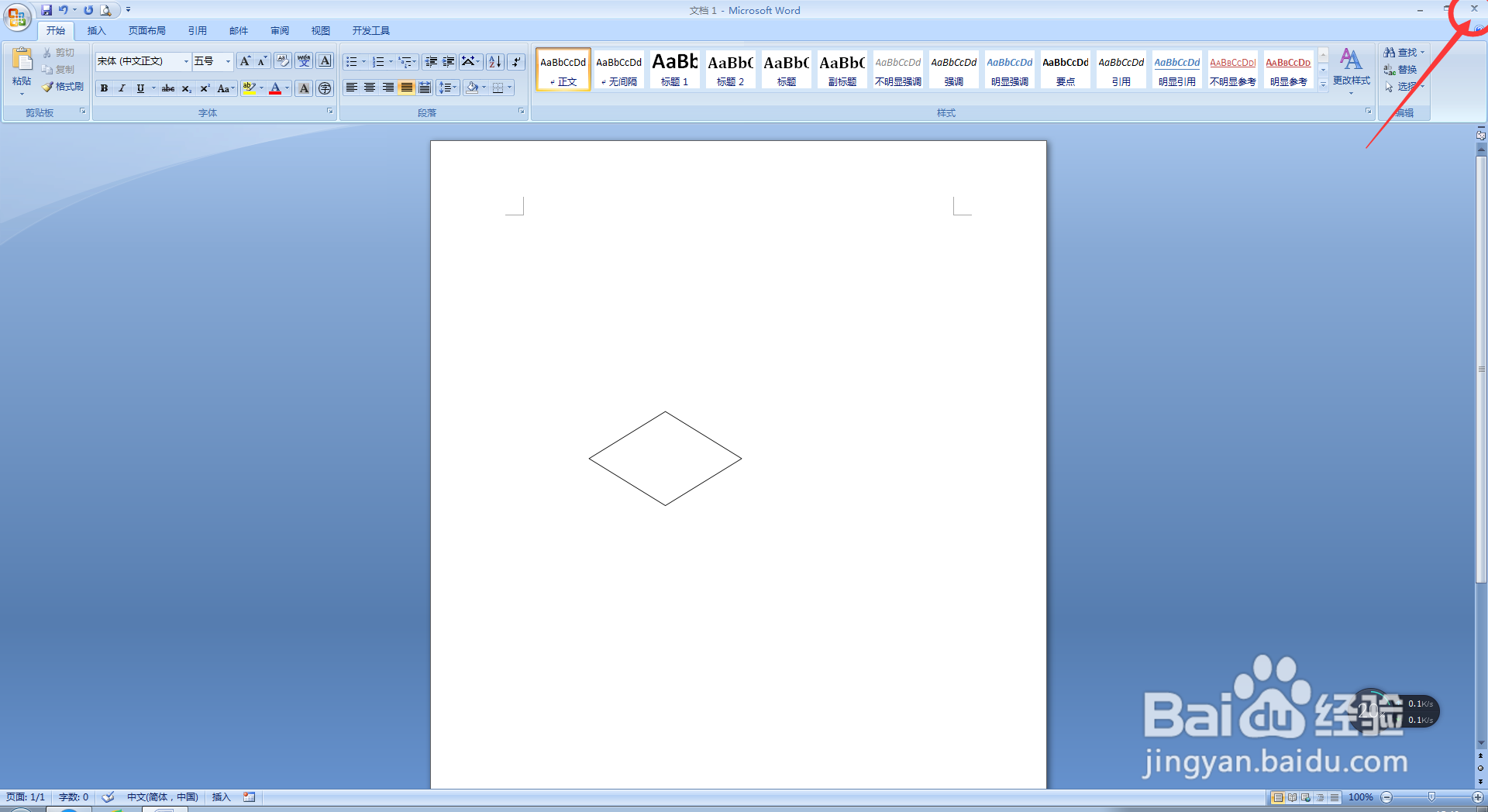
7、最后,我们直接点击Word 2007软件主界面右上角的关闭按钮,退出Word 2007软件即可。
Word文档中怎样插入菱形图形?

  • word如何来设置字符间距和突出显示
  • 使用word怎么设置将形状衬与文字下方
  • 教你在excel表格中输入文本型数据
  • 怎么在文档内添加蜡烛
  • WORD中如何给页面设置纹理效果
  • 热门搜索
    安全感是什么 手机屏幕失灵怎么修 大校军衔相当于什么官 集成声卡怎么调试 如何做一名合格的中学生 《阿黛尔的生活》 如何打造高效课堂 如何释放电脑内存 92年属什么 手机不断重启怎么办