优酷IDO如何制作图片MV?

 时间:2026-04-21 15:03:26

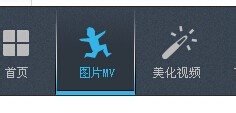
1、打开IDO,点击窗口上方的“图片MV”选项。
优酷IDO如何制作图片MV?

2、点击窗口中间的”添加图片“按钮

优酷IDO如何制作图片MV?

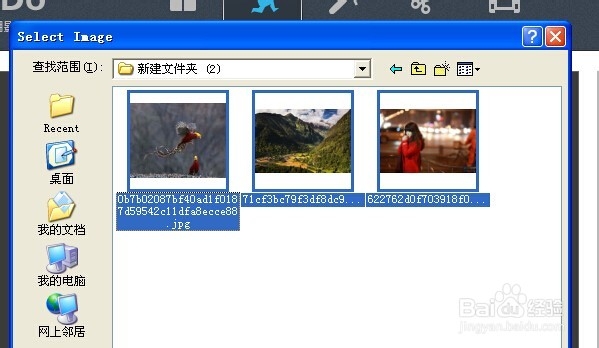
3、在添加图片窗口中,你可以选择自己想要添加的图片你可以配合CTRL和SHIFT进行连续选择或不连续选择。
优酷IDO如何制作图片MV?

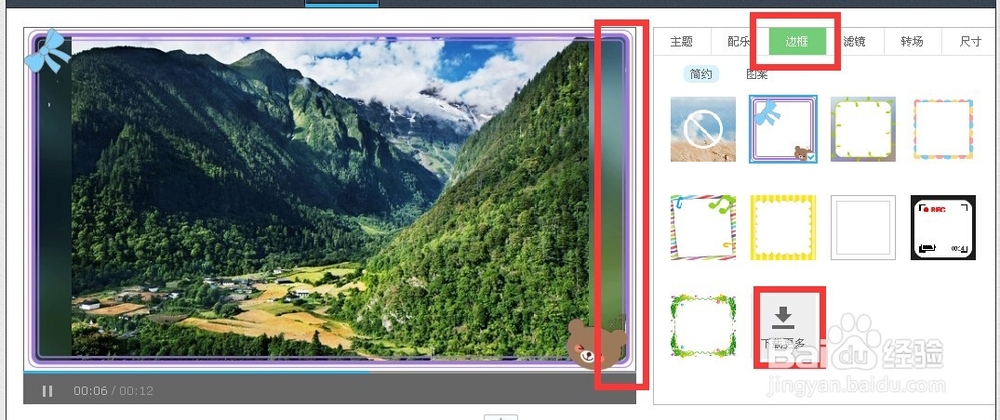
4、你可以给图片添加边框,当然如果你感觉自带的边框不多的话,你可以点击“下载更多”
优酷IDO如何制作图片MV?

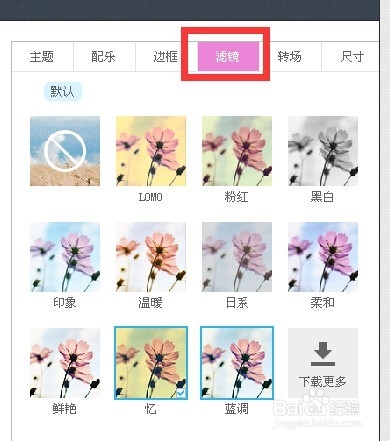
5、你可以给图片添加滤镜效果,滤镜效果相比较而言比较单一。

优酷IDO如何制作图片MV?

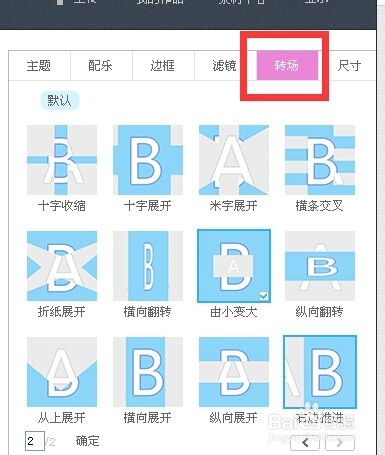
6、转场效果是给我们冲击力最大的一个效果。你可以选择多个进行测试。

优酷IDO如何制作图片MV?

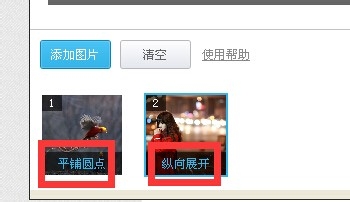
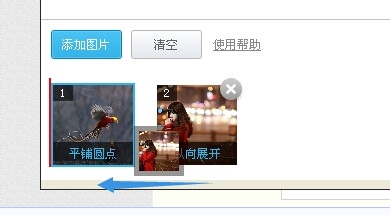
7、选择好的图片效果会在窗口下方的图片缩略图中显示图片具体的转场名称。

优酷IDO如何制作图片MV?

8、你可以通过拖动的方法来改变图片的显示顺序。

优酷IDO如何制作图片MV?

9、多次测试后,点击“保存作品”按钮

优酷IDO如何制作图片MV?

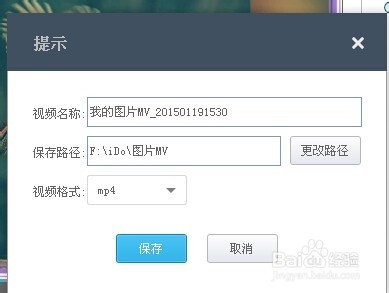
10、在保存文件窗口中设置文件的名称和路径。目前只支持MP4视频格式输出

优酷IDO如何制作图片MV?

  • 优酷ido如何制作图片mv
  • 怎么把照片制作为视频,优酷iDo怎样制作图片MV
  • Inshot怎么制作图片MV
  • 如何制作图片mv
  • 如何制作图片MV
  • 热门搜索
    怎么批量删除qq好友 清炖鱼怎么做 卡米亚瓷砖怎么样 灯笼怎么做 崇怎么组词 怎么瘦胳膊 刺激战场国际服怎么下载 怎么调电脑字体大小 化粪池的粪便怎么处理 南通大学怎么样