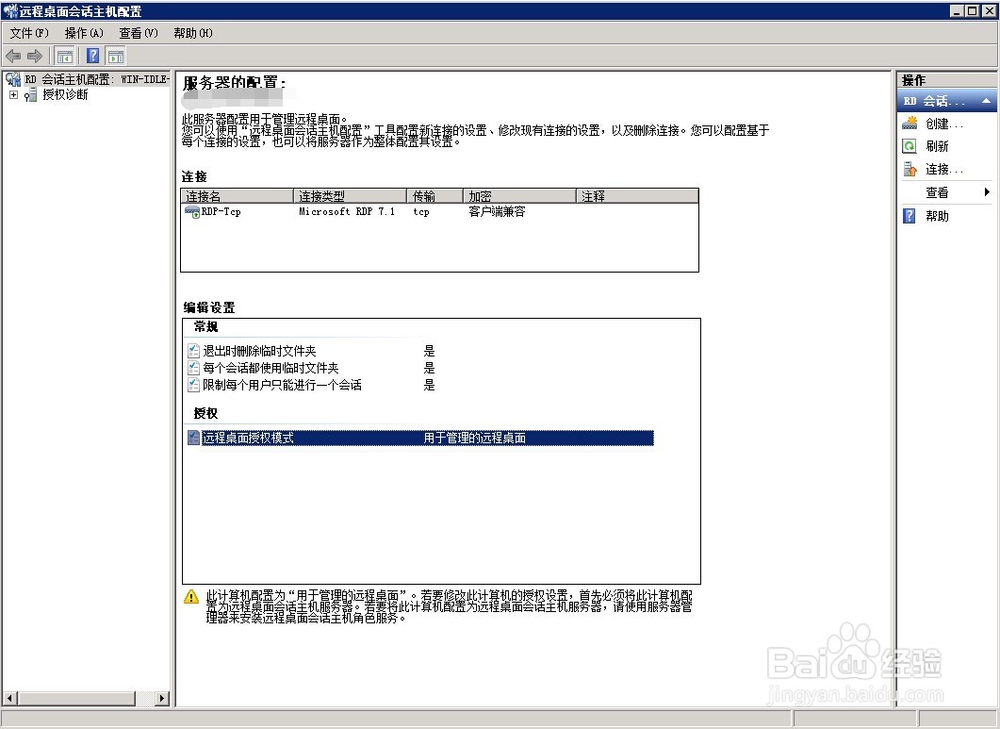
1、根据图片找到相应的设置选项。
管理工具-》远程桌面服务-》远程桌面会话主机配置

2、双击选项-》远程桌面授权模式
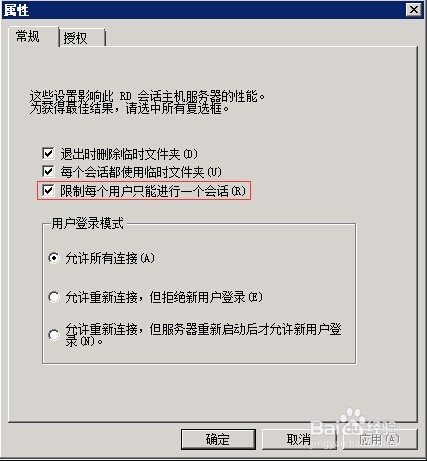
3、去掉限制,确认保存即可。
按如下操作后相同帐号即可登入多个桌面。
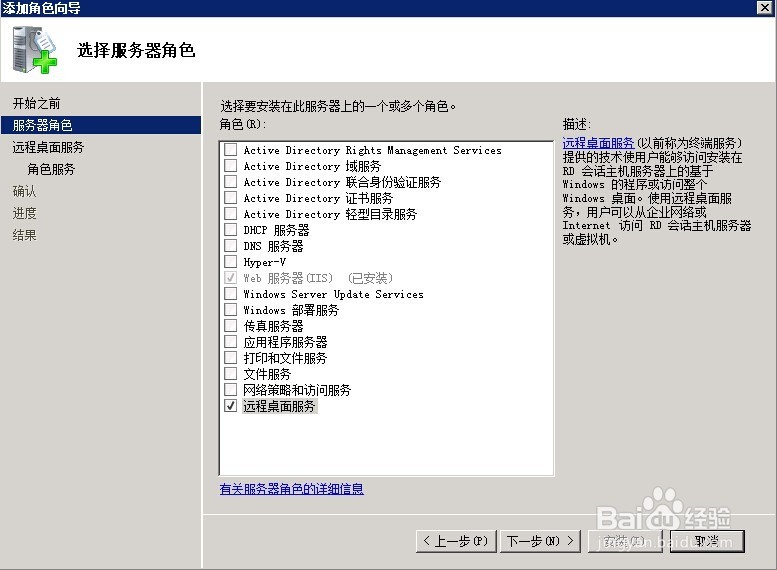
1、安装远程桌面服务。
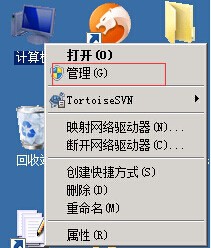
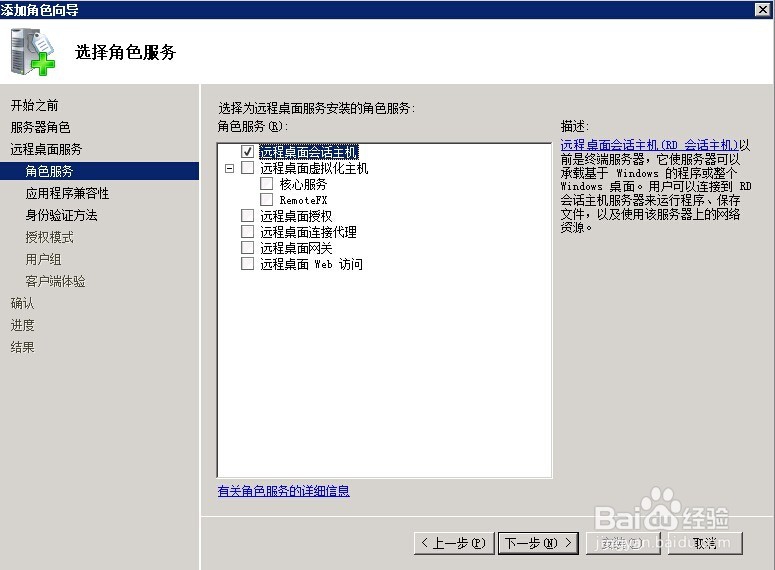
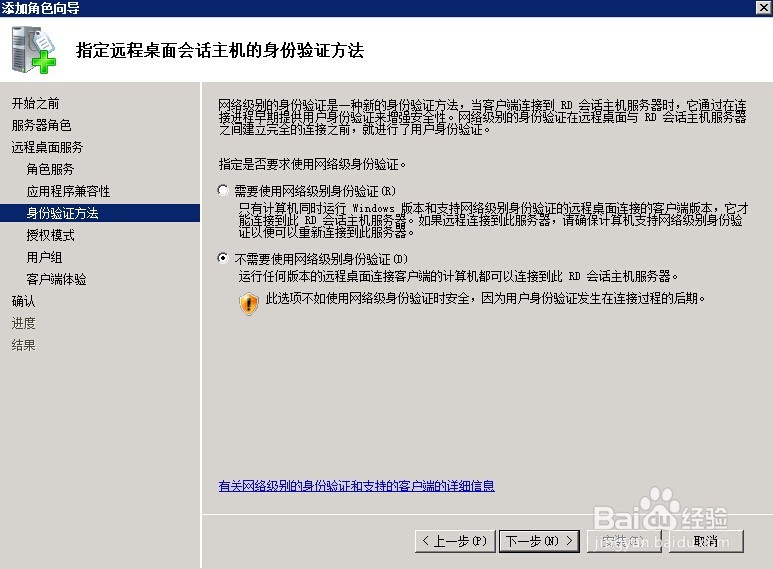
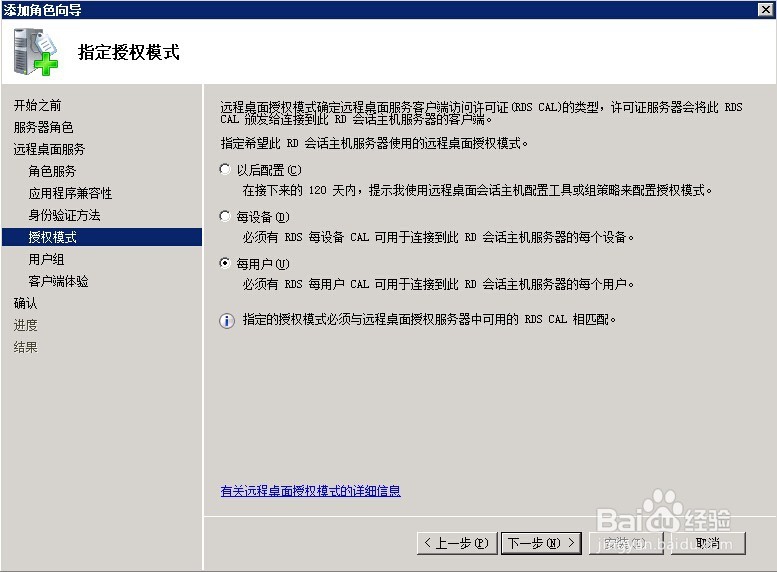
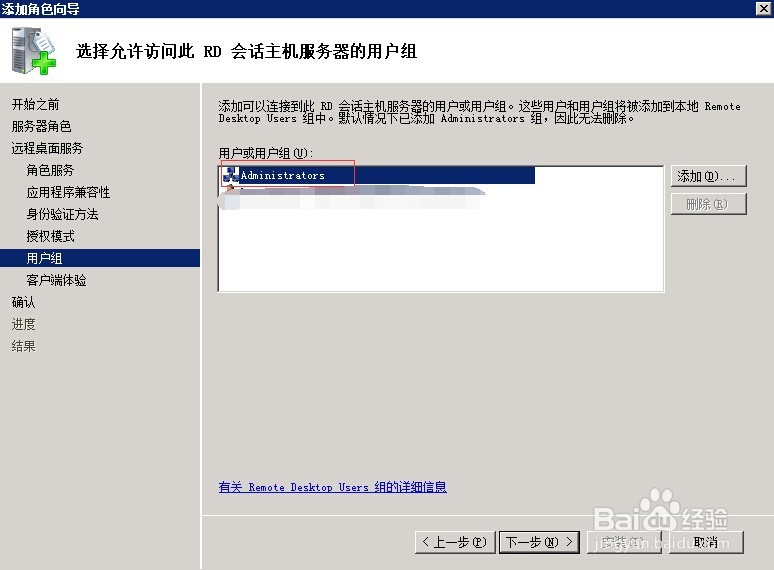
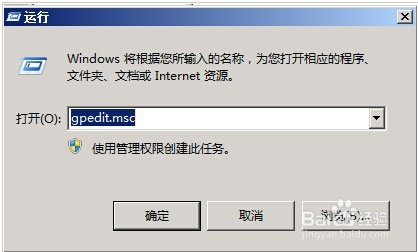
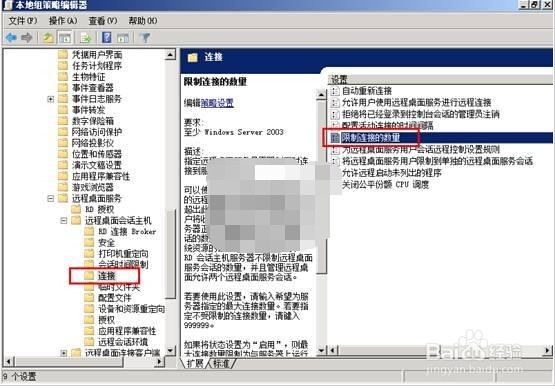
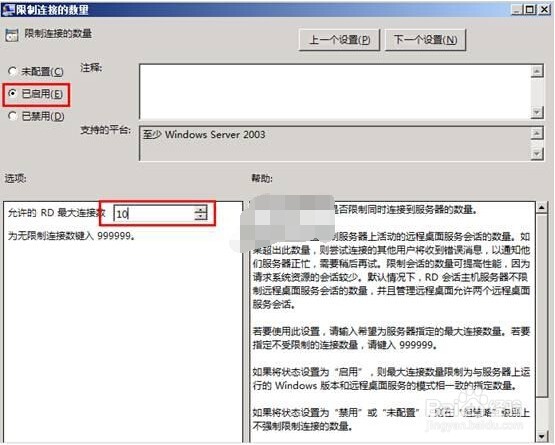
2、 Win+R 输入 gpedit.msc,在组策略中对位于“计算机配置-》策略-》管理模板-》Windows 组件-》远程桌面服务-》远程桌面会话主机-》连接”中,限制连接数量中进行配置
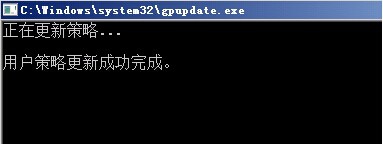
3、更新一下策略
时间:2026-04-25 05:20:55
1、根据图片找到相应的设置选项。
管理工具-》远程桌面服务-》远程桌面会话主机配置
2、双击选项-》远程桌面授权模式
3、去掉限制,确认保存即可。
按如下操作后相同帐号即可登入多个桌面。
1、安装远程桌面服务。
2、 Win+R 输入 gpedit.msc,在组策略中对位于“计算机配置-》策略-》管理模板-》Windows 组件-》远程桌面服务-》远程桌面会话主机-》连接”中,限制连接数量中进行配置
3、更新一下策略
