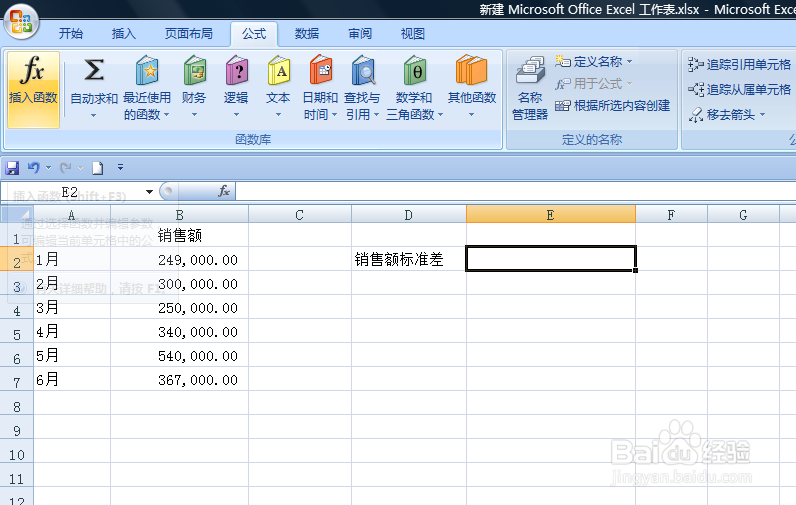
1、打开工作表格,左面为1至6月销售额。

2、选中E2单元格,点击【公式】选项下的【插入函数】选项。
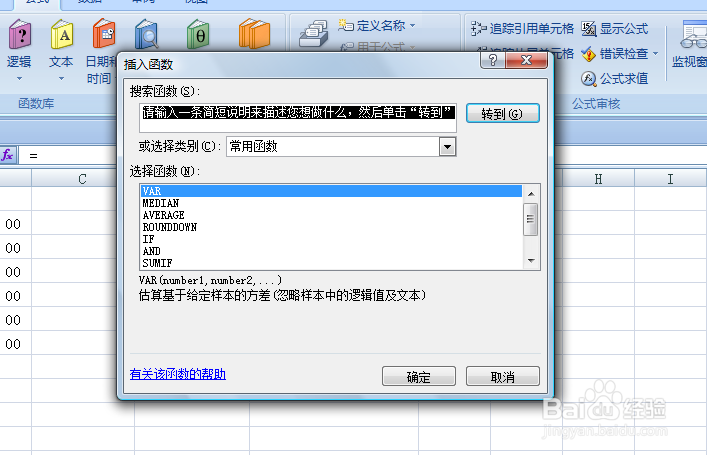
3、弹出【插入函数】对话框。
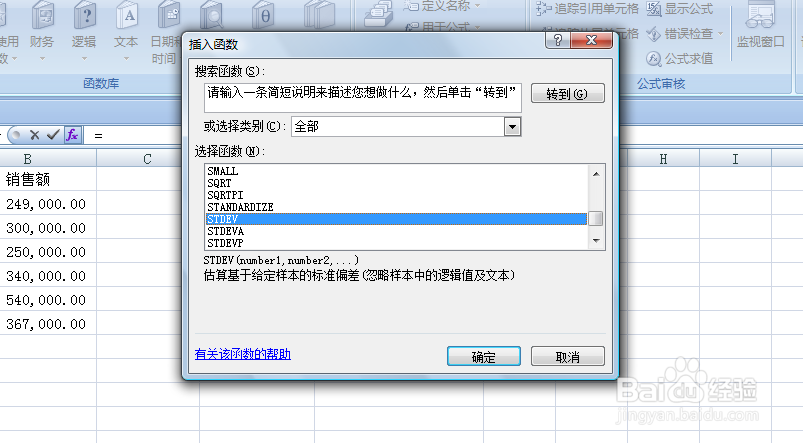
4、【或选择类别】中选择“全部”选项;【选择函数】中选择“STDEV”选项。
5、弹出【函数参数】对话框,点击“NUMBER1”后面的折叠按钮。
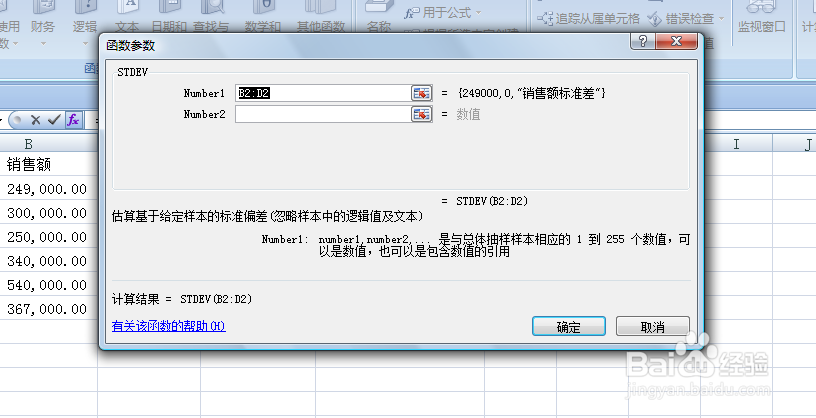
6、选择B2:B7单元格区域,再次点击折叠按钮。
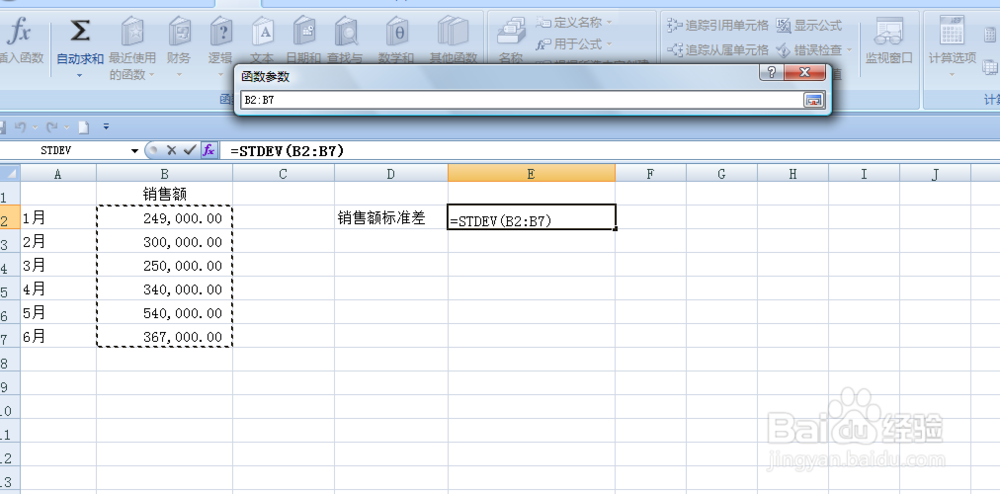
7、返回到【函数参数】对话框,单击【确定】按钮。
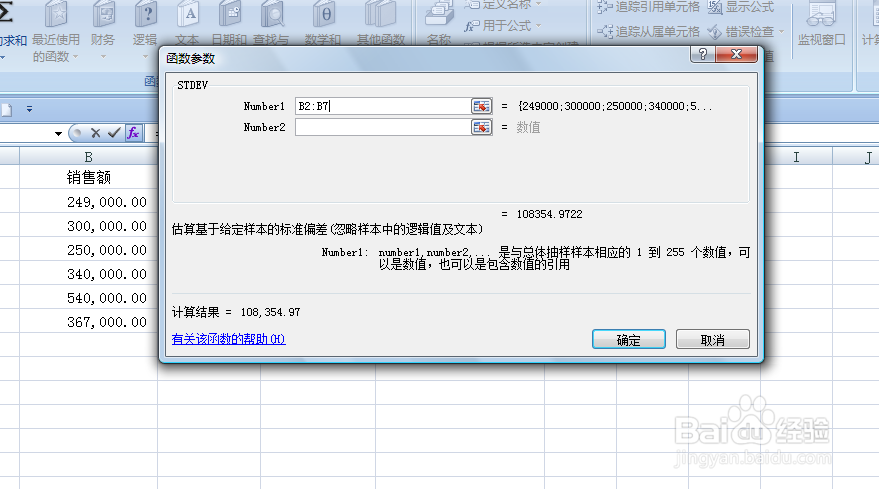
8、返回到工作表中,我们可以看到在E2单元格中出现了数字,这个数字就是求出的标准差。

时间:2026-05-03 03:02:41
1、打开工作表格,左面为1至6月销售额。
2、选中E2单元格,点击【公式】选项下的【插入函数】选项。
3、弹出【插入函数】对话框。
4、【或选择类别】中选择“全部”选项;【选择函数】中选择“STDEV”选项。
5、弹出【函数参数】对话框,点击“NUMBER1”后面的折叠按钮。
6、选择B2:B7单元格区域,再次点击折叠按钮。
7、返回到【函数参数】对话框,单击【确定】按钮。
8、返回到工作表中,我们可以看到在E2单元格中出现了数字,这个数字就是求出的标准差。
