Word2010文档中突出显示查找到的内容

 时间:2026-04-22 05:24:52

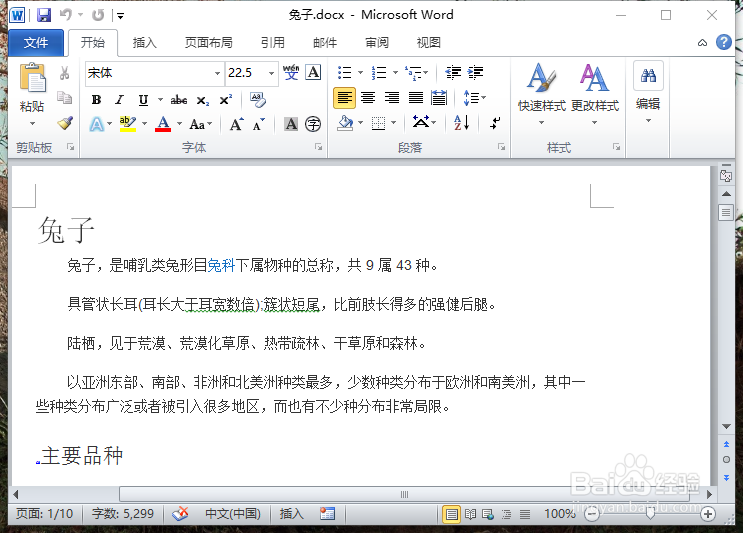
1、一、在电脑桌面的Word2010文档程序图标上双击鼠标左键,将其打开运行。并打开需要编辑打印的文档。如图所示;
Word2010文档中突出显示查找到的内容

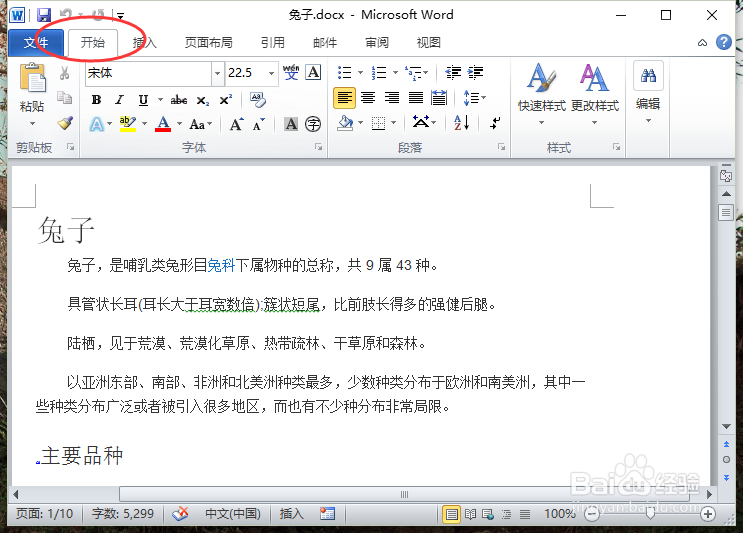
2、二、在打开的Word2010文档窗口中,打开“开始”菜单选项卡。如图所示;
Word2010文档中突出显示查找到的内容

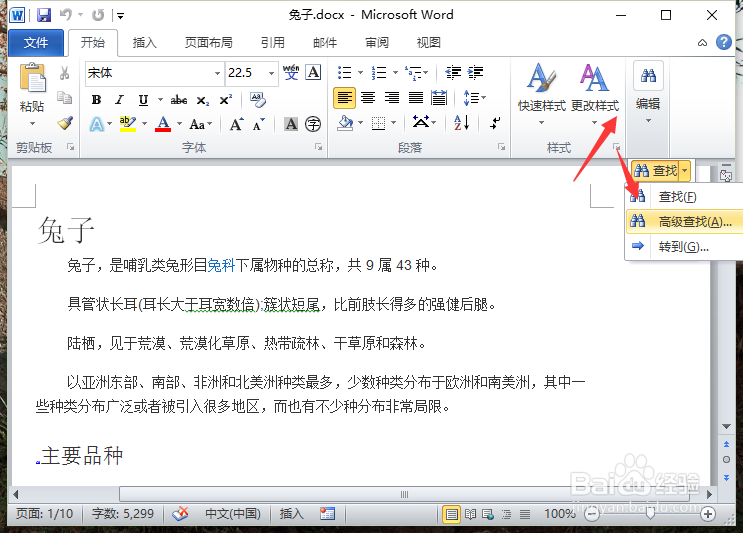
3、三、在开始选项卡中,依次点击“编辑”-->“查找”-->"高级查找"命令选项。如图所示;
Word2010文档中突出显示查找到的内容

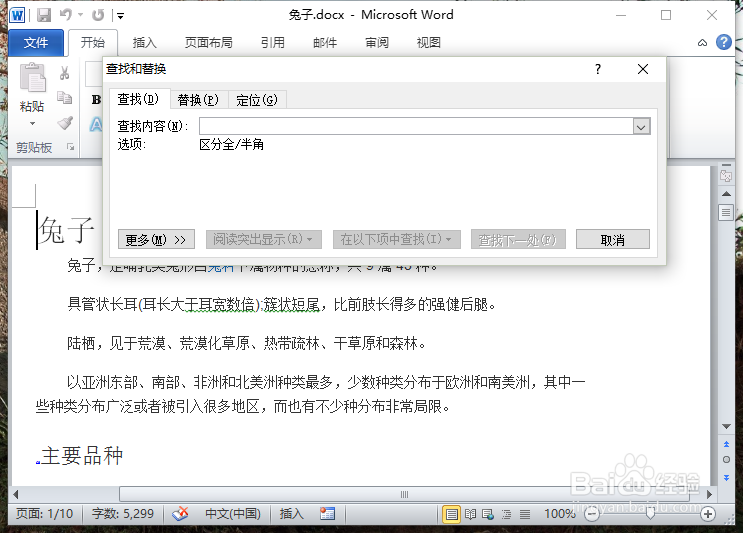
4、四、点击“高级查找”命令后,这个时候会弹出“查找和替换”对话框。如图所示;
Word2010文档中突出显示查找到的内容

5、五、在搜索框中输入要查找的信息,再点击“阅读突出显示”按钮下的“全部突出显示”命令选项。如图所示;

Word2010文档中突出显示查找到的内容

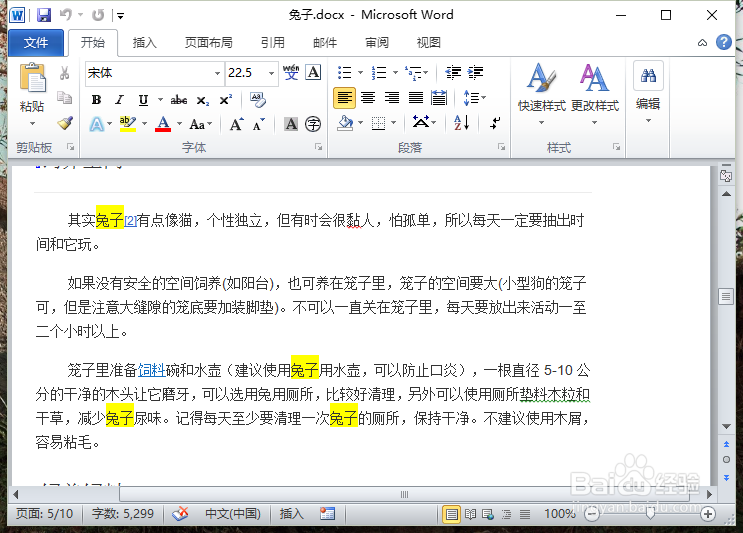
6、六、在文档编辑区域,即可看到我们查找的内容信息已经突出显示出来了。如图所示;
Word2010文档中突出显示查找到的内容

  • WPS表格:如何将列按照者拼音或者笔画排序排序
  • word中如何拆分窗口
  • 软件Word:如何在文件选项卡打开word文档
  • word如何去掉分栏效果
  • word技巧:如何利用标尺进行首行缩进?
  • 热门搜索
    如何使鼻梁变高 微信怎么全体成员 爱华仕拉杆箱怎么样 嘴唇发紫是什么原因 瓷砖怎么看好坏 淘宝店铺红包怎么设置 生活家巴洛克地板 湄公河在我国境内的名称是什么 cma是什么证书 aed是什么意思