Excel如何根据指定条件设定字体颜色

 时间:2026-04-28 02:35:01

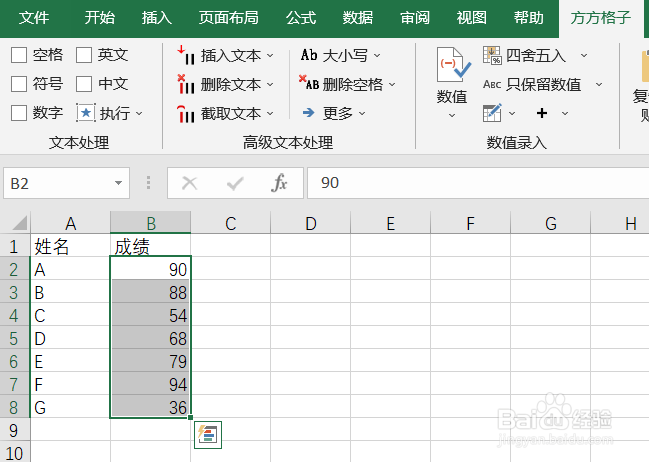
1、本例中,要求我们把成绩大于90分的单元格设定成字体为红色,我们可以这么处理。

打开Excel文件,点击”方方格子“选项卡。

Excel如何根据指定条件设定字体颜色

2、选中我们需要处理的的单元格范围,这里我选中B2:B8。

Excel如何根据指定条件设定字体颜色

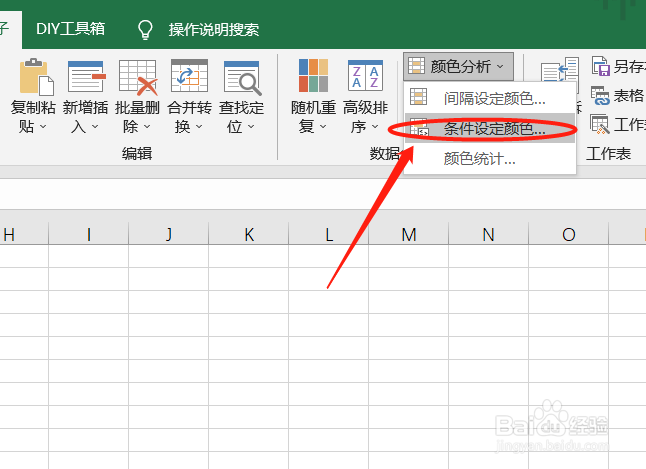
3、然后,在数据分析模块点击“颜色分析”。

Excel如何根据指定条件设定字体颜色

4、点击后,会出现一个下拉菜单,我们点击“条件设定颜色”。

Excel如何根据指定条件设定字体颜色

5、此时,会出现一个对话框,我们在“条件”区域点击“大于”并且输入“90”;在“颜色设置"区域点击”字体“,并且把颜色设置成红色。最后,点击”确认“。

Excel如何根据指定条件设定字体颜色

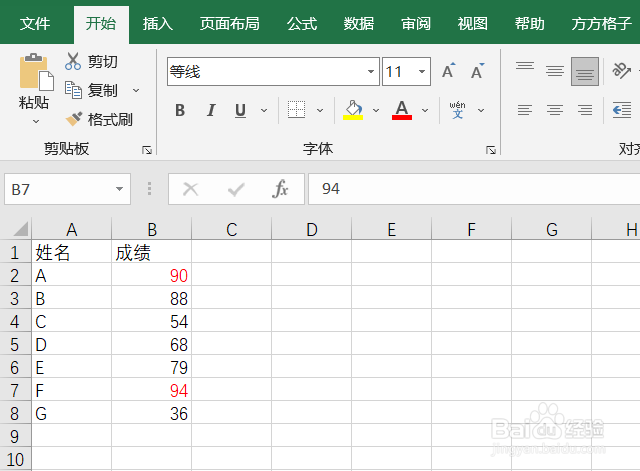
6、点击”确认“后,成绩大于90的单元格就被设置成红色字体了!

是不是十分便捷呢?!
Excel如何根据指定条件设定字体颜色

  • 怎么利用条件格式设置文本颜色
  • Excel如何根据指定条件设定字体颜色
  • excel如何使用大于和小于条件格式?
  • EXCEL如何根据条件自动设置单元格颜色
  • Excel怎么用条件格式填充颜色
  • 热门搜索
    女性宫寒怎么调理 建微信群怎么建 经常感冒是什么原因 网站怎么推广 眼结石是怎么形成的 男生学生发型 胖脸适合什么发型 巍峨的近义词 尿酸低是怎么回事 乳腺结节怎么治疗