1、Ctrl+O打开所需图片。
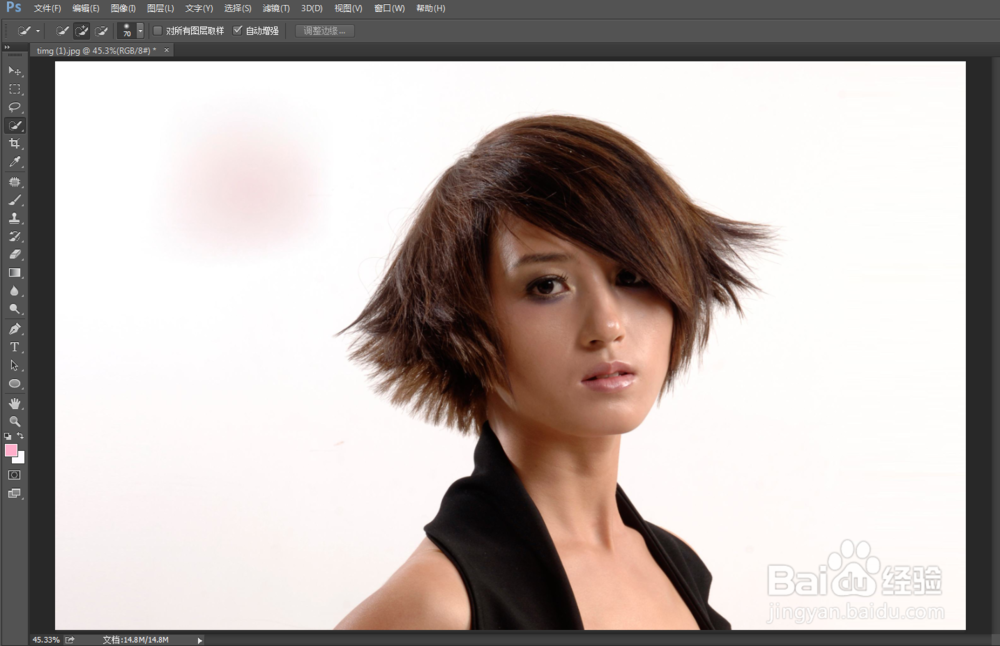
2、左侧工具栏选择【快速选择工具】,抠选图片中的人物选区,头发部分做一个大致点选即可。

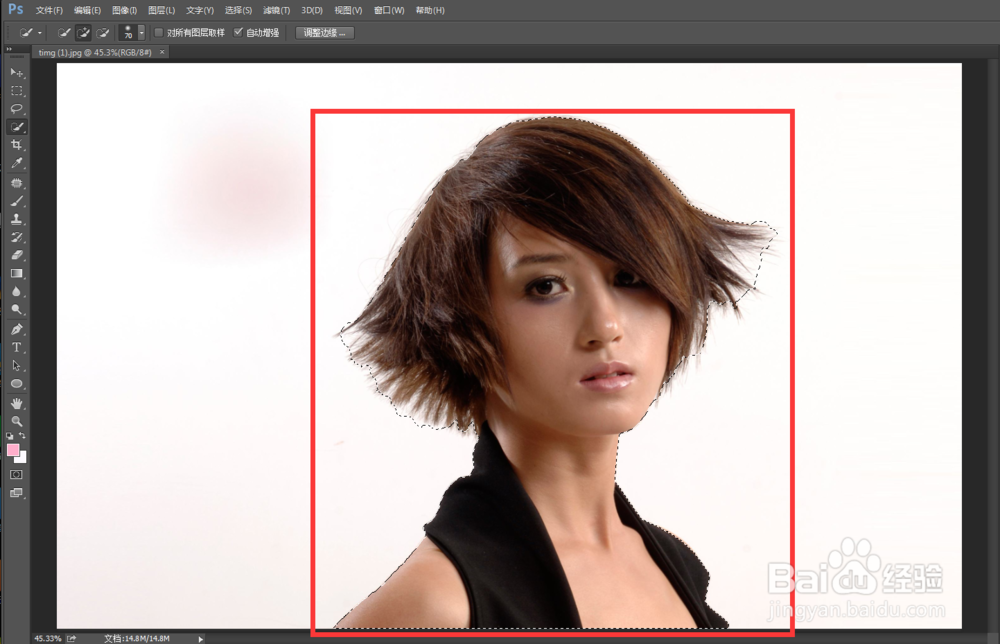
3、接下来抠选人物发丝,单击菜单栏下侧【调整边缘】按钮。

4、在弹出调整边缘对话框后,按住鼠标左键,在人物发丝周围进行涂抹,如图,松开鼠标后,我们可以明显发现人物发丝已经开始显现出来了。不断重复上述步骤,待人物发丝全部抠选出来后,点击【确定】。
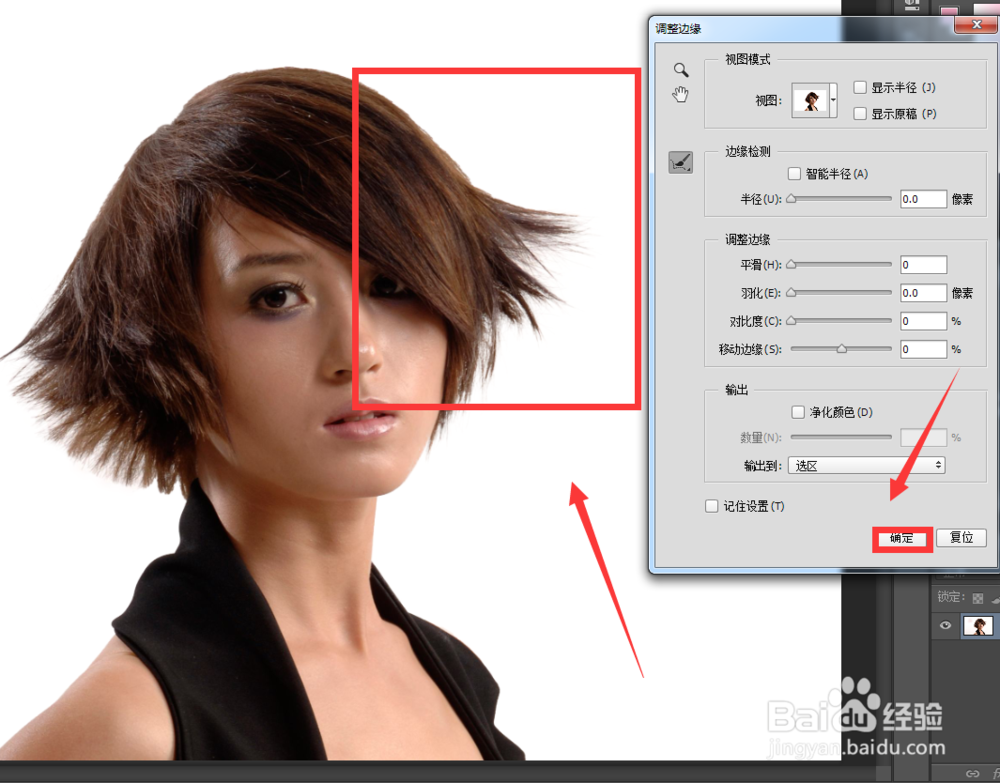
5、如图,较之前相比,发丝周围的选区是不是更加细腻了呢?接下来看一下效果。

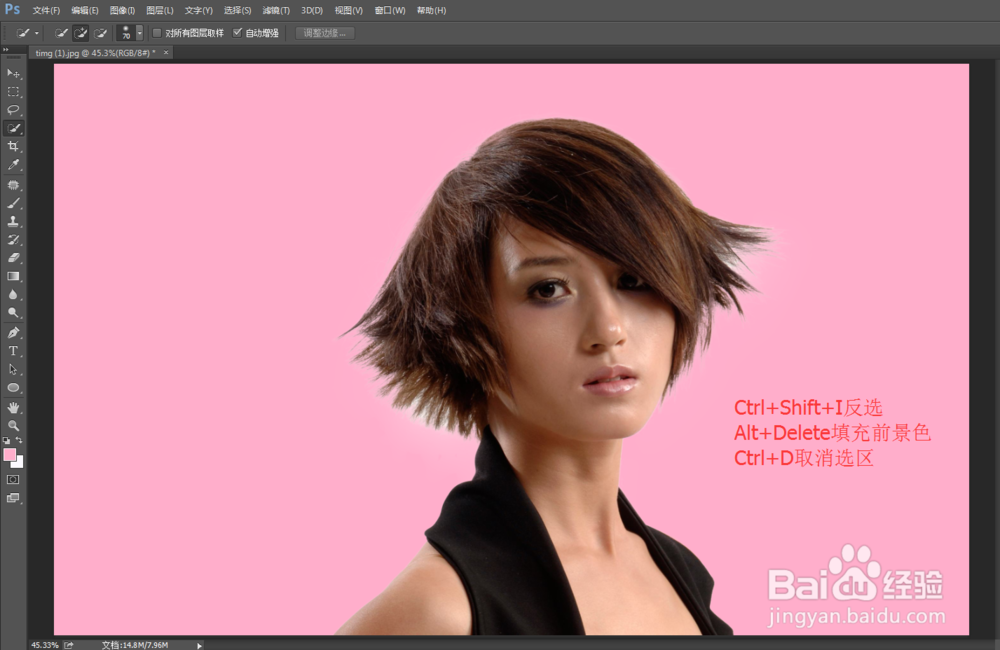
6、重复图中步骤,为人物换一个背景色,效果如图所示。
时间:2026-04-25 07:15:46
1、Ctrl+O打开所需图片。
2、左侧工具栏选择【快速选择工具】,抠选图片中的人物选区,头发部分做一个大致点选即可。
3、接下来抠选人物发丝,单击菜单栏下侧【调整边缘】按钮。
4、在弹出调整边缘对话框后,按住鼠标左键,在人物发丝周围进行涂抹,如图,松开鼠标后,我们可以明显发现人物发丝已经开始显现出来了。不断重复上述步骤,待人物发丝全部抠选出来后,点击【确定】。
5、如图,较之前相比,发丝周围的选区是不是更加细腻了呢?接下来看一下效果。
6、重复图中步骤,为人物换一个背景色,效果如图所示。
