1、找到并打开jupyter notebook。

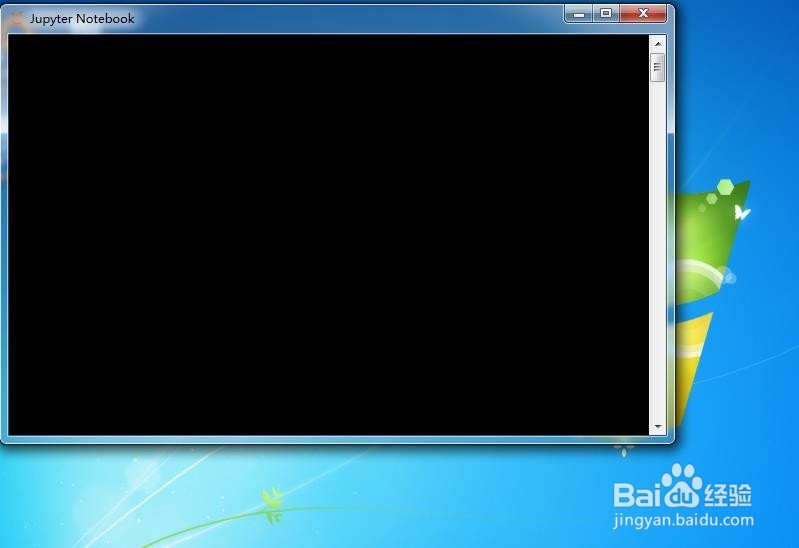
2、点击jupyter notebook时,会出来黑色的控制台,刚开始页面是全黑的,这个时候需要耐心等待下,程序其实已经在运行了。
3、当控制台开始出现满屏的代码时,程序同时会自动打开浏览器。(这个时候不要关闭控制台,也不要关闭浏览器)
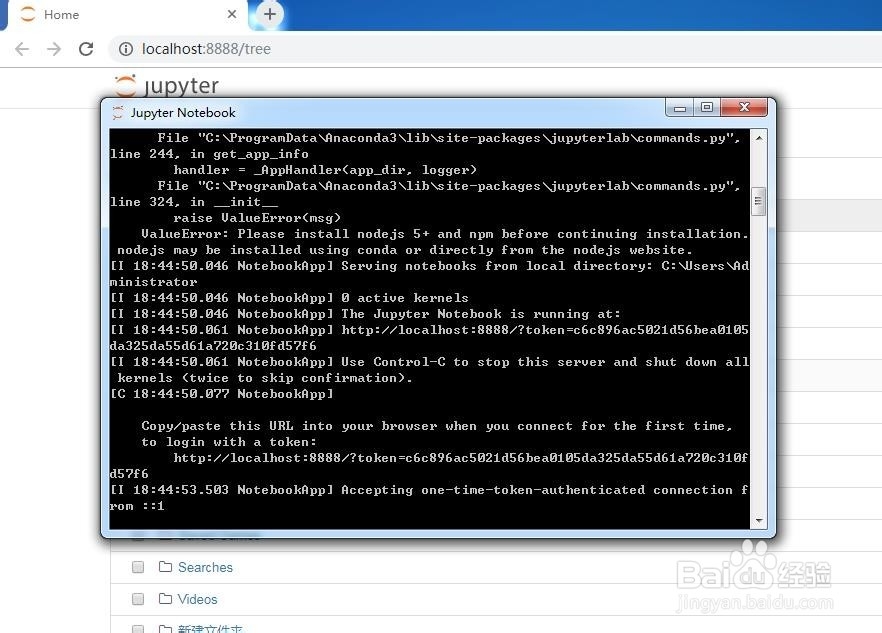
4、程序运行完毕后,保持控制台的运行状态(将其最小化但不要关闭)。
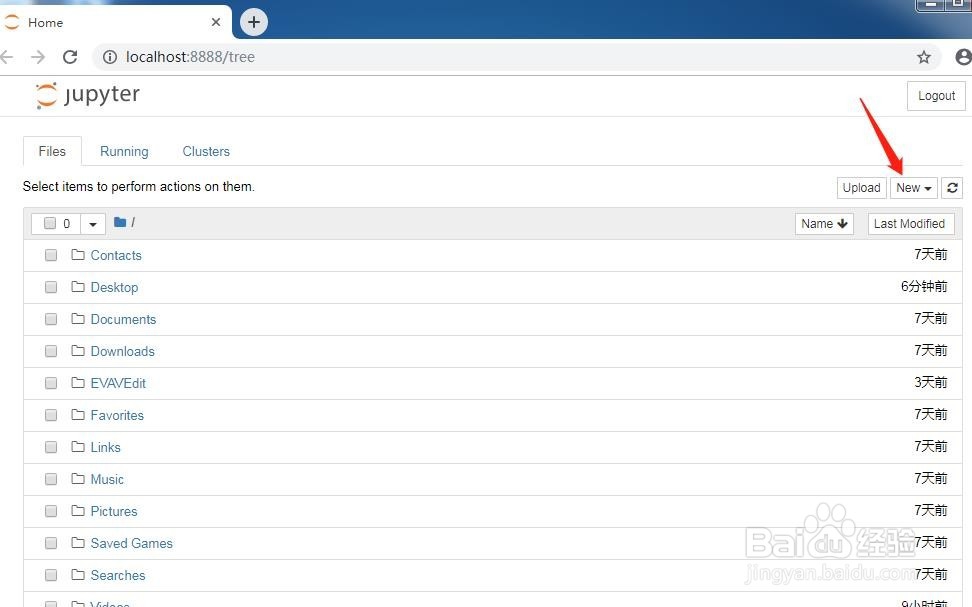
接下来在网页上操作jupyter notebook。
找到页面右边的“New”字样,点击。
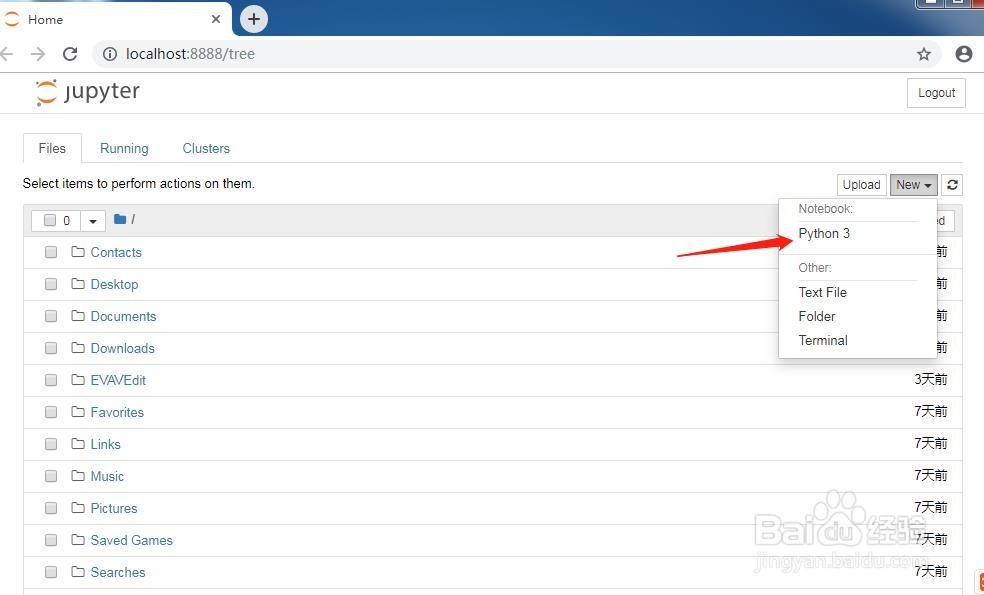
5、在下拉的菜单点击“python”字样。(具体显示python2还是3要看你安装的pythong版本)
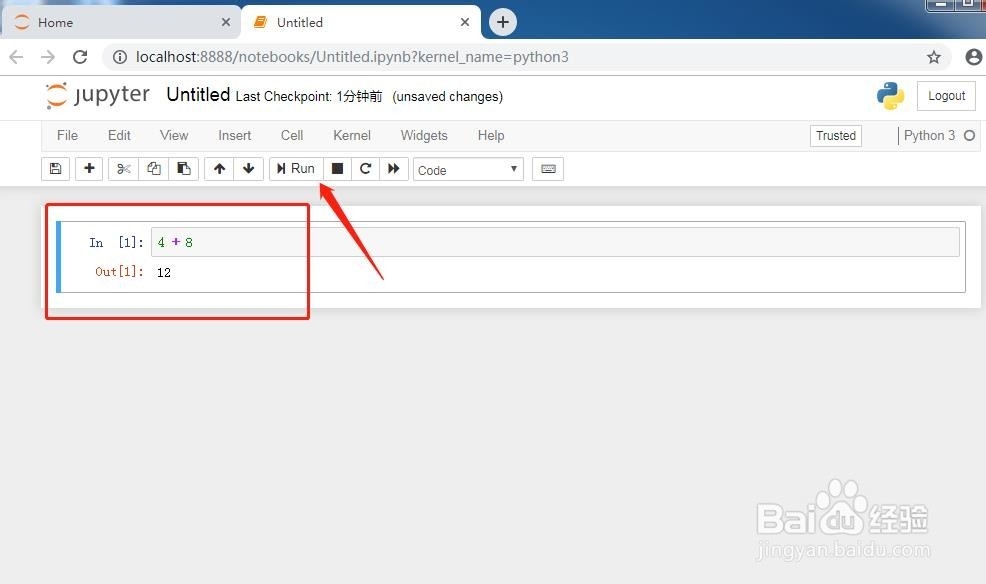
6、这样一个新的python文件就新建好了,在页面中心的长方形框中输入我们的想要运行的代码。

7、输入完成后,点击页面上方的菜单栏“Run”按键可运行当前代码。
也可以按快捷键运行代码:
Ctrl+Enter运行当前代码
Shift+Enter运行当前代码后跳转至下一行
8、当代码编写完成后,点击页面上方的“Untitled”字样。
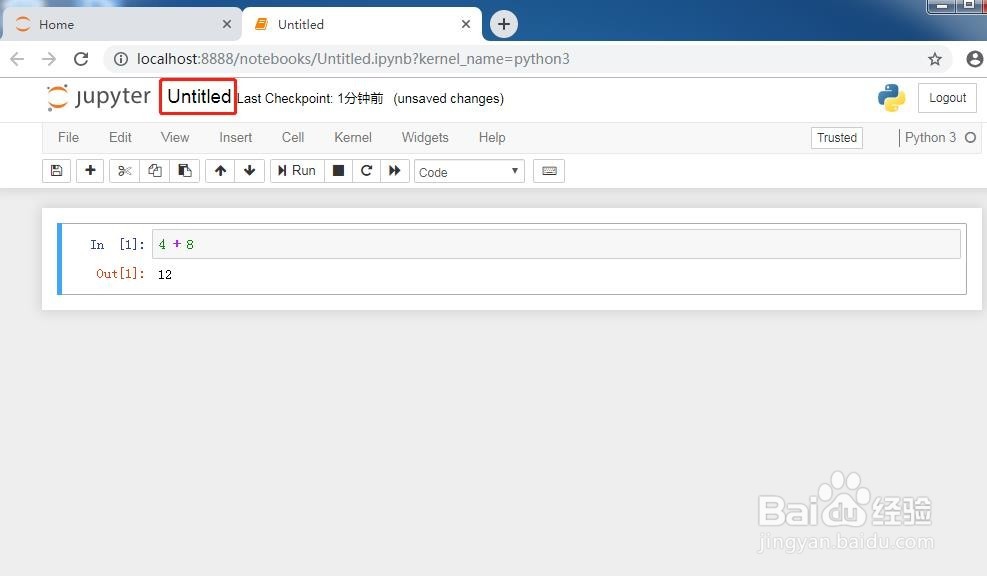
9、输入我们想要的文件名,点击“Rename”就完成了对该文件的命名了。

