Adobe Creative Cloud程序版本与安装程序不兼容

 时间:2026-04-21 23:28:40

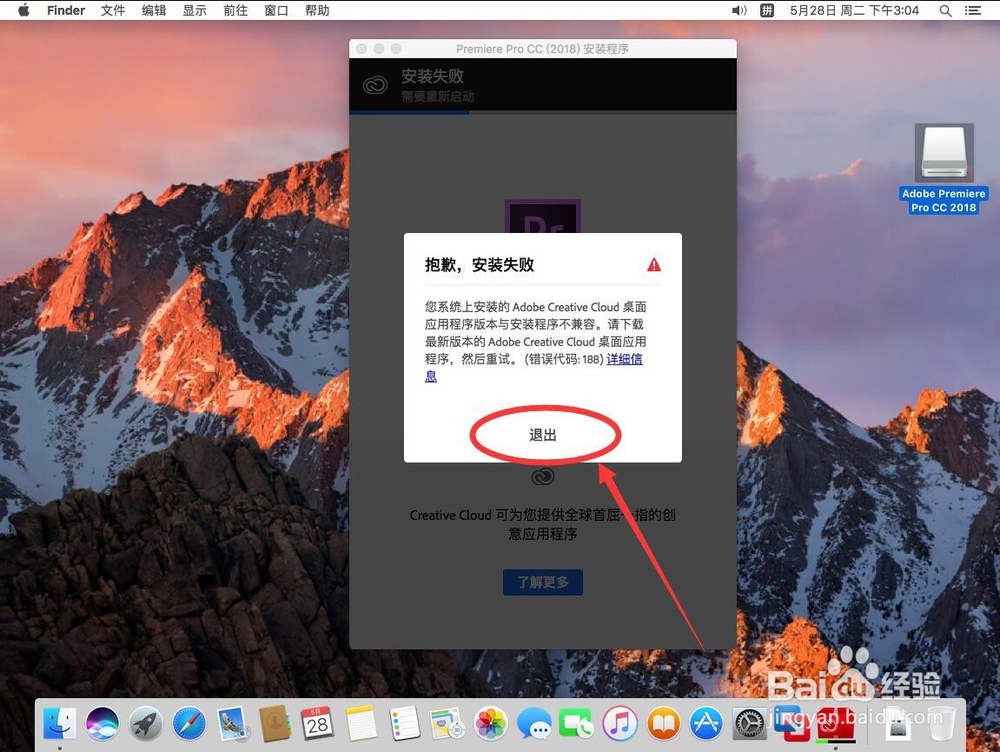
1、如图,安装某些旧版Adobe软件的时候,会弹出提示安装失败,系统上安装的Adobe Creative Cloud桌面程序版本与安装程序不兼容

点击提示上的“退出”,先退出安装
Adobe Creative Cloud程序版本与安装程序不兼容

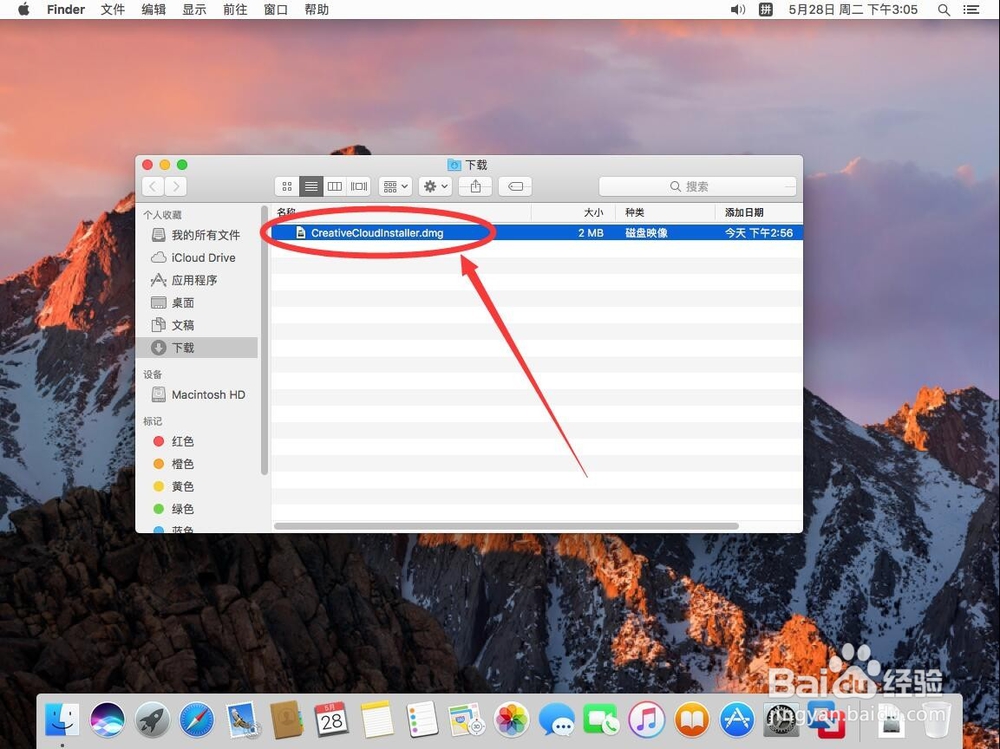
2、双击打开下载好的“CreativeCloudInstaller.dmg”

安装文件可以从下面的百度网盘链接下载

https://pan.baidu.com/s/1x0HVMPh5GkrBdTzcV5xhMw 提取码: sw2h
Adobe Creative Cloud程序版本与安装程序不兼容

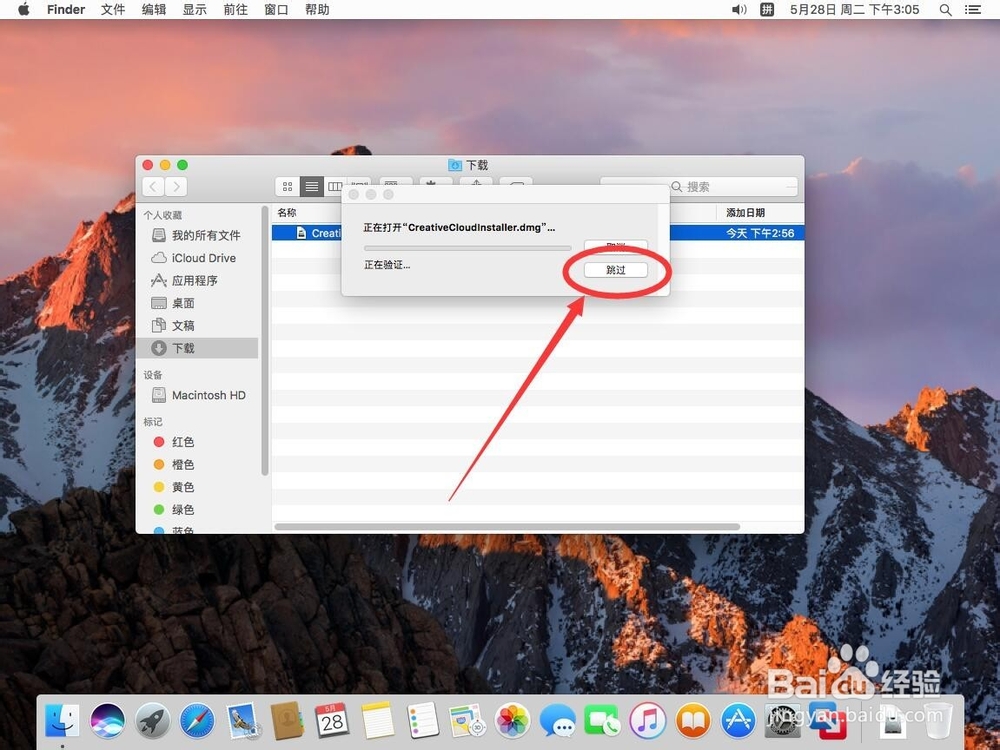
3、弹出验证提示,选择跳过

Adobe Creative Cloud程序版本与安装程序不兼容

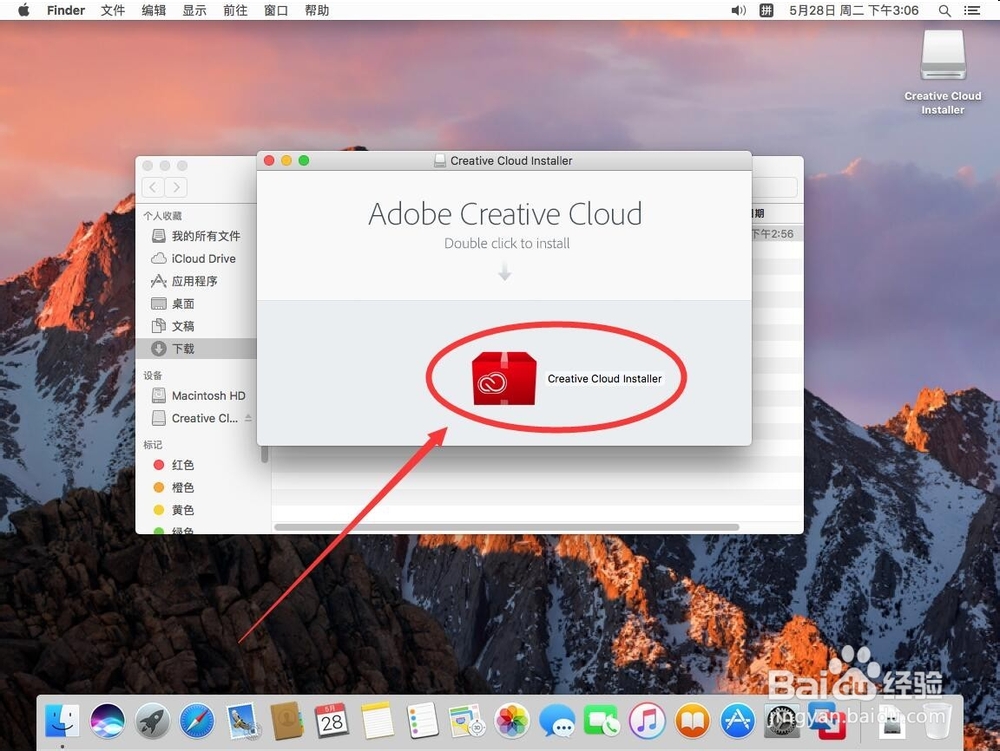
4、打开软件安装程序后,双击打开中间的“Creative Cloud Installer”安装程序
Adobe Creative Cloud程序版本与安装程序不兼容

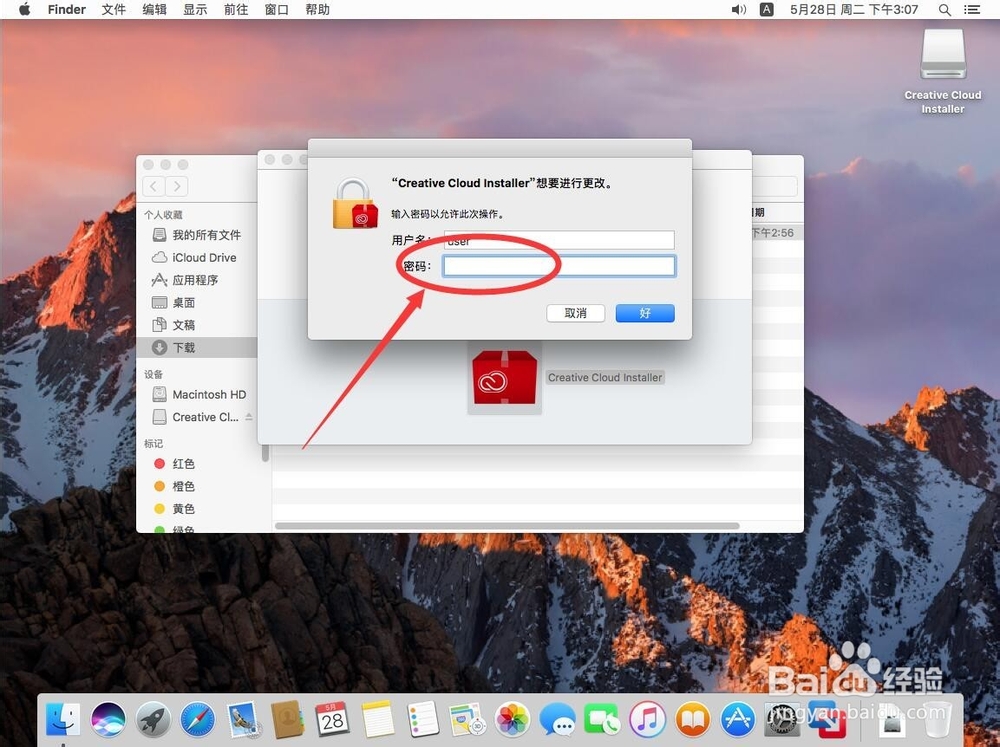
5、弹出提示需要输入当前系统管理员密码,输入一下密码

Adobe Creative Cloud程序版本与安装程序不兼容

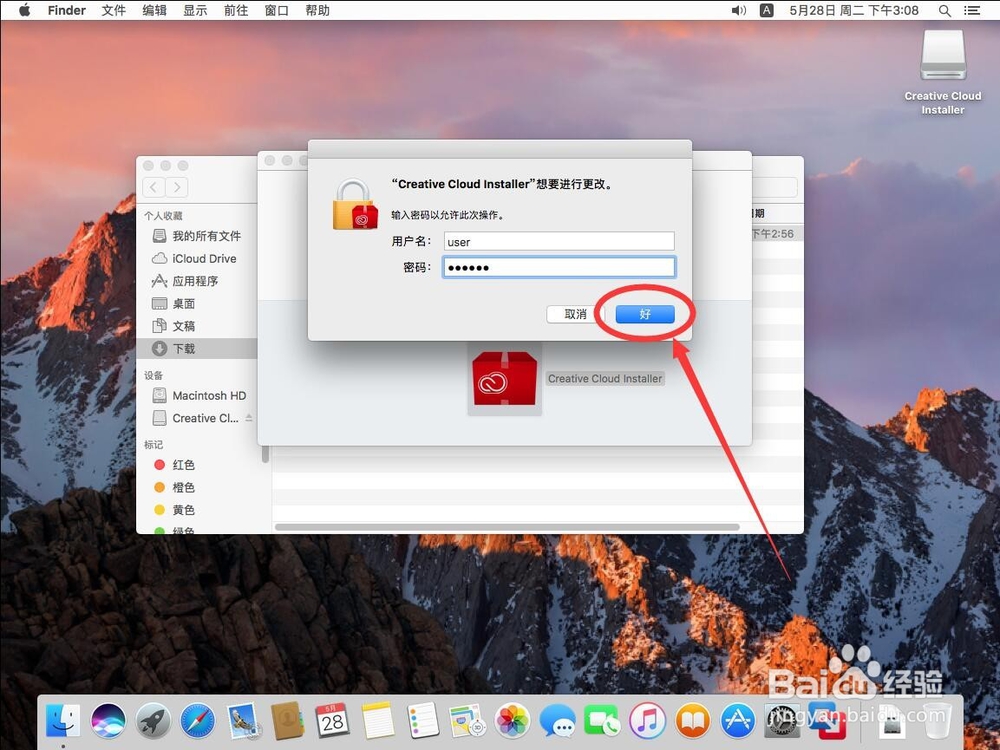
6、输入完成密码后,点击右下角的“好”

Adobe Creative Cloud程序版本与安装程序不兼容

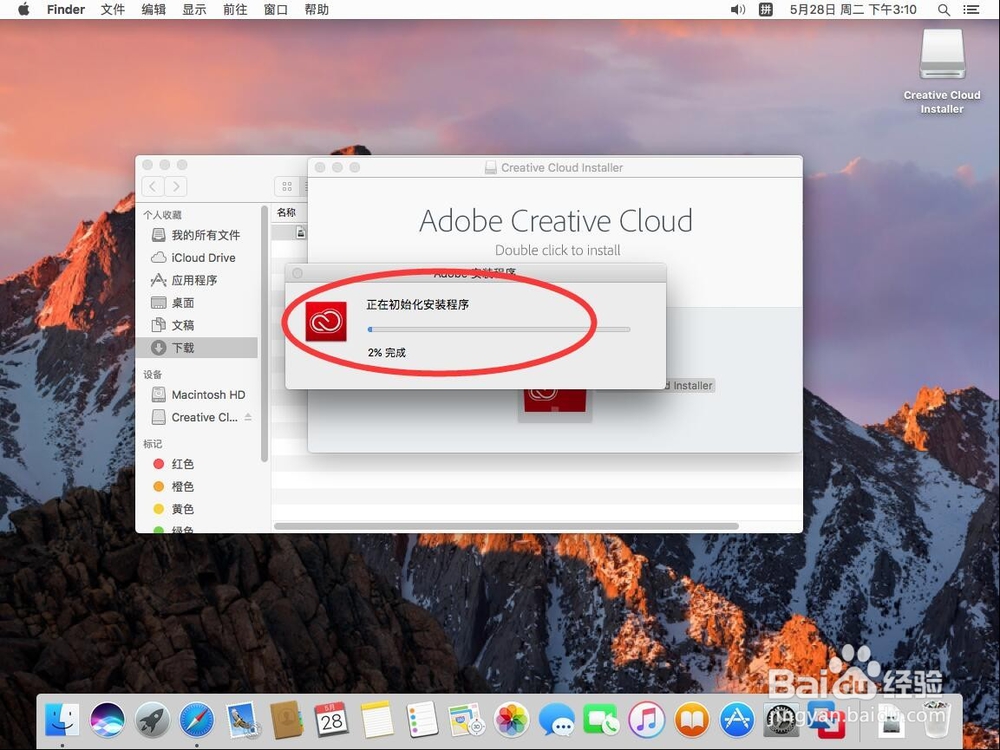
7、等待软件开始下载安装,

注意软件安装过程需要联网安装,要保持网络畅通

Adobe Creative Cloud程序版本与安装程序不兼容

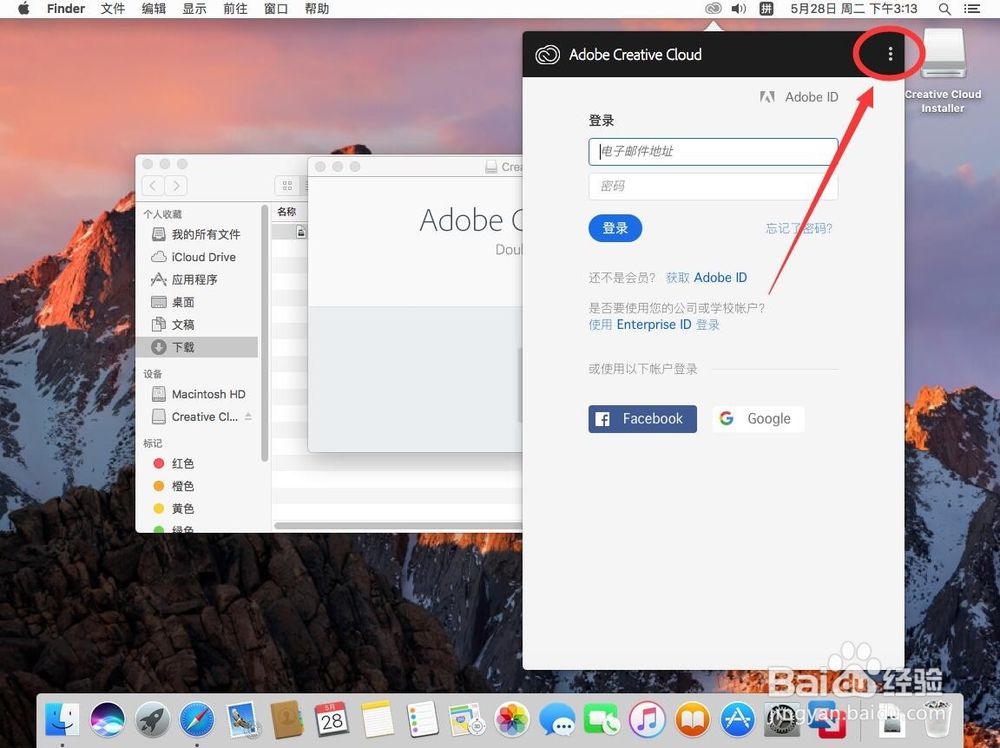
8、等待软件安装完成后,会自动弹出Adobe Creative Cloud登录框

点击右上角的选项符号“⋮”
Adobe Creative Cloud程序版本与安装程序不兼容

9、然后选择推出,这样Adobe Creative Cloud就安装完成了,再次安装软件,就可以安装过去了

Adobe Creative Cloud程序版本与安装程序不兼容

  • ps利用矩形选框工具怎么自由拉长图片
  • 如何安装Adobe Creative Cloud
  • ps怎么关掉使用图像处理器
  • Ps怎么关闭将矢量工具变化和像素网格对齐
  • PS英文版怎么更改成中文版本
  • 热门搜索
    葡萄怎么洗干净 门牙掉了怎么办 种子怎么打开 房东不退押金怎么办 怎么可以长高 迷你世界怎么去天堂 cad半圆怎么画 指甲怎么长得快 平板电脑怎么样 中国移动怎么查积分