1、首先打开WPS文档,并在空白处写一些文字或者其他的标符作为接下来的操作做准备;
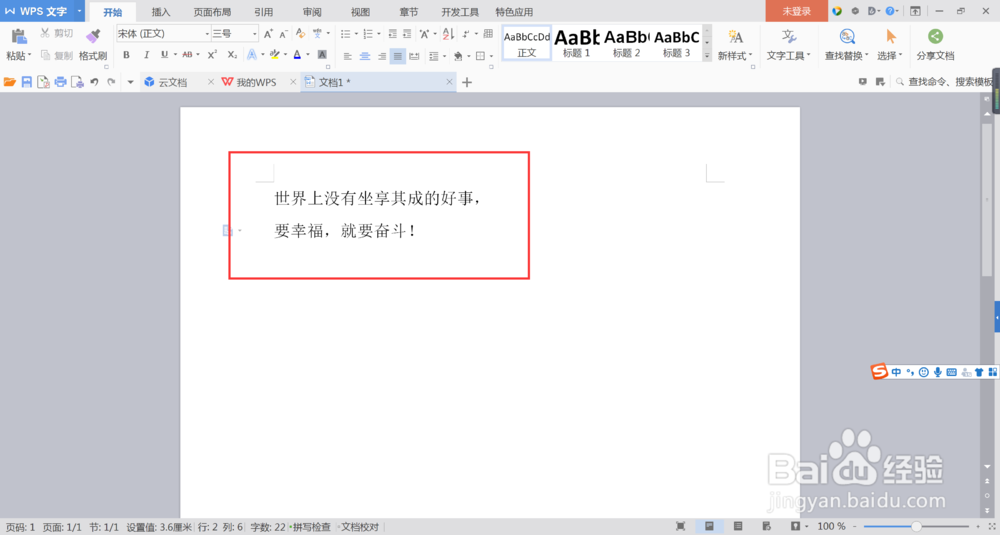
2、然后在WPS文字开始的界面靠右侧找到“查找替换”并点击查找替换,在弹出的菜单框中找到替换点击进入;

3、在查找和替换界面找到查找内容,并在后面的方框中输入之前自己准备好的素材里面的文字或者标符;

4、填写好之后在本界面找到格式点击进入下一步;

5、在格式弹出的子菜单中选择第一个“字体”进入下一步;

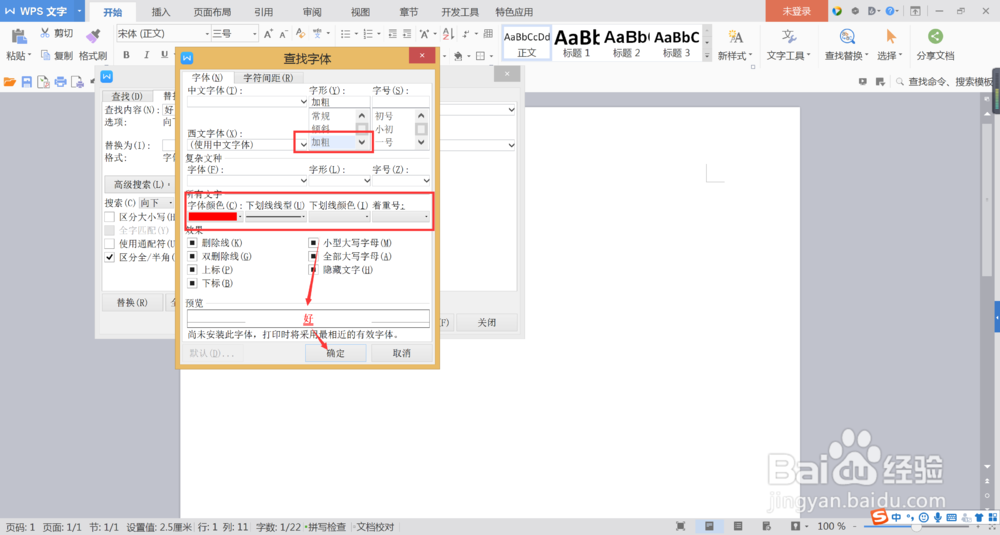
6、在交换字体的界面根据自己的实际需要加粗字体或者是改变字体的颜色和添加下划线,确定后在点击替换就可以了。

时间:2026-04-21 20:53:03
1、首先打开WPS文档,并在空白处写一些文字或者其他的标符作为接下来的操作做准备;
2、然后在WPS文字开始的界面靠右侧找到“查找替换”并点击查找替换,在弹出的菜单框中找到替换点击进入;
3、在查找和替换界面找到查找内容,并在后面的方框中输入之前自己准备好的素材里面的文字或者标符;
4、填写好之后在本界面找到格式点击进入下一步;
5、在格式弹出的子菜单中选择第一个“字体”进入下一步;
6、在交换字体的界面根据自己的实际需要加粗字体或者是改变字体的颜色和添加下划线,确定后在点击替换就可以了。
