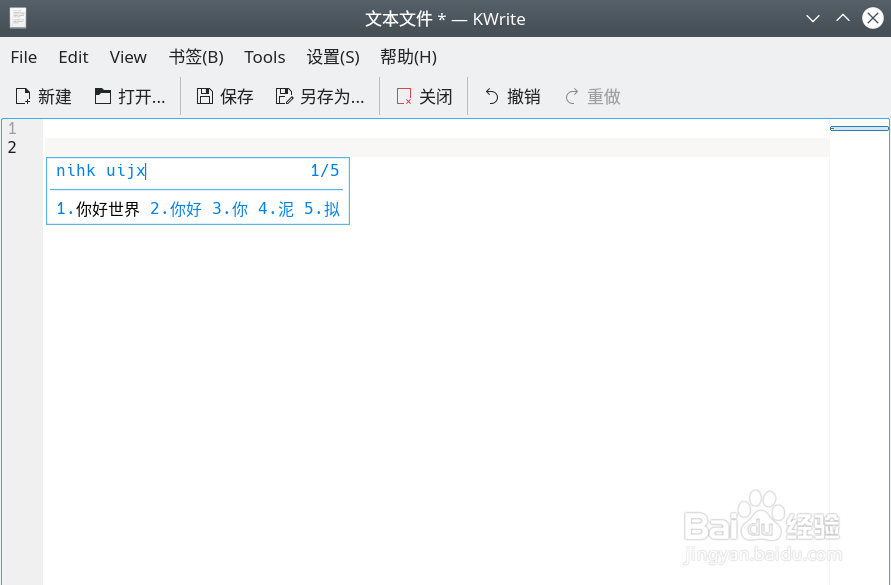
1、首先我们先打开输入法的安装文件,上次我们讲到是把输入法安装到
home>software>yong
目录中的,打开yong.chm产品使用说明书

2、打开说明书的第7页就可以看到作者有专门针对双拼设置的一番介绍,还是以微软双拼为例子的,正好笔者也是使用的微软双拼所以照着新建了一份配置文件就可以使用了。其他的双拼输入法只需要更改配置文件的拼音映射就好了。
这里我有划掉一行是因为那个重复了,其实影响不太大的。
不会看说明书的请移步下面。

3、在安装目录,笔者是
home>software>yong
或者是
.yong(这是一个隐藏目录,Ctrl+H显示)
新建一个文本文件,微软双拼.sp
然后把说明书上的按键映射表复制过来

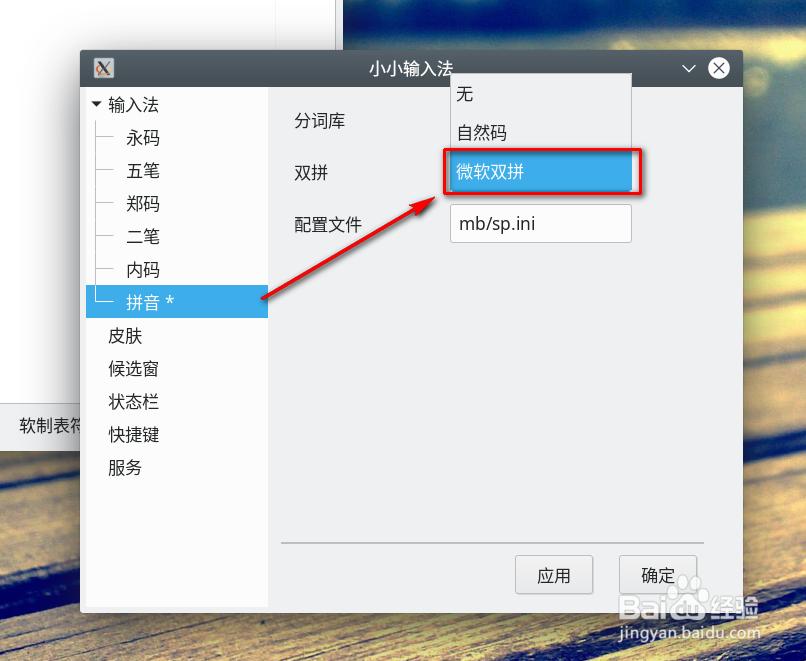
4、在右下角小小拼音输入法的状态栏上鼠标右键进入设置

5、在拼音那一项选中我们刚刚编辑好的微软双拼的按键映射表就可以了
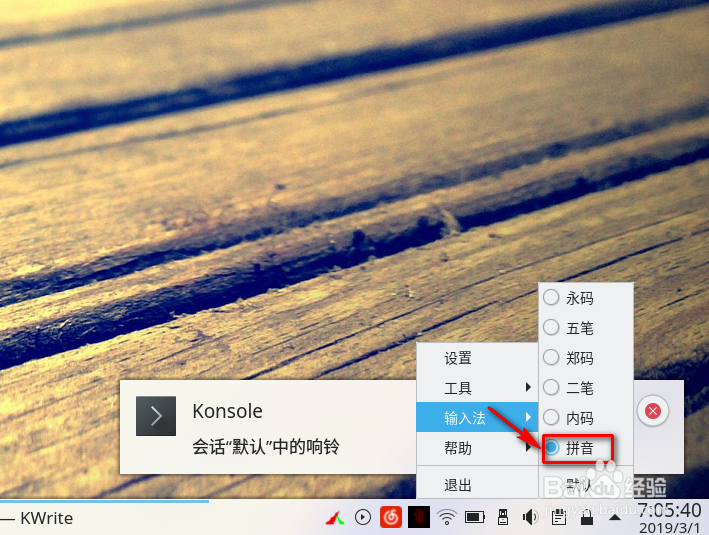
6、如果打字不是我们刚刚设置的微软双拼而是永码或其他的输入法的时候,请鼠标输入法的小图标,将当前使用的输入法改为拼音就可以了
7、小小输入法的打开和关闭默认是CTRL+空格
记得在输入之前按一下这个快捷键