如何安装CorelDraw X8

 时间:2024-10-11 23:49:04

1、点击软件压缩包,再点击 “解压文件”
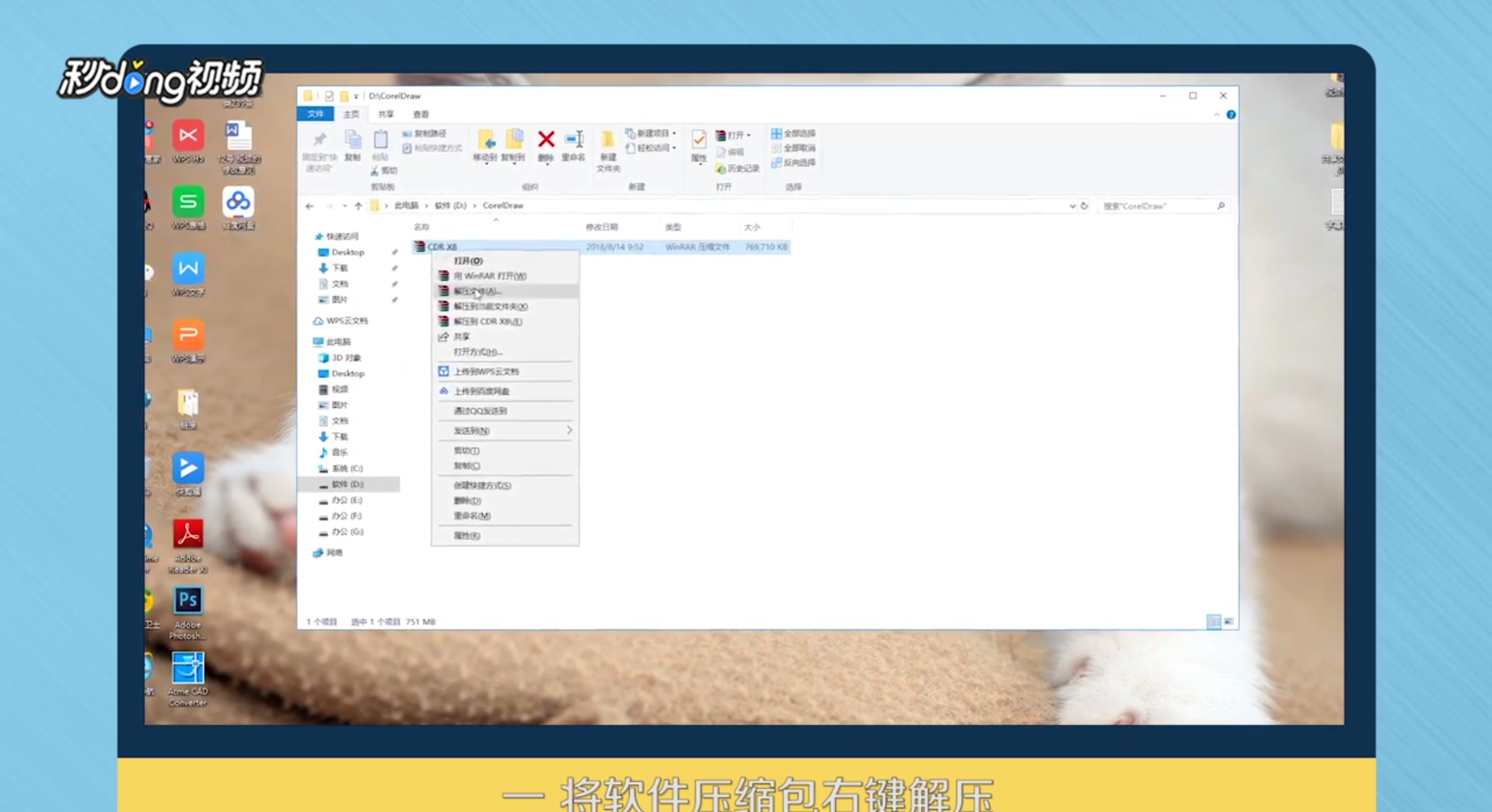
如何安装CorelDraw X8

2、解压好后,打开“x64”文件夹

如何安装CorelDraw X8

3、点击“Setup”进行软件安装

如何安装CorelDraw X8

4、勾选“我同意用户许可协议和服务条款”,再点击“接受”

如何安装CorelDraw X8

5、输入序列号,点击“下一步”

如何安装CorelDraw X8

6、点击“自定义安装”

如何安装CorelDraw X8

7、勾选“CorelDRAW 矢量插图和页面布局”,再点击“下一步”

如何安装CorelDraw X8

8、选择默认项目,然后点击“下一步”

如何安装CorelDraw X8

9、取消勾选“允许产品更新”,点击“下一步”

如何安装CorelDraw X8

10、默认安装为C盘,也可以更换安装路径,再点击“立即安装”

如何安装CorelDraw X8

11、安装成功后,登录或注册账号,点击“继续”,安装完毕

如何安装CorelDraw X8

12、总结:解压软件压缩包,点击“Setusp.exe”,进行安装,点击“接受”,同意用户许可协议和服务条款,输入序列号,点击“下一步”,点击“自定义安装”

如何安装CorelDraw X8

13、勾选“矢量插图和页面布局”,点击“下一步”,选择默认项目,点击“下一步”,去掉允许产品更新,点击“下一步”,确认安装路径,点击“立即安装”,软件开始安装,登录或者注册账号,点击“继续”,安装完毕

如何安装CorelDraw X8
  • cdrx8详细安装步骤教程
  • Cdr调整文字大小有哪些方法
  • CorelDRAW如何对齐对象
  • cdrx8安装提示已安装另一个版本怎么办
  • CorelDRAW X6怎么安装?
  • 热门搜索
    打雷可以玩电脑吗 怎么修改照片的大小 评估报告怎么写 孕妇可以吃梨吗 鲁班是怎么发明锯子的 怎么给文档设置密码 怎样可以减肥 中国古代建筑的特点 西安旅游住宿 北疆旅游