1、打开3ds max软件,新建一个长方体和一个球体。

2、将球体用鼠标移动到长方体中间位置,使得长方体和球体有部分重合在一起。

3、用鼠标选中长方体。

4、打开“创建”选项卡,选择“几何体”下拉菜单中的“复合对象”命令。

5、进一步单击选择“布尔”按钮。

6、接下来,选择“操作”中的“交集”选项。
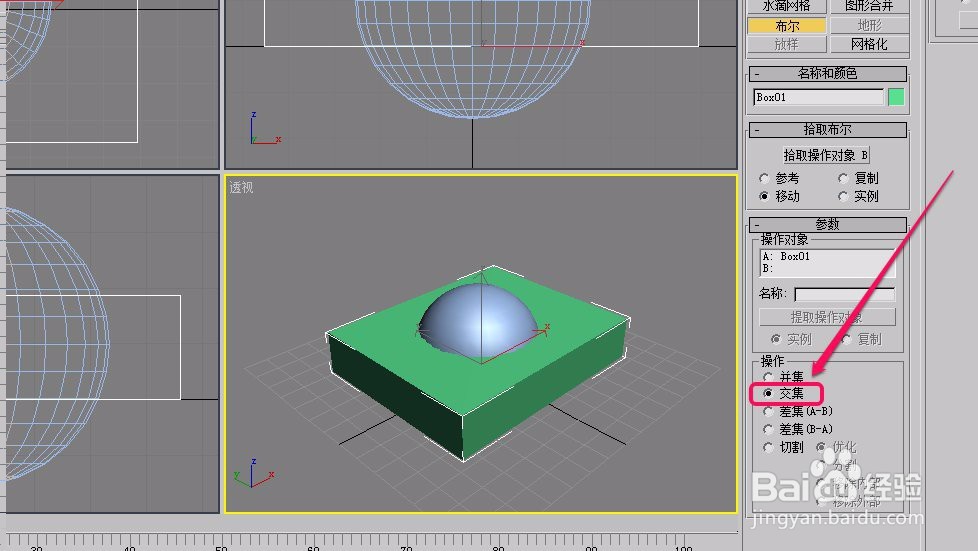
7、单击选择“拾取操作对象 B”按钮。

8、移动鼠标指针到球体上面,并单击鼠标。

9、可以看到,经过处理后,得到了一个全新的几何体。

时间:2026-04-26 07:25:45
1、打开3ds max软件,新建一个长方体和一个球体。
2、将球体用鼠标移动到长方体中间位置,使得长方体和球体有部分重合在一起。
3、用鼠标选中长方体。
4、打开“创建”选项卡,选择“几何体”下拉菜单中的“复合对象”命令。
5、进一步单击选择“布尔”按钮。
6、接下来,选择“操作”中的“交集”选项。
7、单击选择“拾取操作对象 B”按钮。
8、移动鼠标指针到球体上面,并单击鼠标。
9、可以看到,经过处理后,得到了一个全新的几何体。
