1、点击头像
打开苹果旧手机设置,点击页面左上方的【头像】。

2、点击iCloud选项
进入Apple ID页面之后,点击页面中的【iCloud】选项。

3、点击显示全部
翻转到新的页面之后,点击页面中的【显示全部】。

4、打开通讯录
把使用iCloud的app列表打开后,找到【通讯录】这个选项并点击,开启新手机的iCloud通讯录。

5、点击登录iPhone
在新的苹果手机打开设置,点击上方位置的【登录iPhone】。

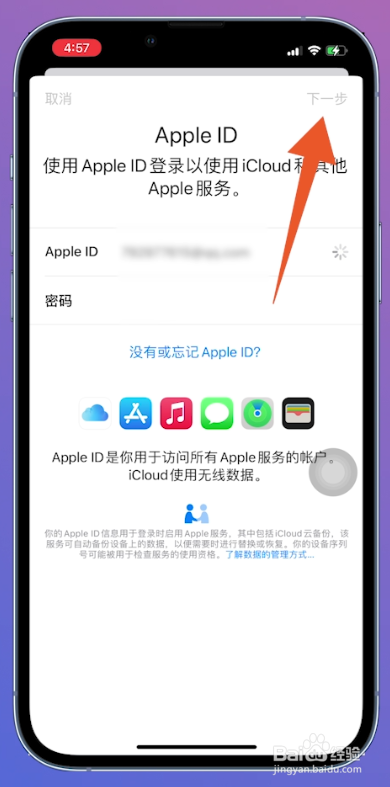
6、登录Apple id帐号
在Apple ID这个页面中,填写自己的Apple ID与密码,点击右上方的【下一步】按钮。
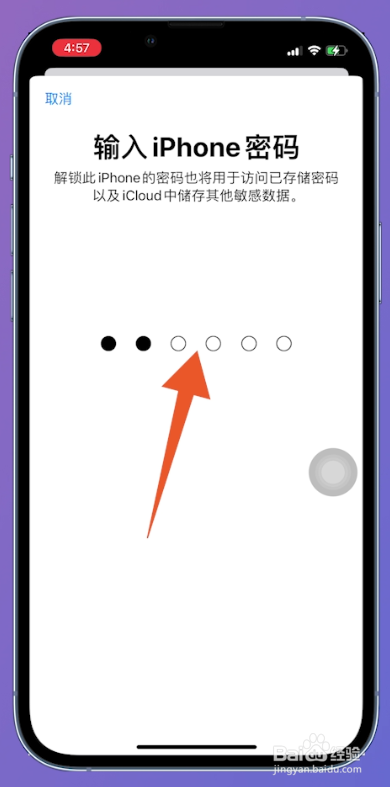
7、输入锁屏密码
把输入iPhone密码页面打开后,输入新手机的【锁屏密码】。
8、点击iCloud选项
切换到Apple ID这个页面后,点击页面中的【iCloud】一栏。

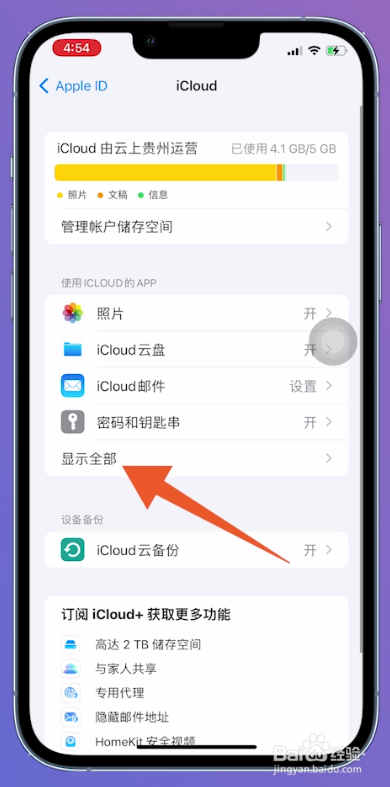
9、点击显示全部
在iCloud界面中,找到并点击页面里的【显示全部】。
10、打开iCloud通讯录
进入下一个新的页面后,找到【通讯录】这个选项并打开。

11、点击合并选项
在弹出来的窗口里面,选择【合并】这个选项并点击,即可将联系人导入新手机。

