Win10怎么样彻底关闭消息提醒 如何打开专注助手

 时间:2026-04-23 05:25:28

1、我们可以在Windows10桌面上,在右下角找到操作中心的图标(如果你任务栏没有操作中心,请翻阅笔者前面的文章有讲述)。

Win10怎么样彻底关闭消息提醒 如何打开专注助手

2、右键点击操作中心的图标,在弹出菜单中点击“专注助手”菜单项。

Win10怎么样彻底关闭消息提醒 如何打开专注助手

3、在打开的专注助手菜单中,我们点击“仅闹钟”菜单项。这样我们就彻底关闭了Windows10除闹钟以外的所有消息。

Win10怎么样彻底关闭消息提醒 如何打开专注助手

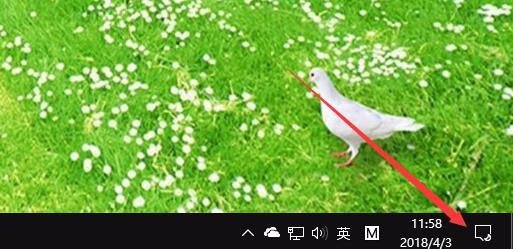
4、同时在开启了专注助手功能后,我们可以发现右下角的操作中心图标多了一个小月亮的标记。
Win10怎么样彻底关闭消息提醒 如何打开专注助手

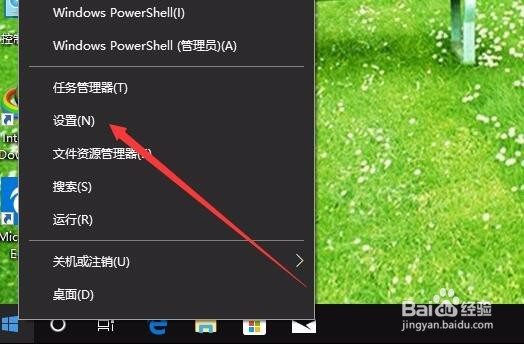
1、我们也可以右键点击系统的开始按钮,在弹出的菜单中点击“设置”菜单项。

Win10怎么样彻底关闭消息提醒 如何打开专注助手

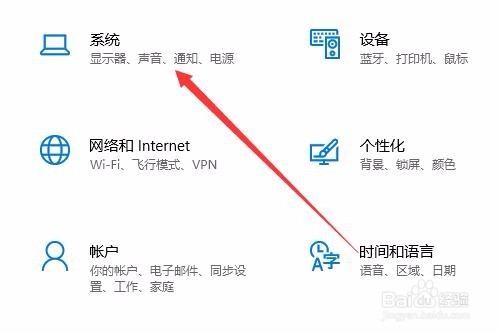
2、在打开的Windows10设置窗口中,点击“系统”图标。

Win10怎么样彻底关闭消息提醒 如何打开专注助手

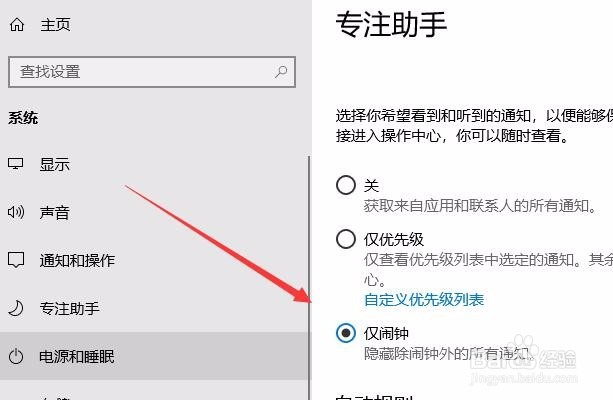
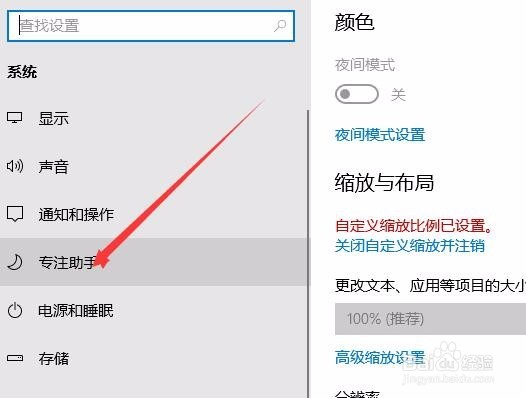
3、在打开的Windows10系统设置窗口中,点击左侧的“专注助手”菜单项。
Win10怎么样彻底关闭消息提醒 如何打开专注助手

4、在右侧我们就可以方便的打开专注助手了,只需要选择仅闹钟设置项即可。

Win10怎么样彻底关闭消息提醒 如何打开专注助手

  • 如何在线无损压缩图片(TinyPNG)
  • 联想电脑如何设置关闭应用广告
  • Win11怎么将我的电脑放到桌面?
  • 用Oracle VM VirtualBox创建虚拟机
  • 腾讯电脑管家怎么使用微信登录
  • 热门搜索
    鲫鱼怎么做好吃又简单 怎么改dns 台电u盘怎么样 会计凭证怎么做 妈咪宝贝纸尿裤怎么样 八马茶业怎么样 怎么去掉眼袋 怎么看股票k线图 姜汤怎么熬 假睫毛怎么卸