Word如何批量制作抽奖用的抽奖券(单页打印多张)

 时间:2026-02-12 04:48:53

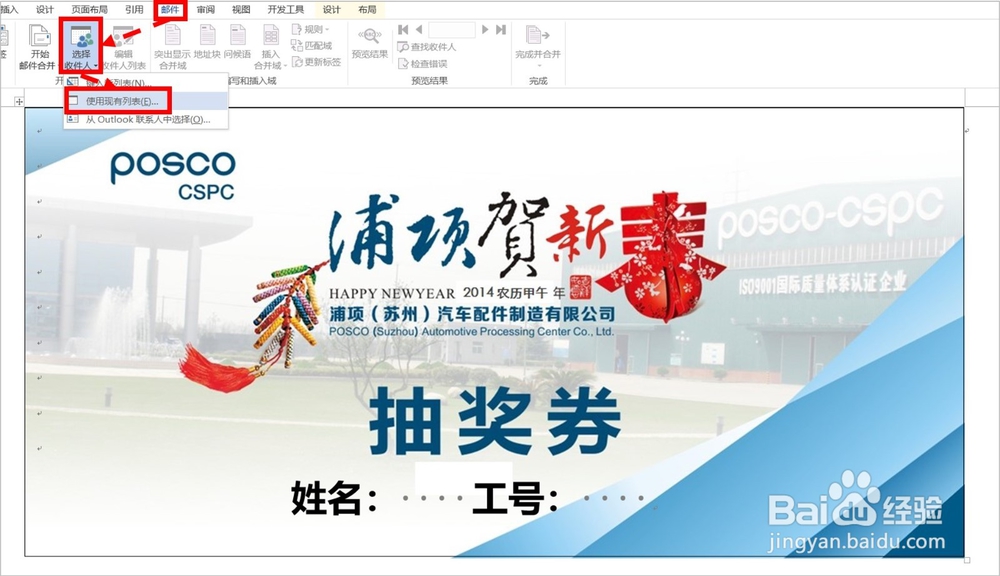
1、我们首先要插入一个表格(单行单列),在表格内插入抽奖券背景图片,要求图片与边框对齐,并在输入的位置写好"姓名"和"工号"

然后,依次操作:邮件>选择收件人>使用现有列表

Word如何批量制作抽奖用的抽奖券(单页打印多张)

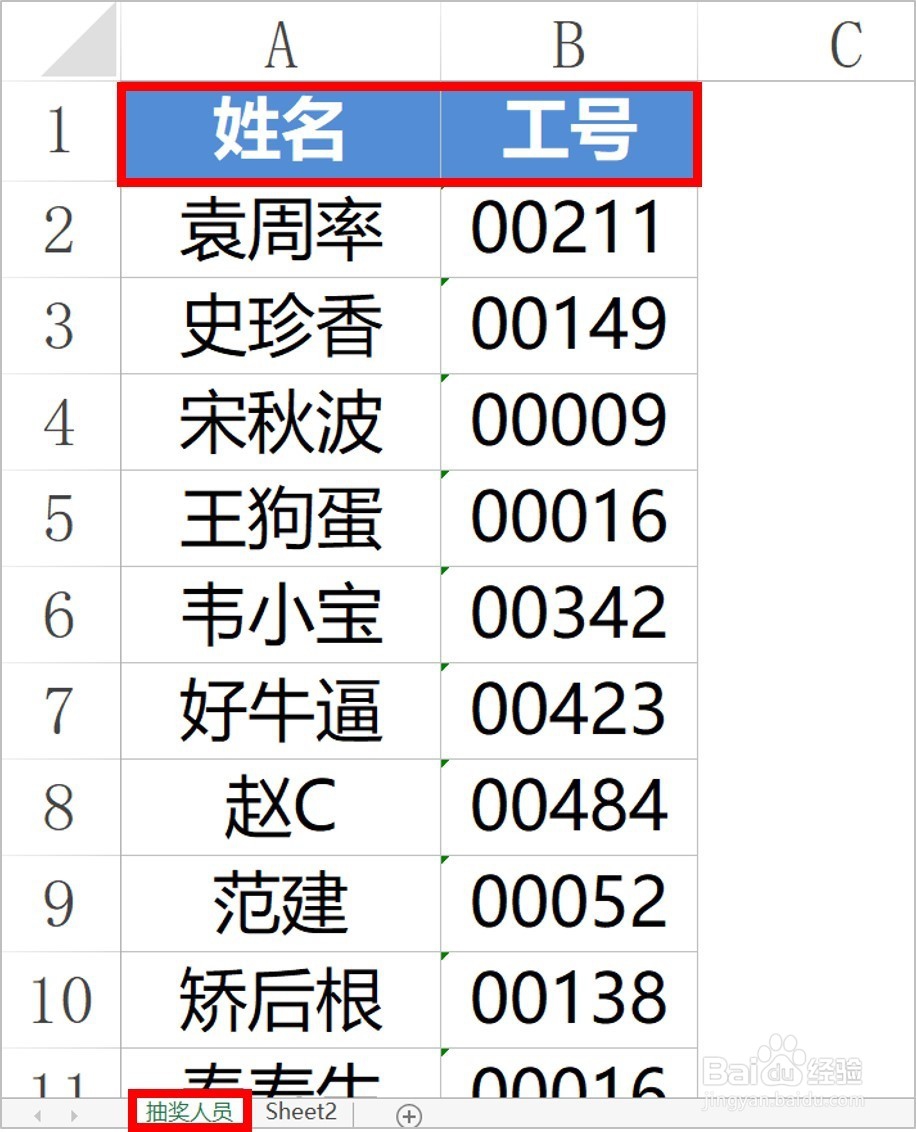
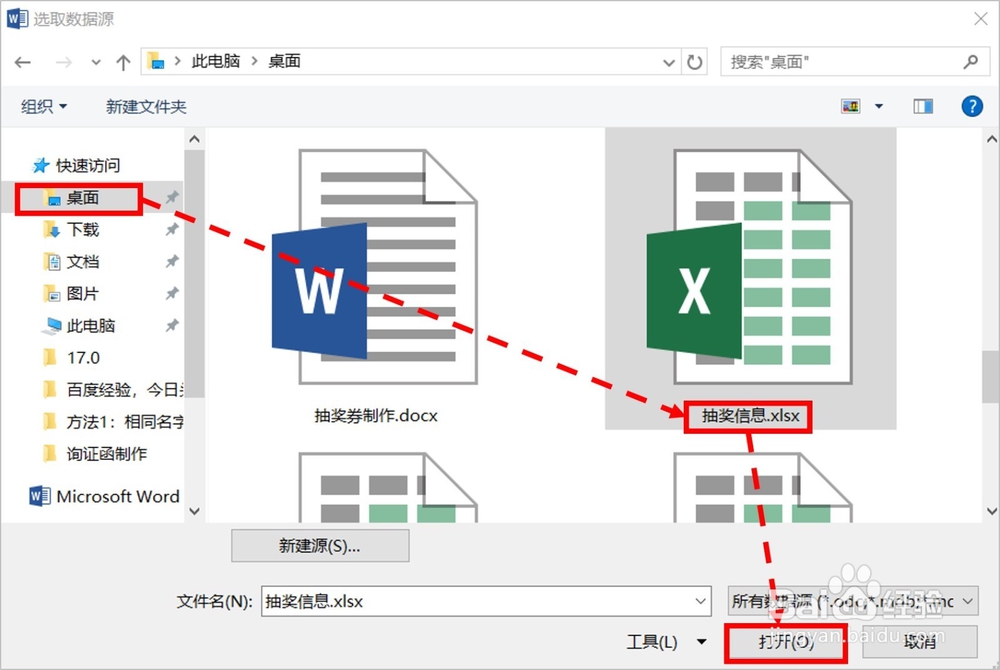
2、选择数据源文件(下图1),即:抽奖信息所在Excel表格(下图2,数据源在抽奖人员工作表Sheet中,包含抽奖人员的姓名和工号)。
Word如何批量制作抽奖用的抽奖券(单页打印多张)

Word如何批量制作抽奖用的抽奖券(单页打印多张)

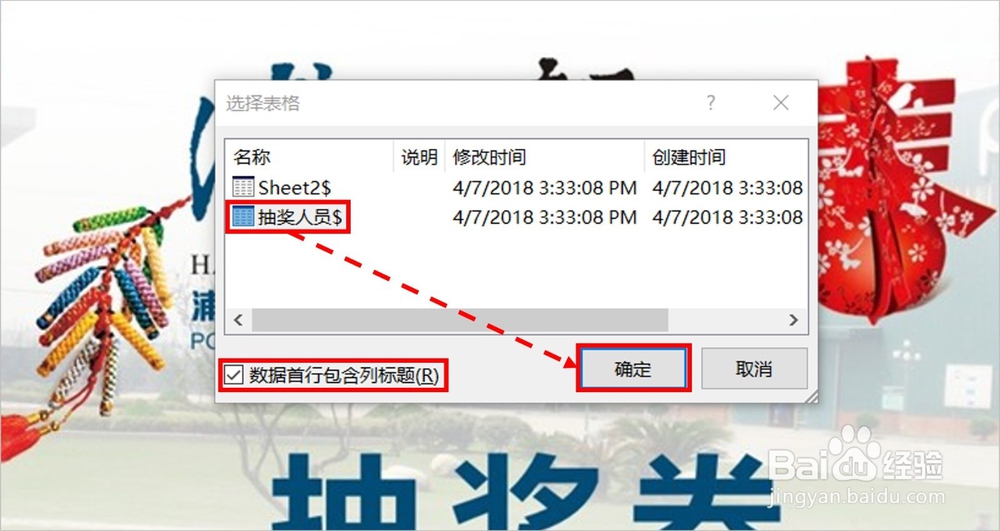
3、选择具体的工作表Sheet,这里选择"抽奖信息"工作表。

Word如何批量制作抽奖用的抽奖券(单页打印多张)

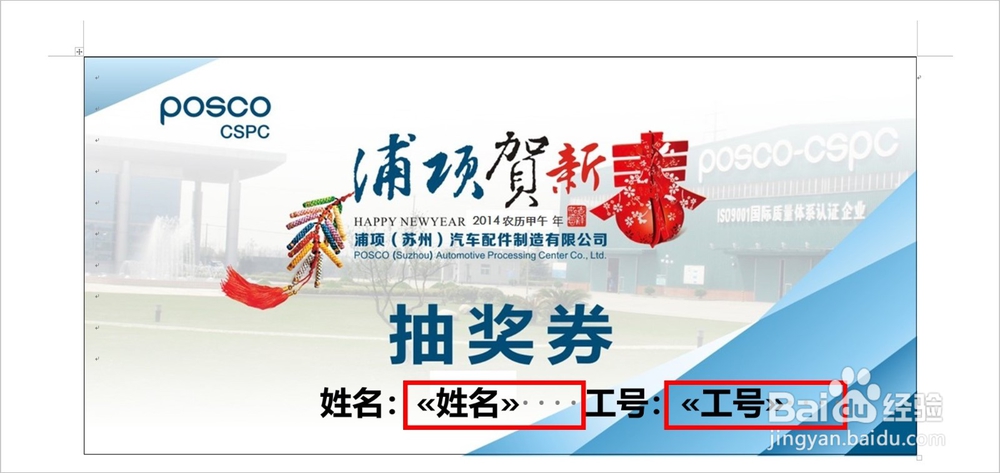
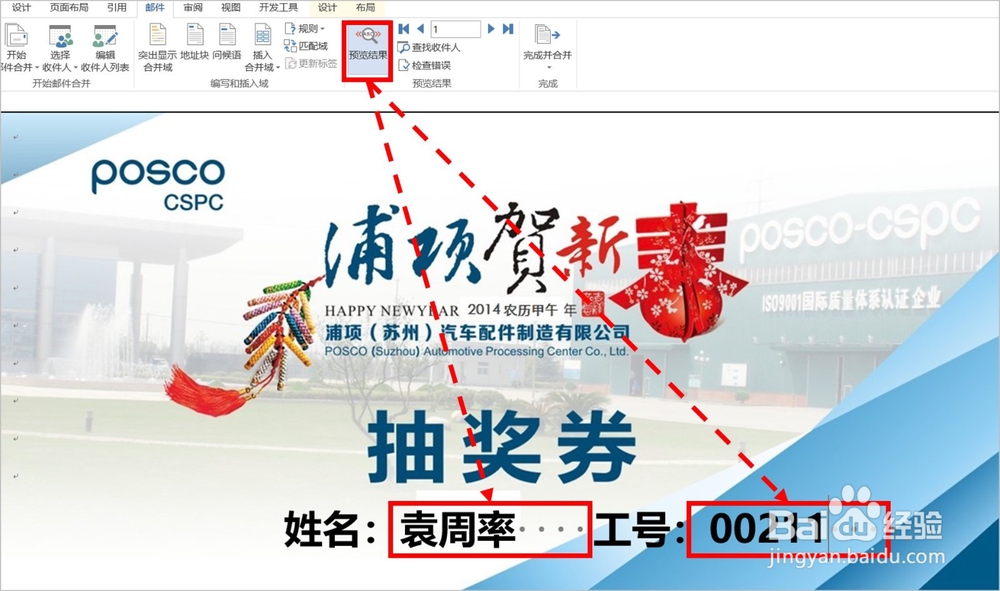
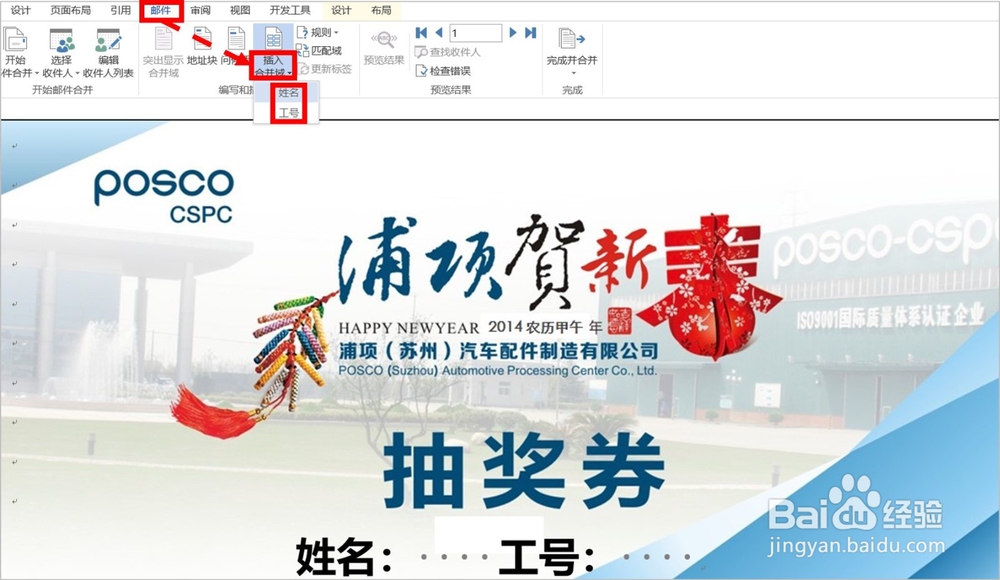
4、依次选择:邮件>插入合并域,将"姓名"和"工号"插入到对应的名称后面(下图1)。

插入完成后的效果请见下图2。

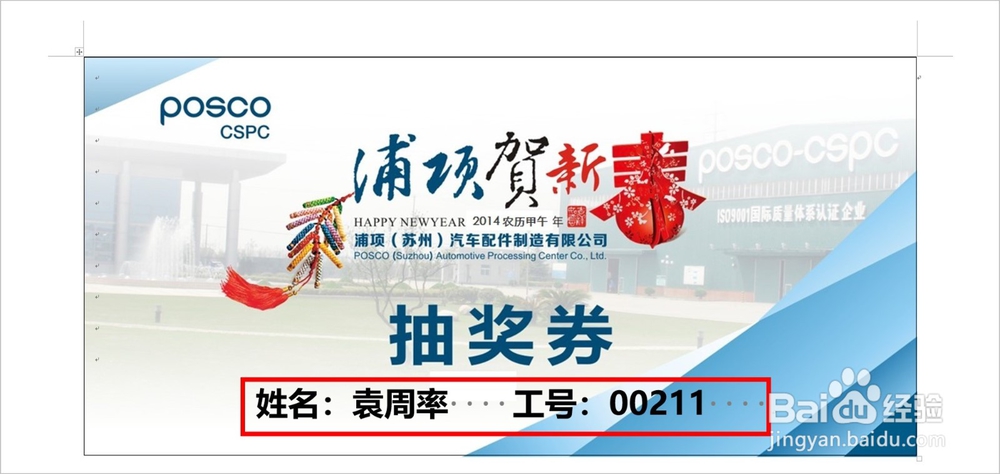
使用预览结果,可以预览确认(下图3)。
Word如何批量制作抽奖用的抽奖券(单页打印多张)

Word如何批量制作抽奖用的抽奖券(单页打印多张)

Word如何批量制作抽奖用的抽奖券(单页打印多张)

5、如果插入内容后,文字的位置左右不够对齐,这时我们还可以进行微调使之居中对齐

Word如何批量制作抽奖用的抽奖券(单页打印多张)

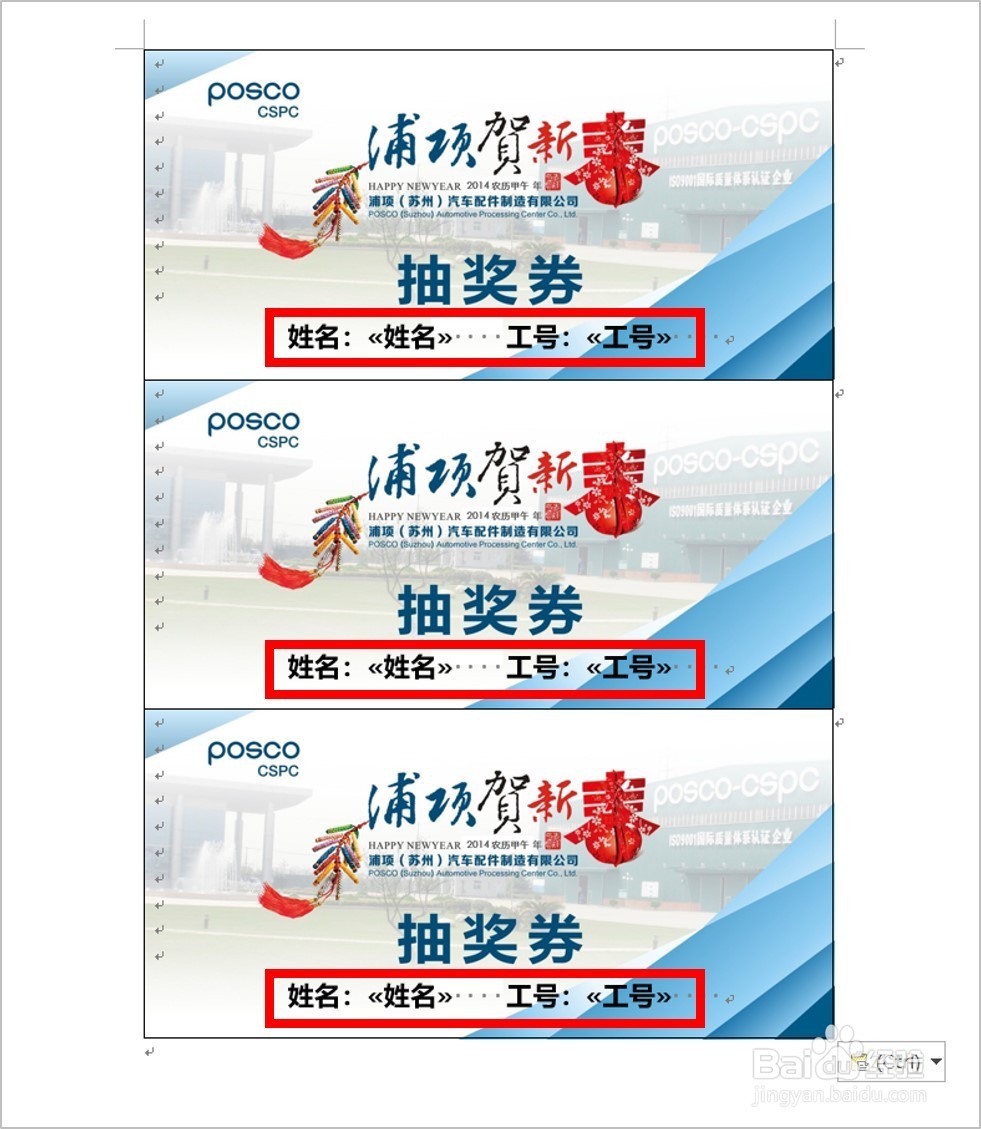
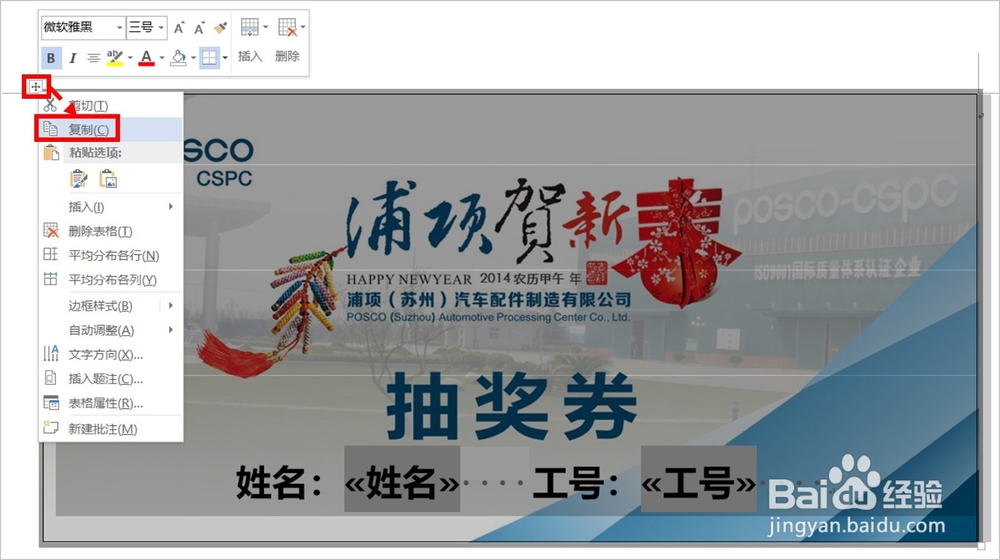
6、我们选中左上角的图标,然后复制表格(下图1),并将复制的表格粘贴到下方(下图2)。

本例是计划在一页A4纸张中打印3张抽奖券,所以复制2次就可以。
Word如何批量制作抽奖用的抽奖券(单页打印多张)

Word如何批量制作抽奖用的抽奖券(单页打印多张)

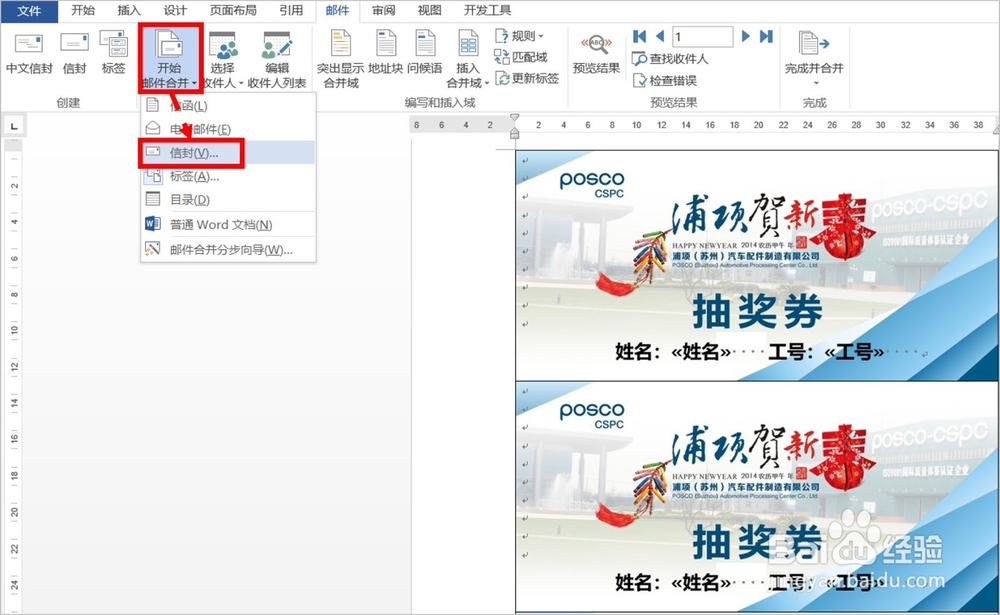
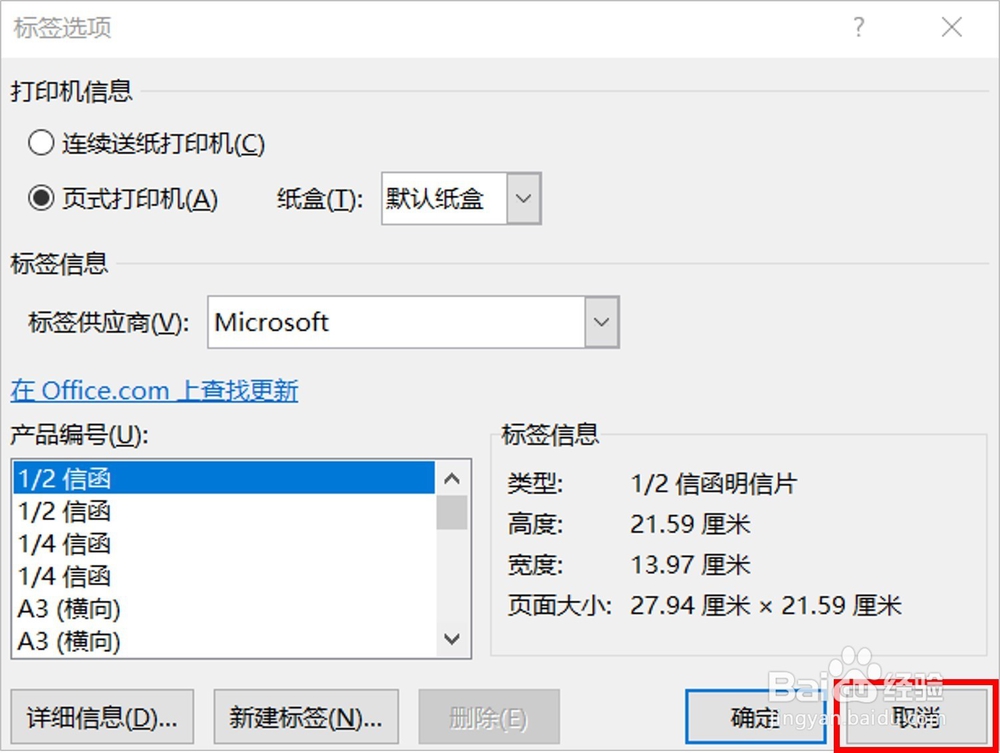
7、依次选择:邮件>开始邮件合并>标签(下图1),新弹出的窗口我们不用操作,直接点击取消即可(下图2)。

然后点击"更新标签"(下图3)。

下图1、2步骤的操作是为了激活更新标签,使复制粘贴的表格内容能自动更新,而不是复制第一个表格的内容

Word如何批量制作抽奖用的抽奖券(单页打印多张)

Word如何批量制作抽奖用的抽奖券(单页打印多张)

Word如何批量制作抽奖用的抽奖券(单页打印多张)

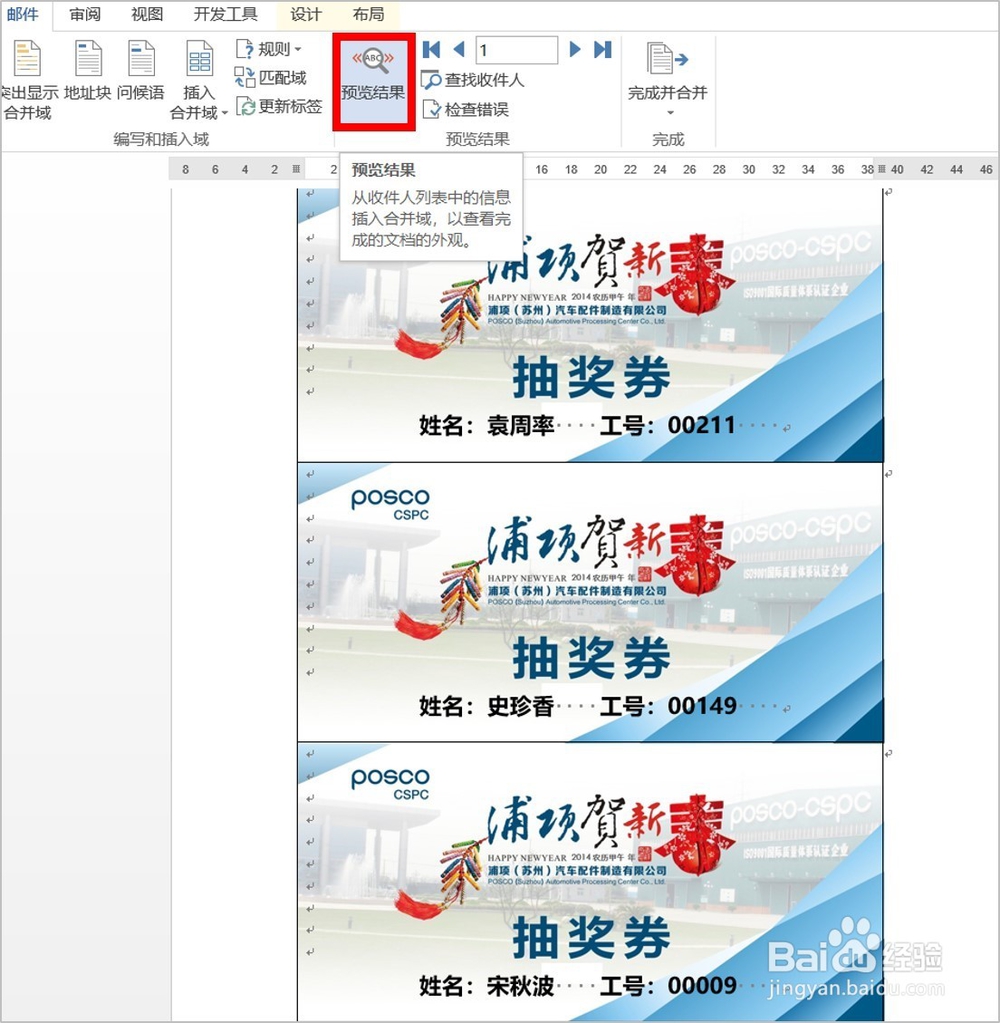
8、这时,我们再选择预览结果就可以看到,三个表格中的内容,正好是Excel表格中的前3个数据

Word如何批量制作抽奖用的抽奖券(单页打印多张)

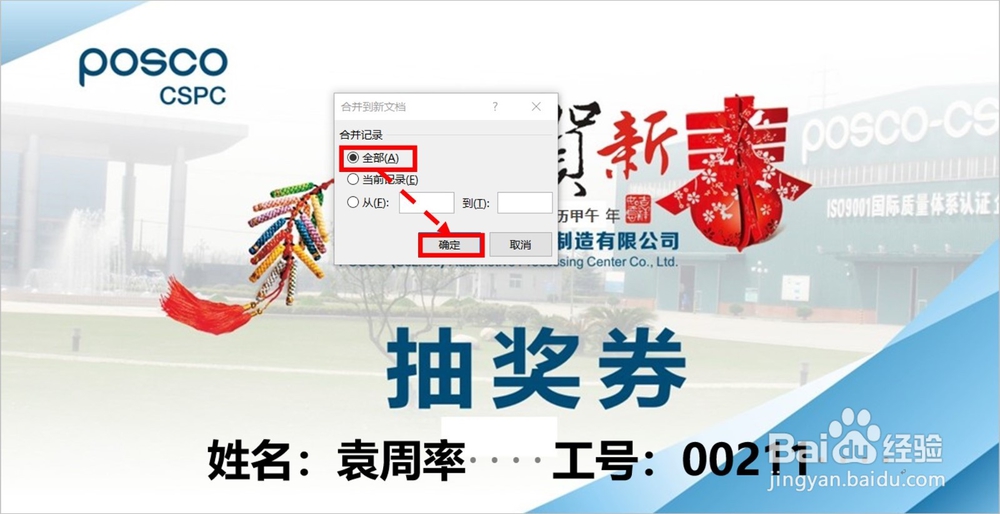
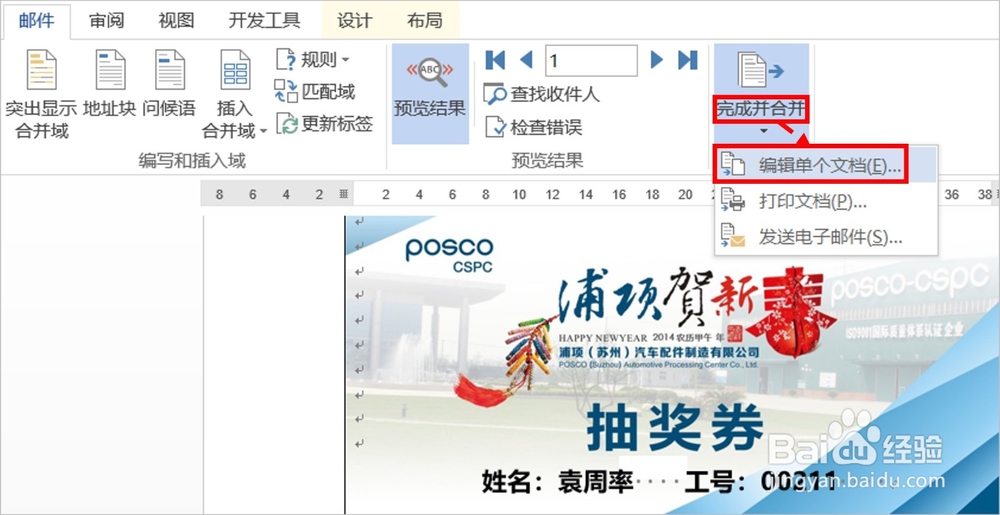
9、依次选择"完成并合并">"编辑单个文档"(下图1)>"全部">"确定"(下图2)。
Word如何批量制作抽奖用的抽奖券(单页打印多张)

Word如何批量制作抽奖用的抽奖券(单页打印多张)

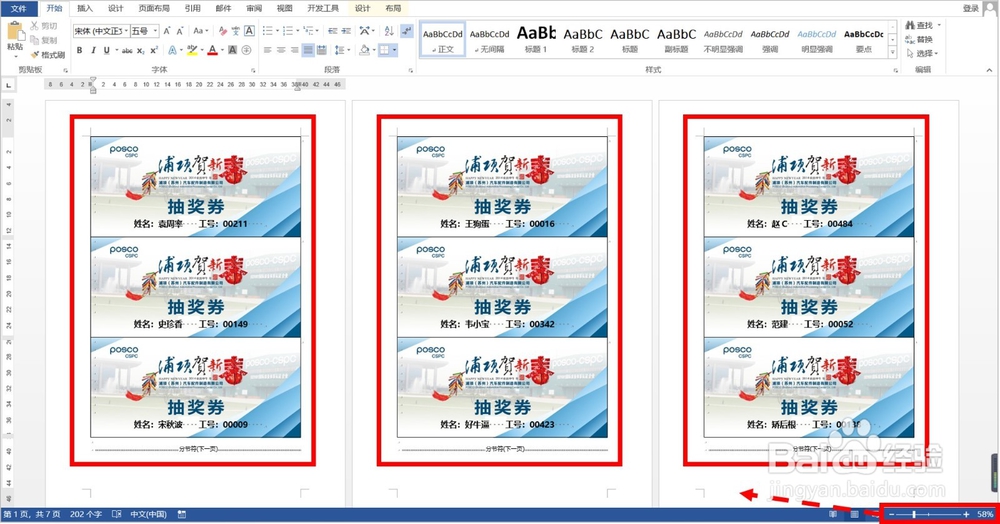
10、这时,批量的抽奖券制作就完成了,我们可以调整页面显示比例查看确认(下图1)。

最后,我们点击"保存",将制作好的抽奖券另存为一个新的文件即可。
Word如何批量制作抽奖用的抽奖券(单页打印多张)

Word如何批量制作抽奖用的抽奖券(单页打印多张)

11、其他相关案例,请参考下方经验。

如对您有帮助,请投票或点赞鼓励一下敏丝,谢谢~

  • EXCEL怎样快速调整表格
  • AI怎么画波浪线控制波浪大小
  • AI如何制作纵深收缩立体字效果
  • CDR教程:怎么设置CDR文件自动备份保存参数?
  • CDR教程:如何调整页面为不同大小方向?
  • 热门搜索
    丰田车质量怎么样 7月是什么星座 如何使用消防栓 排卵期是什么时候 qq怎么换皮肤背景 vs是什么意思 pin是什么意思 如何增强孩子免疫力 承兑汇票丢失怎么办 如何跟客户沟通