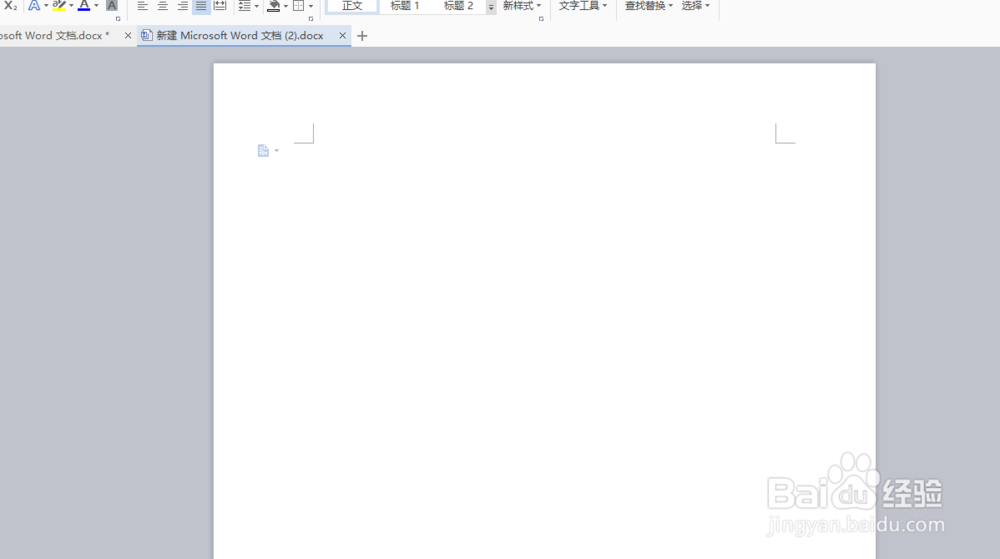
1、打开Word,如下图:
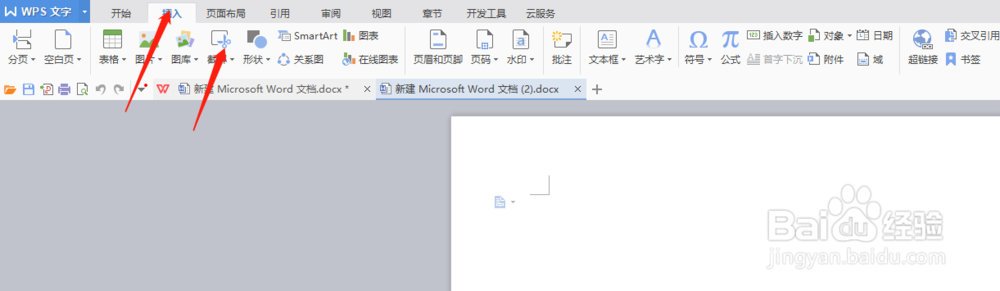
2、2.选中菜单栏中的插入选项,找到截图图标,如下图:
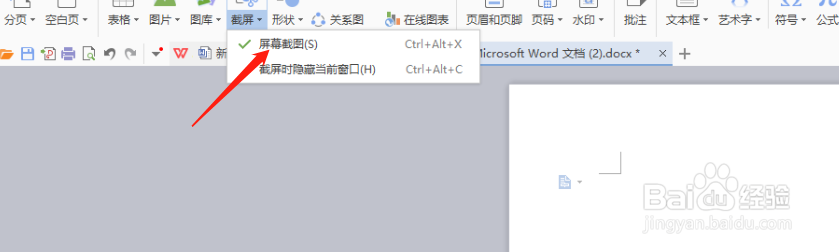
3、3.这是点击截图下拉框,我们可以选中屏幕截图,也可以选择截屏时隐藏当前窗口我选择屏幕截图,如下图:
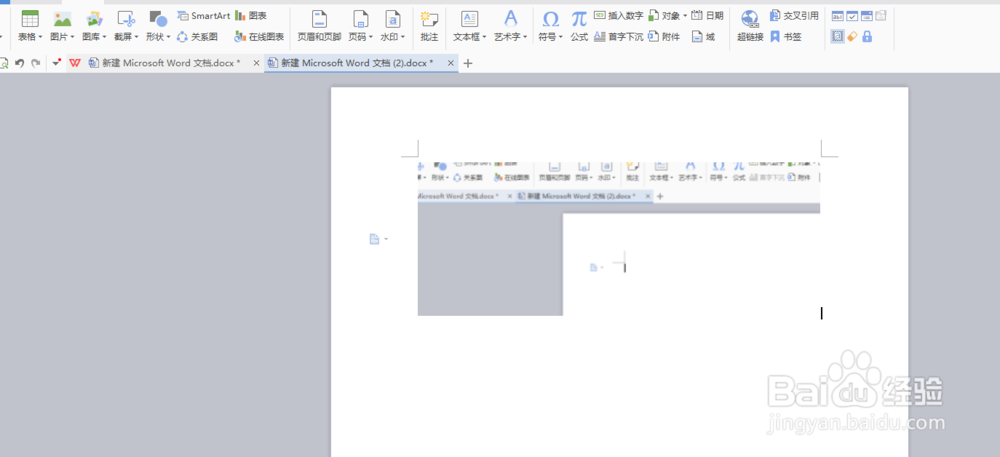
4、4.之后就可以看到截的图在Word页面中了,选中截图,在菜单栏中选中图片工具,如下图:
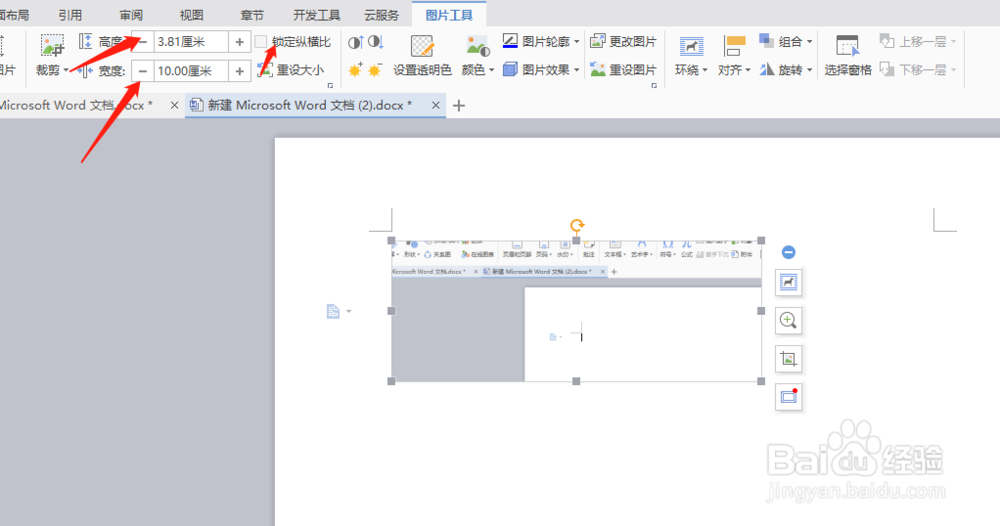
5、5.之后就可以看到工具栏中有高度和宽度,设置好自己想要的高度宽度,注意不要选中锁定纵横比哦,如下图:
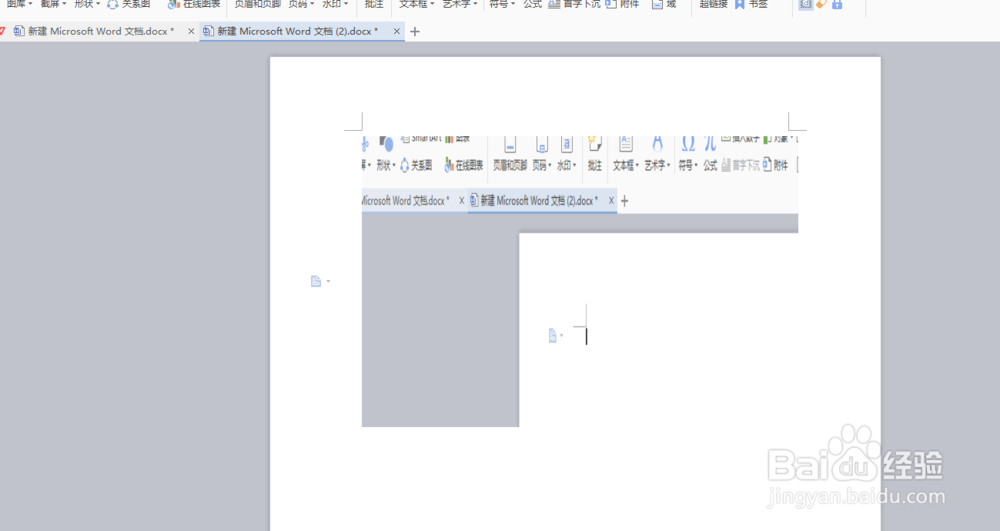
6、6.之后就可以看到设置好的截图大小了,由于没有选中锁定纵横比,图片会失真,如下图:
时间:2026-04-22 04:09:23
1、打开Word,如下图:
2、2.选中菜单栏中的插入选项,找到截图图标,如下图:
3、3.这是点击截图下拉框,我们可以选中屏幕截图,也可以选择截屏时隐藏当前窗口我选择屏幕截图,如下图:
4、4.之后就可以看到截的图在Word页面中了,选中截图,在菜单栏中选中图片工具,如下图:
5、5.之后就可以看到工具栏中有高度和宽度,设置好自己想要的高度宽度,注意不要选中锁定纵横比哦,如下图:
6、6.之后就可以看到设置好的截图大小了,由于没有选中锁定纵横比,图片会失真,如下图:
