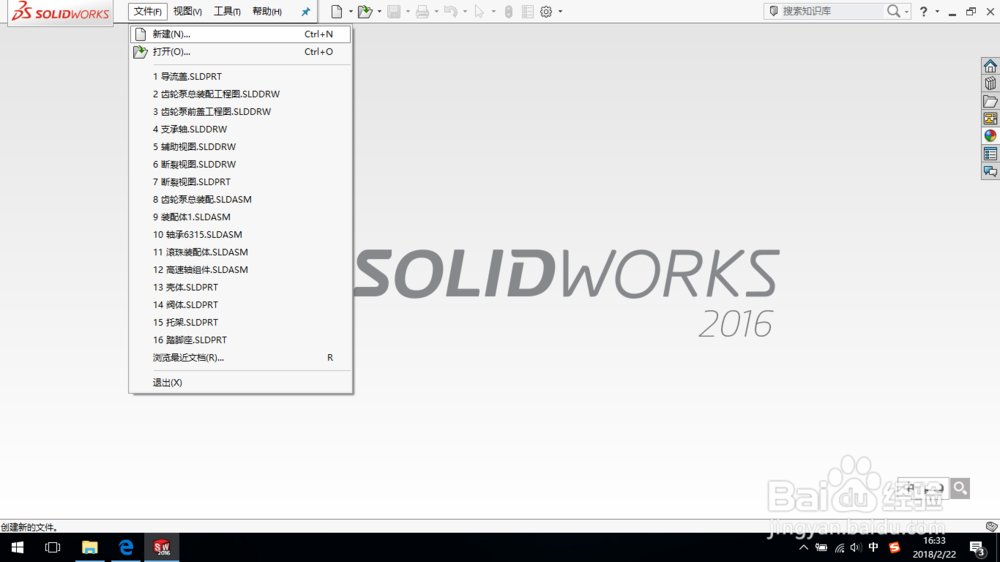
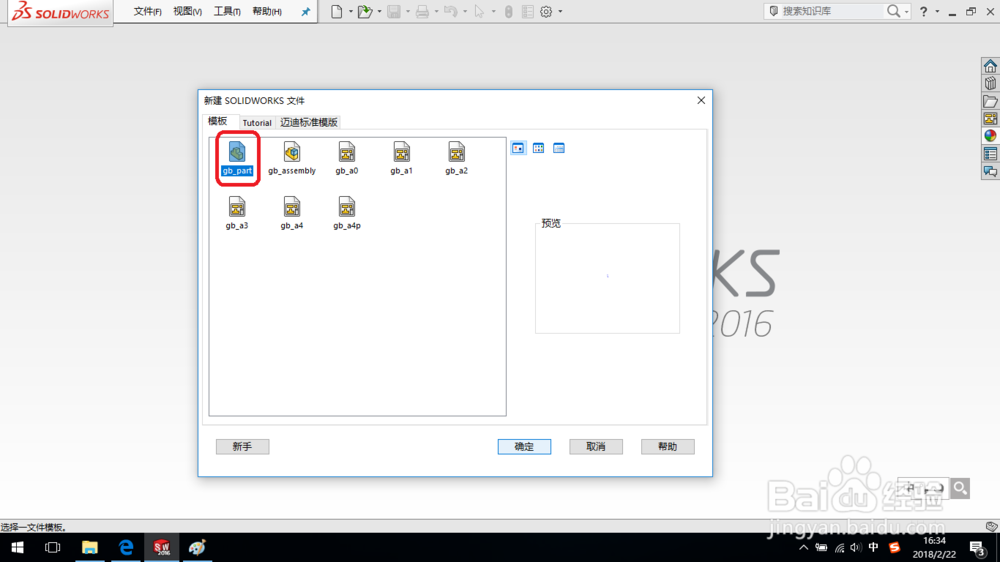
1、打开SolidWorks,新建一个零件文件。
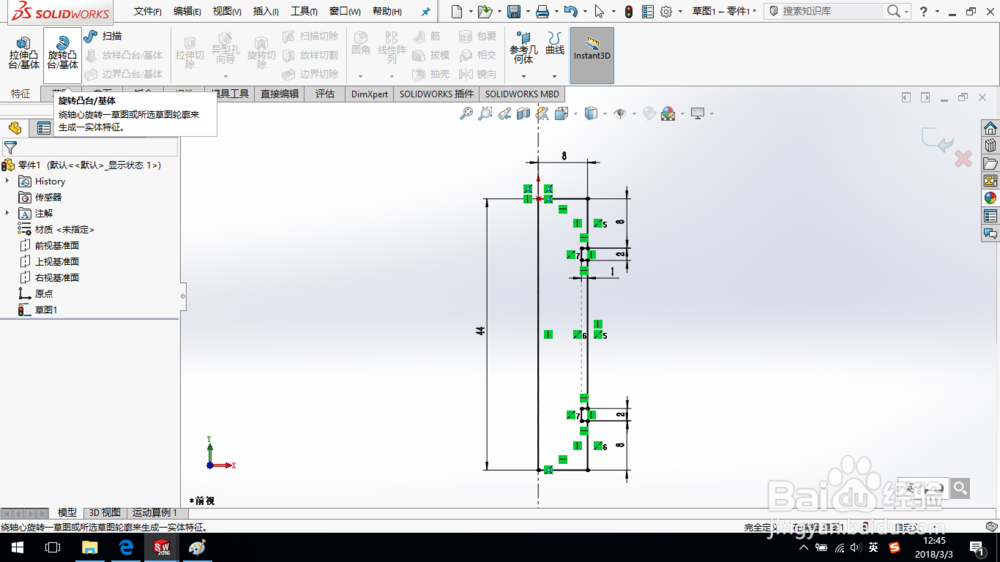
2、在前视基准面上绘制草图,如图所示。

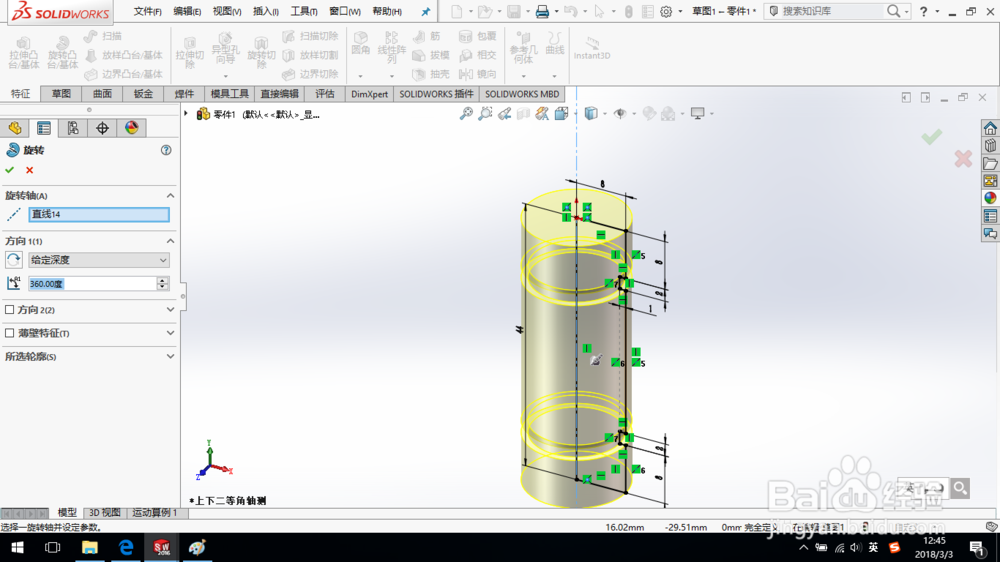
3、单击“特征—旋转凸台/基体”命令,创建旋转凸台特征,如图所示。
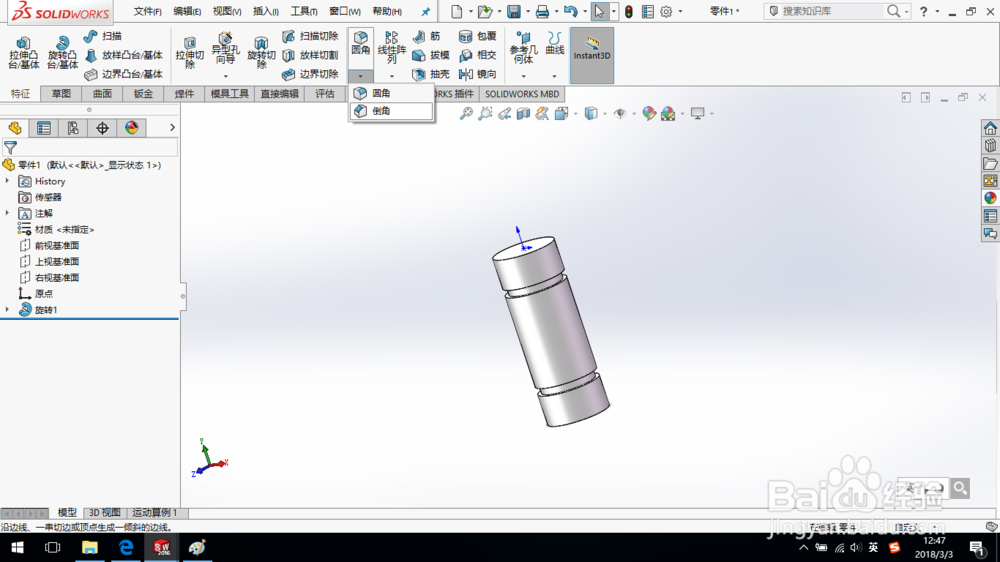
4、单击“特征—圆角—倒角”命令,如图所示。
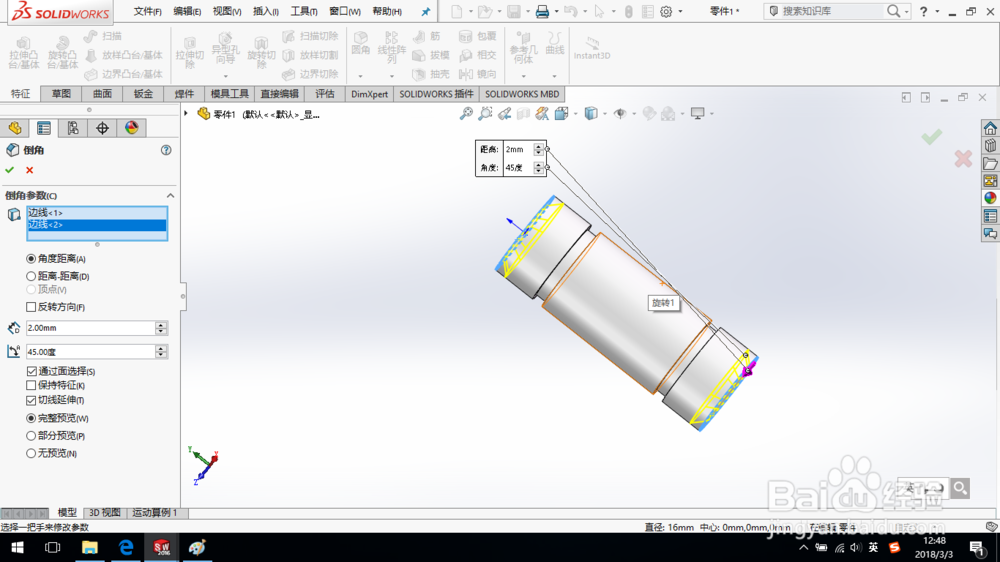
5、选择如图所示边线,倒角距离“2 mm”,单击确定。
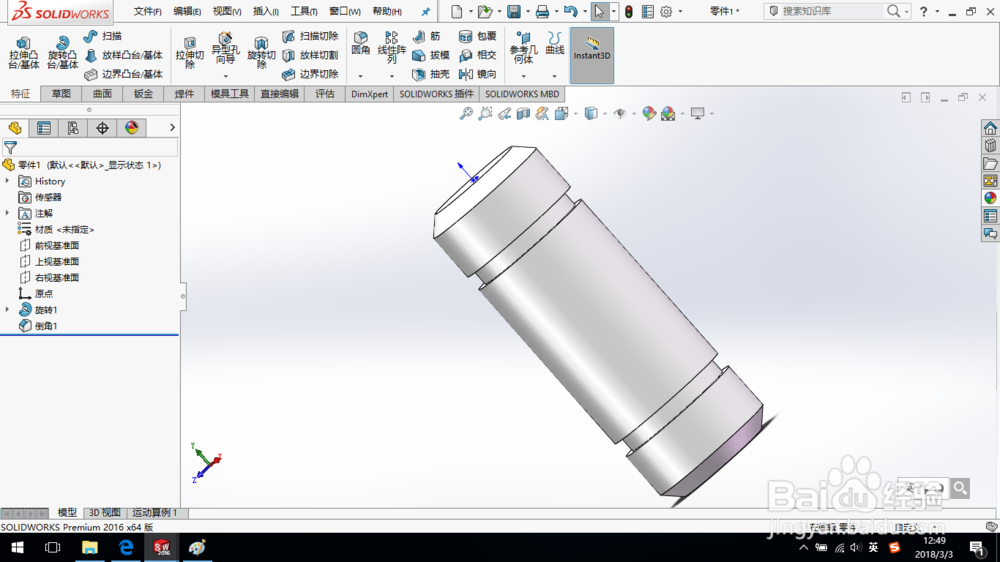
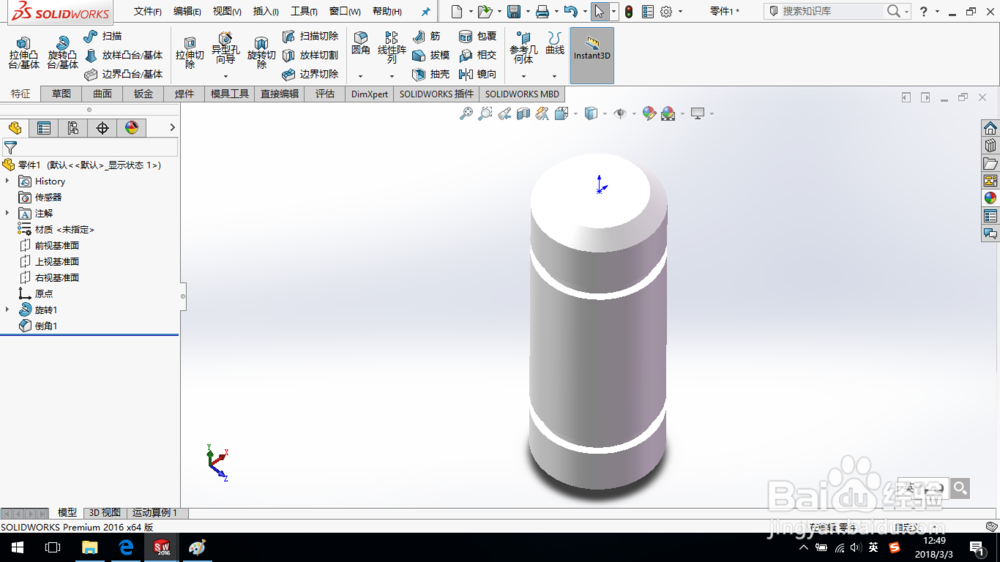
6、至此,支撑轴创建完成,保存零件模型。
时间:2026-04-25 08:17:21
1、打开SolidWorks,新建一个零件文件。
2、在前视基准面上绘制草图,如图所示。
3、单击“特征—旋转凸台/基体”命令,创建旋转凸台特征,如图所示。
4、单击“特征—圆角—倒角”命令,如图所示。
5、选择如图所示边线,倒角距离“2 mm”,单击确定。
6、至此,支撑轴创建完成,保存零件模型。
