EXCEL中如何统计学生成绩及格人数

 时间:2024-10-11 21:19:50

1、如下图是一张学生成绩表单,本例要求根据表单求出英语及格的学生人数。条件是黄色区域,灰色区域得出结果。

EXCEL中如何统计学生成绩及格人数

2、选中F2单元格区域,在单元格中输入“=”,然后单击【插入函数】按钮。

EXCEL中如何统计学生成绩及格人数

3、在弹出的【插入函数】对话框中选择“DCOUNT”函数,然后单击【确定】按钮。

EXCEL中如何统计学生成绩及格人数

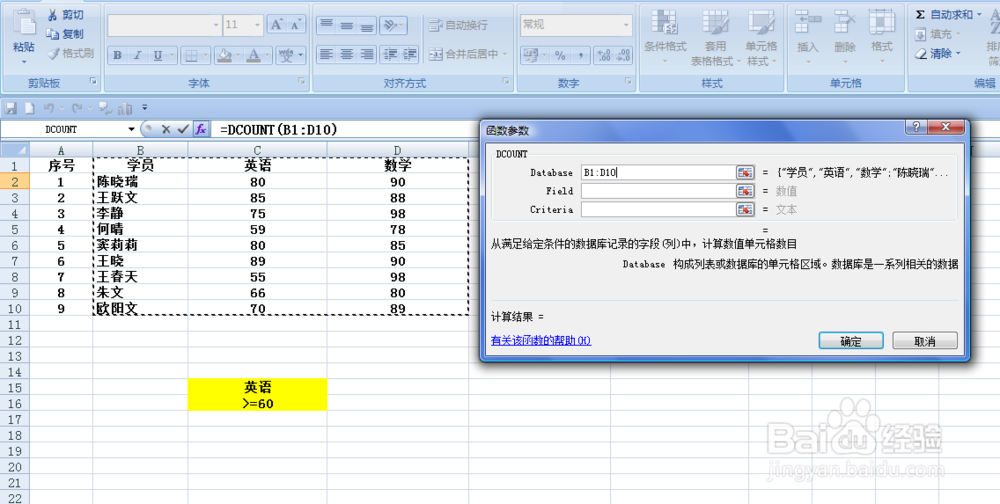
4、弹出【函数参数】对话框。点击“Database”后的按钮,选择“B1:D10”单元格区域。
EXCEL中如何统计学生成绩及格人数

5、在“Field”对话框中选择C1单元格,既标明“英语”的单元格。

EXCEL中如何统计学生成绩及格人数

6、在“Criteria”对话框中选择条件区域“C15:C16”单元格区域。然后单击【确定】按钮。

EXCEL中如何统计学生成绩及格人数

7、返回到工作表中,F2单元格统计出了及格人数为7人,答案正确。

EXCEL中如何统计学生成绩及格人数
  • excel制作九九乘法表
  • Excel计算小于60分的人数如何操作?
  • Excel中如何统计学生各科成绩及格人数?
  • Excel:如何根据分数统计成绩等级人数?
  • excel用函数计算每门课程参加考试人数的方法
  • 热门搜索
    皇帝成长计划攻略 合肥财经职业学院怎么样 安徽外国语学院怎么样 梦幻模拟战4攻略 三国志姜维传攻略 梁启超传简介 大理攻略 红烧鲍鱼 怎么样去痘痘 蓝牙适配器怎么用