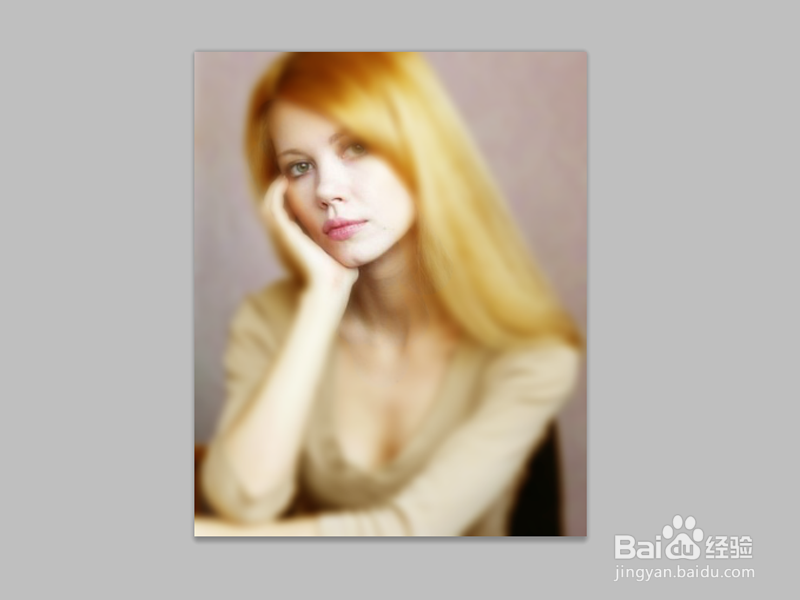
如何利用ps制作朦胧艺术照效果

 时间:2024-11-01 05:44:10

1、首先启动Photoshop cs5,执行文件-打开命令,打开一份人物照片。
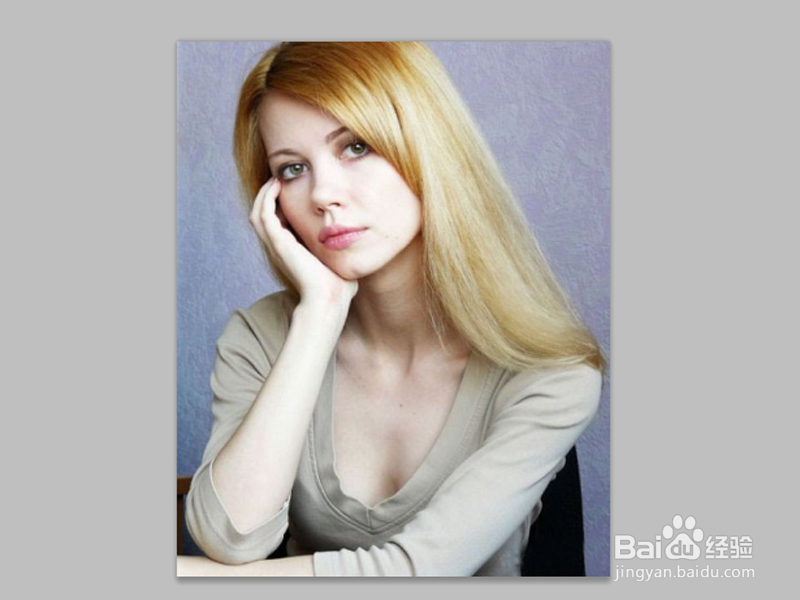
如何利用ps制作朦胧艺术照效果

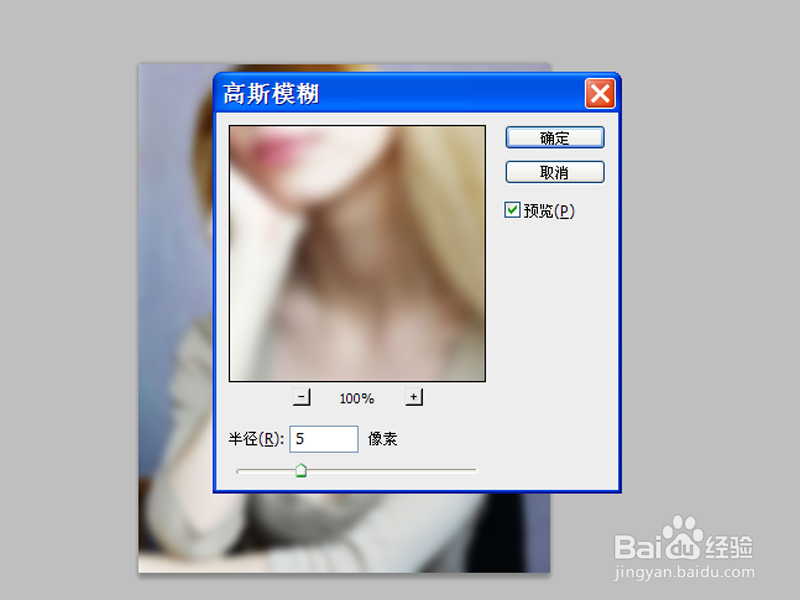
2、执行ctrl+j组合键复制得到图层1,执行滤镜-模糊-高斯模糊命令,设置半径为5,点击确定按钮。
如何利用ps制作朦胧艺术照效果

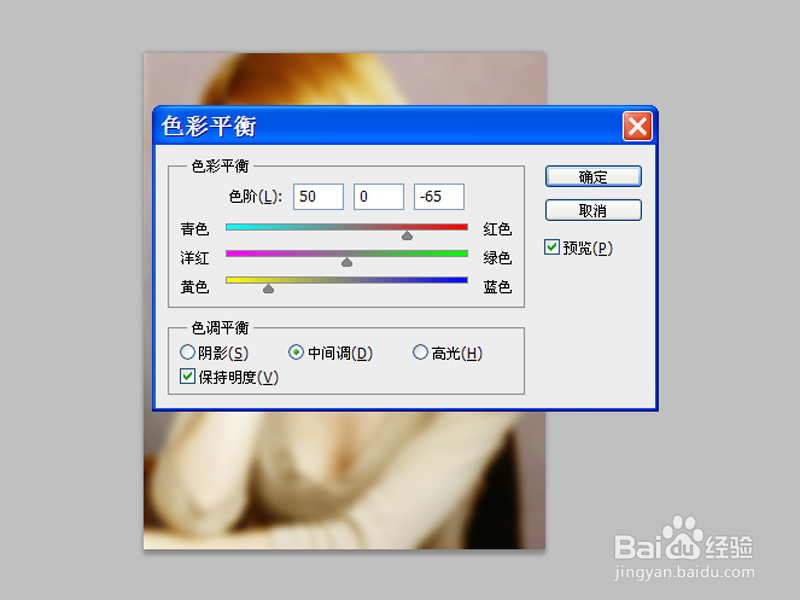
3、执行图像-调整-色彩平衡命令,勾选中间值,设置参数为50,0-65,点击确定按钮。
如何利用ps制作朦胧艺术照效果

4、选择工具箱里的橡皮擦工具,设置不透明度为20,在人物脸部进行涂抹。

如何利用ps制作朦胧艺术照效果

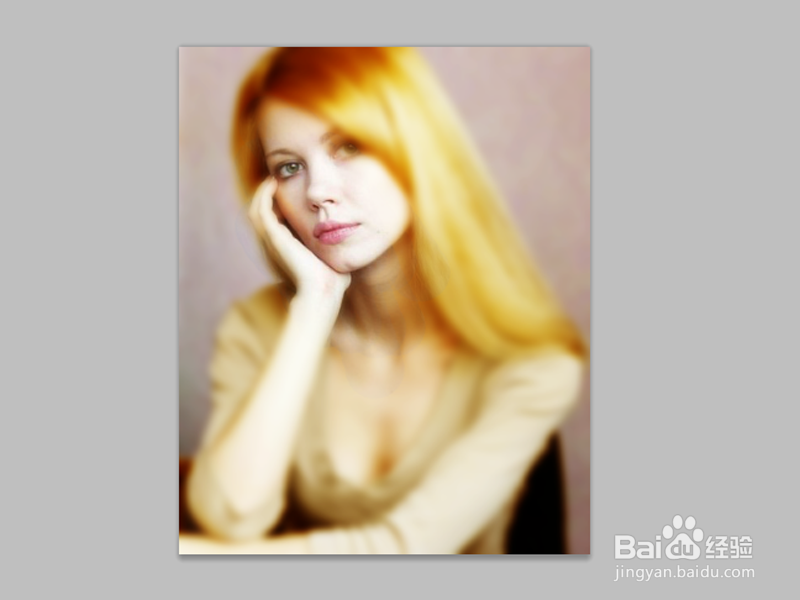
5、执行ctrl+j组合键复制得到图层1副本吗,修改该图层的混合模式为柔光。
如何利用ps制作朦胧艺术照效果

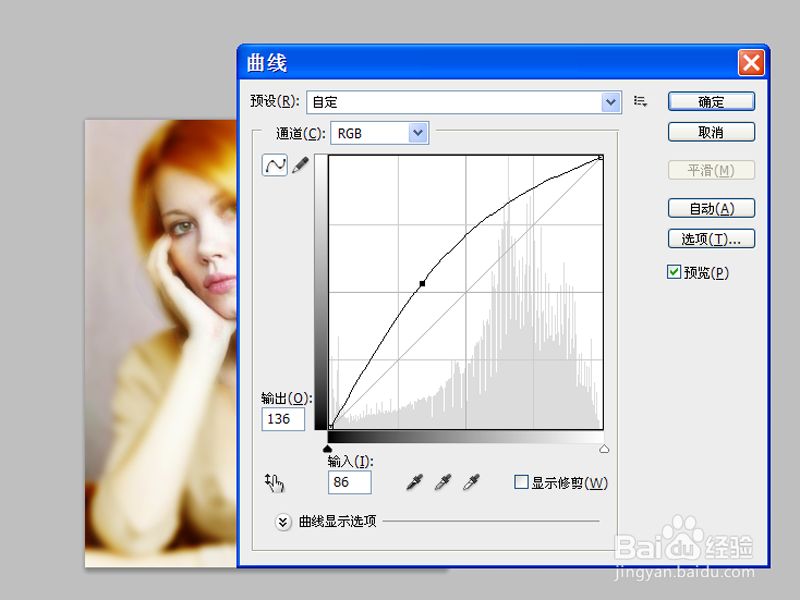
6、选择图层1副本,执行图像-调整-曲线命令,调节曲线值,直至自己满意为止。
如何利用ps制作朦胧艺术照效果

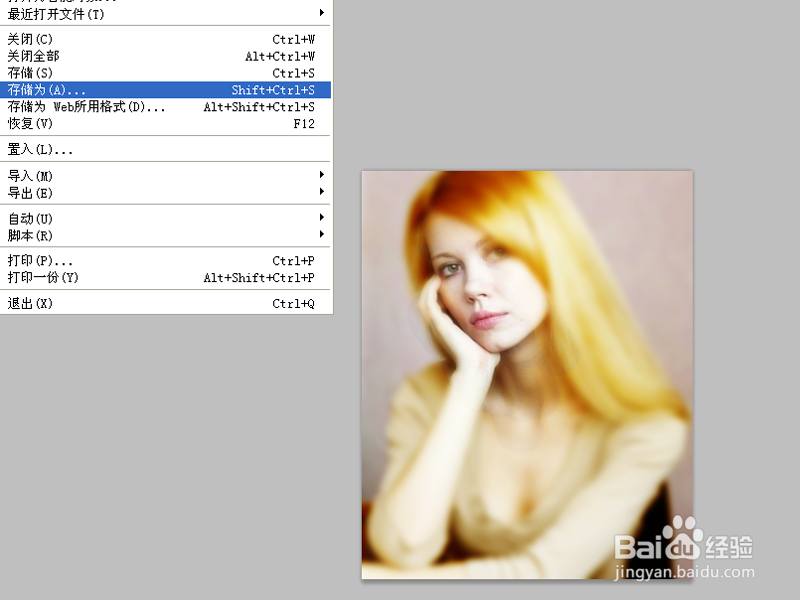
7、执行文件-存储为命令,输入名称,保存类型为png,将文件保存在一个合适的位置上即可。
如何利用ps制作朦胧艺术照效果
  • 如何用PS做出朦胧艺术照效果?
  • 怎样使用ps制作半调艺术照效果?
  • 如何利用picsart制作朦胧艺术照效果
  • PS艺术照的效果
  • 怎么用ps制作相框艺术照
  • 热门搜索
    四川旅游最佳路线 立邦漆怎么样 怎么样制作表格 睡落枕怎么办小窍门 可以为师矣的前一句 萍乡旅游 台州职业技术学院怎么样 网站怎么制作 电脑的亮度怎么调节 怎么穿校服好看