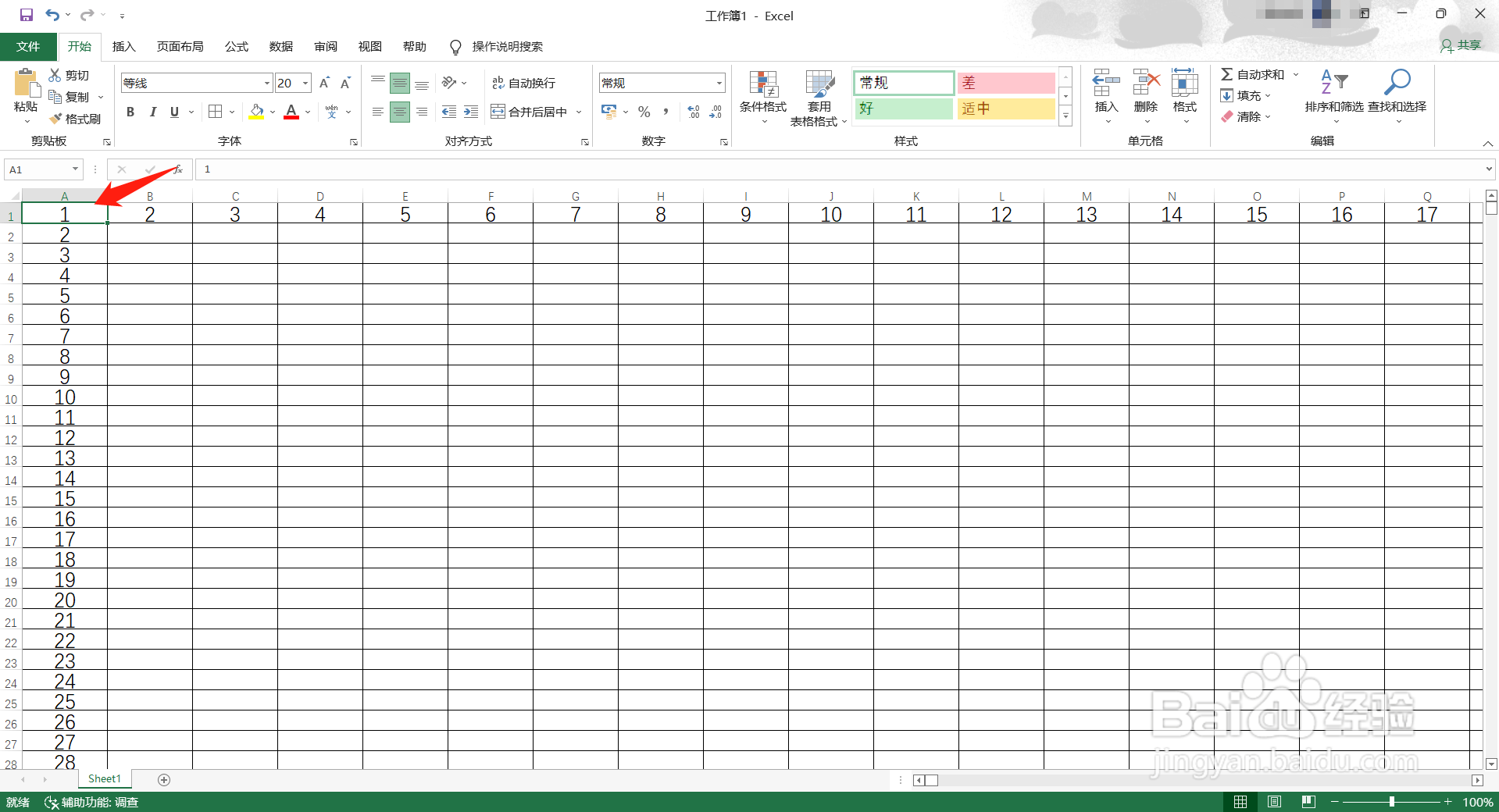
1、打开Excel表格,这里以该工作簿的A列和1行进行举例
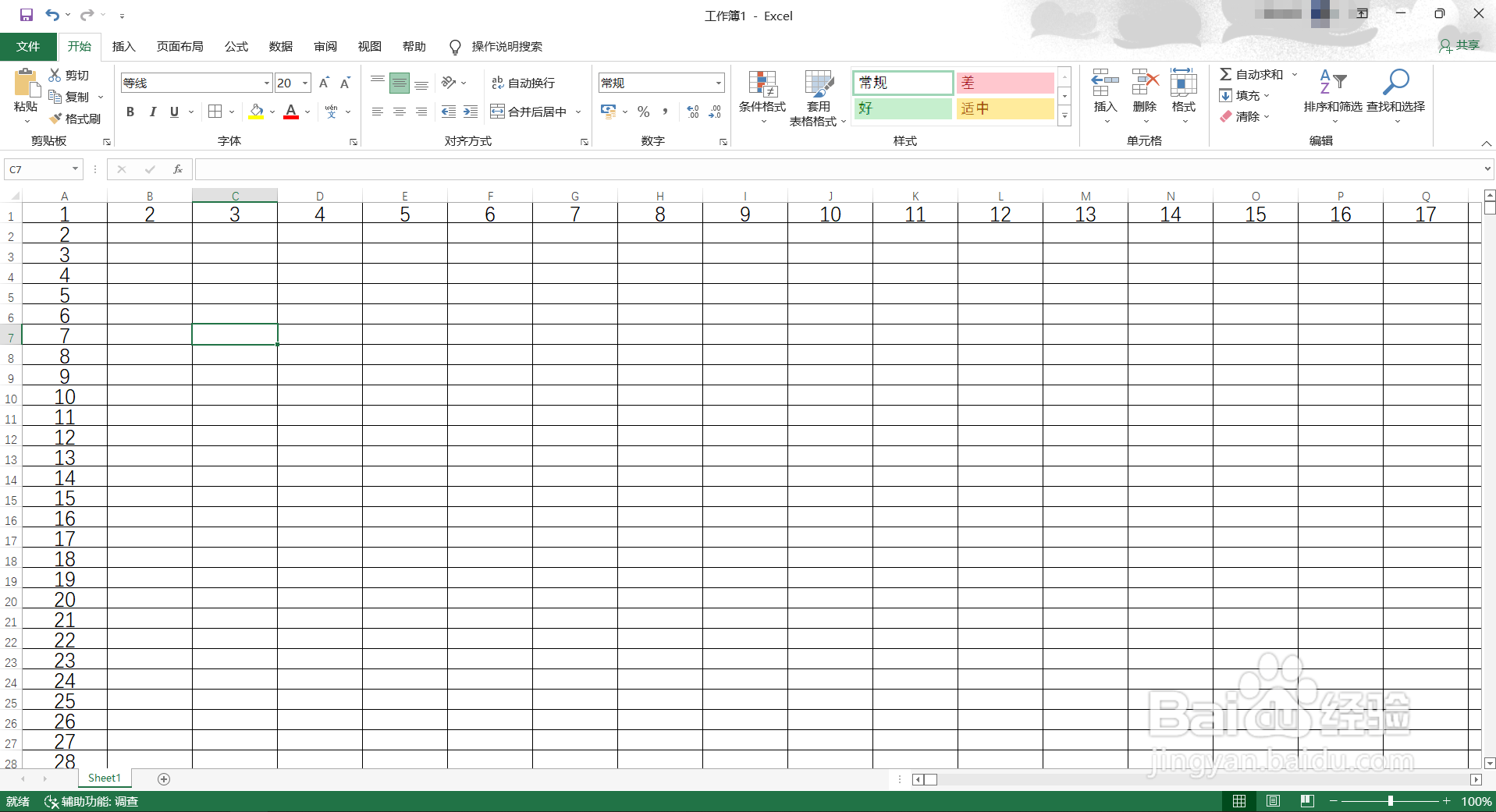
2、该工作簿的A列和1行各为1至5000,如果要获取A列的末行,则需要选中A列的第一个单元
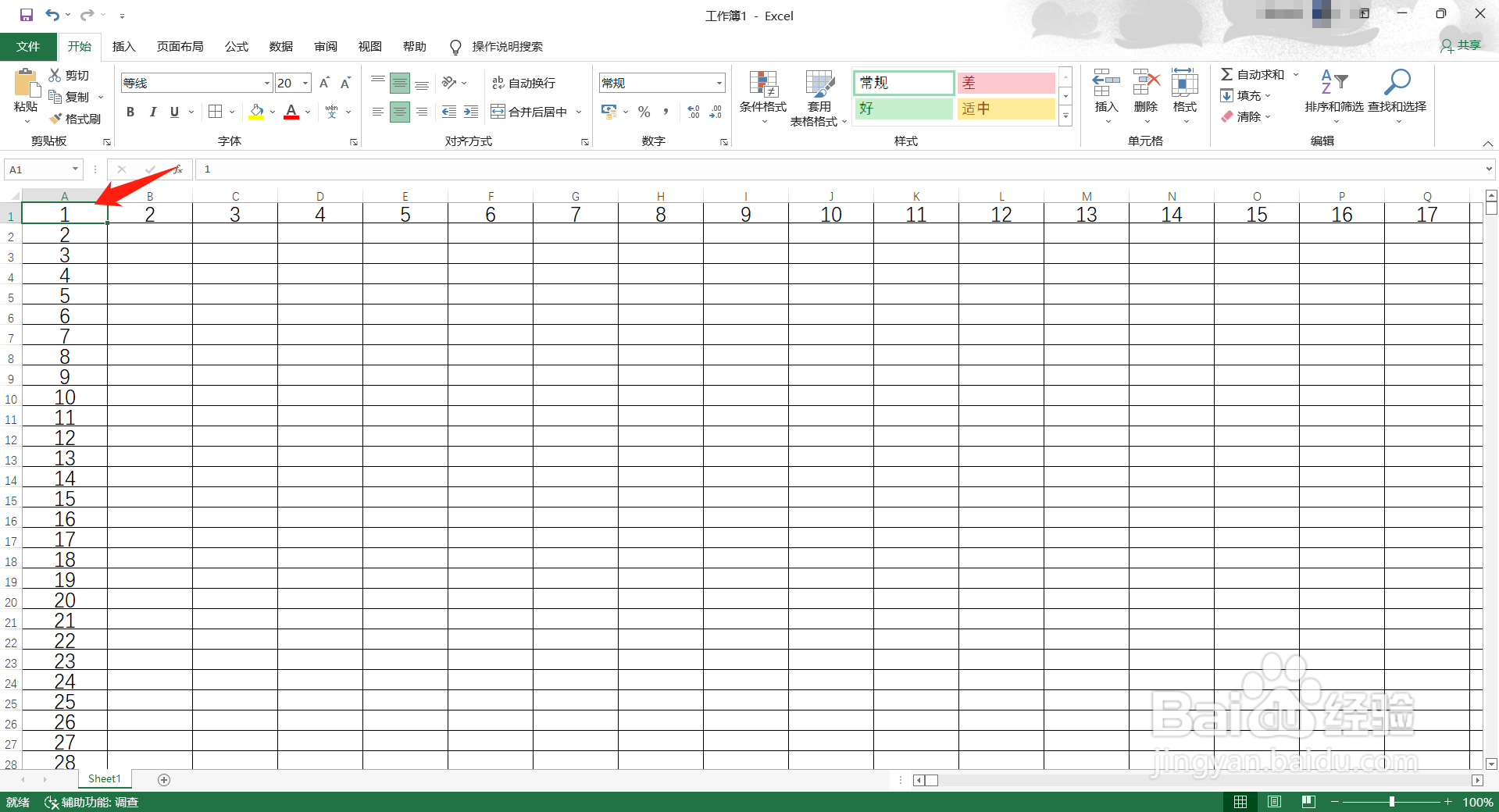
3、按住Ctrl键和小键盘上的 ↓ 键,即可转至该列的最后一个单元,按住Ctrl键和小键盘上的 ↑ 键,即可转至该列的首单元
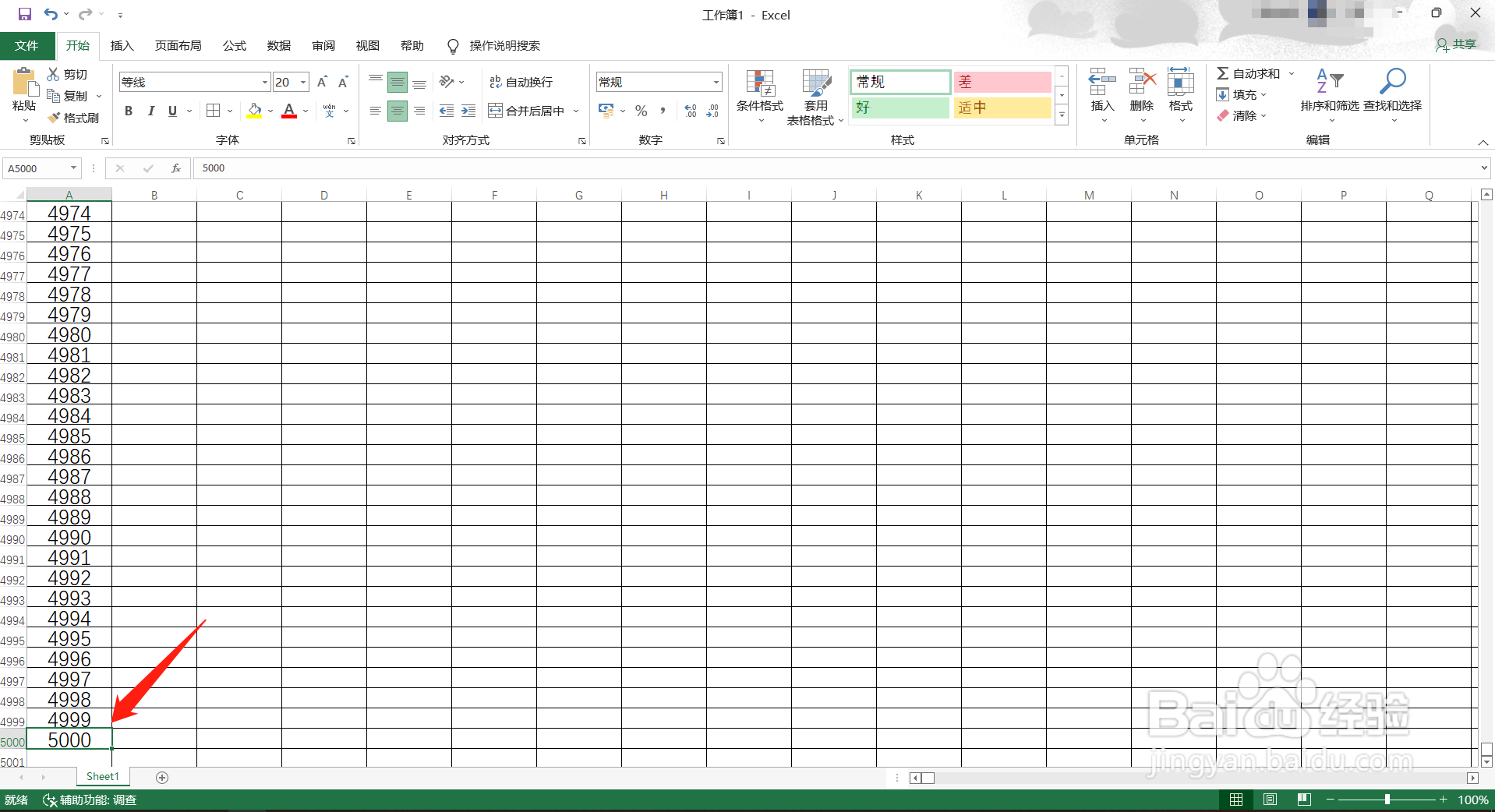
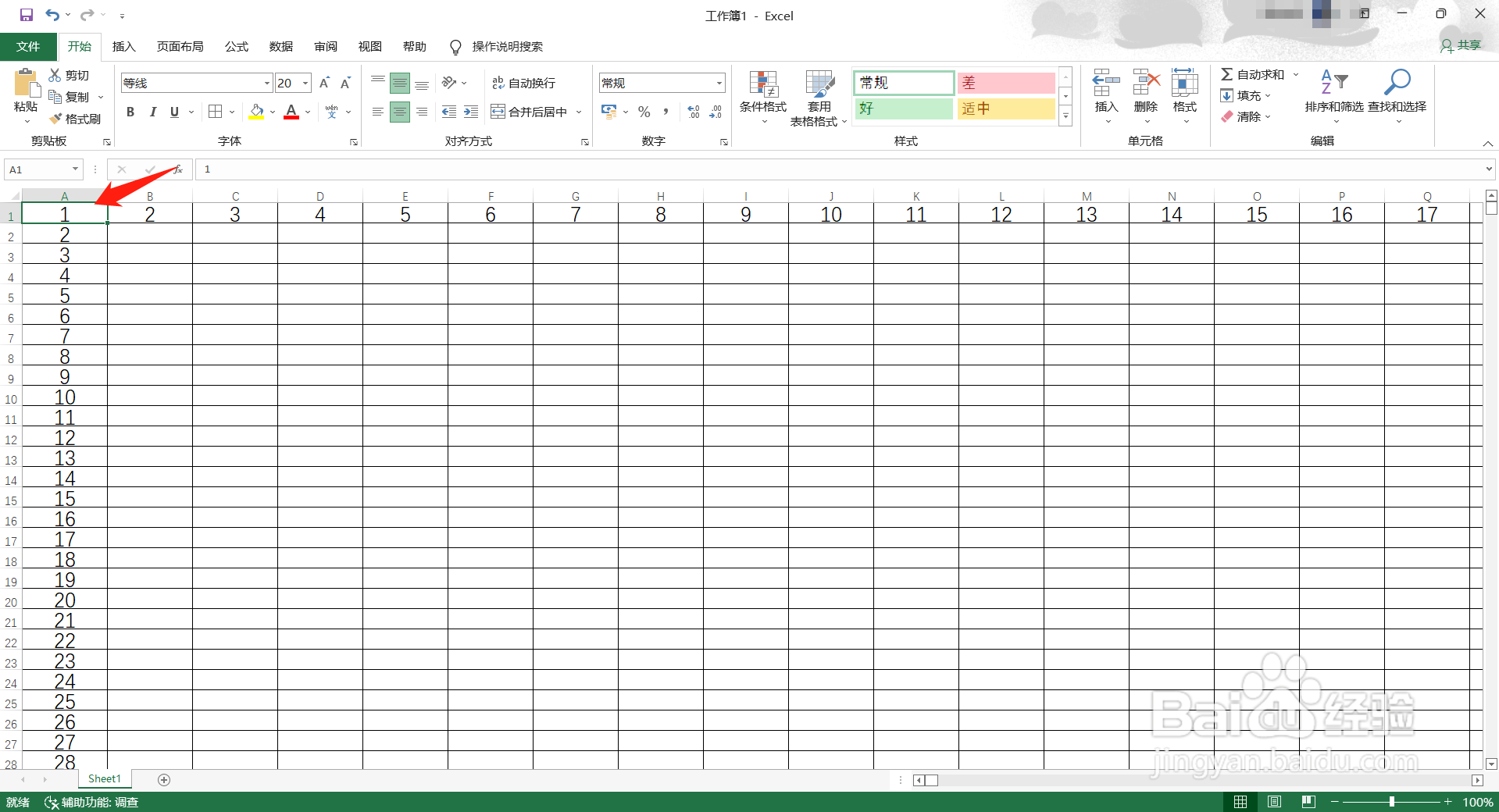
4、同理1行也是如此,也需要选中1行的第一个单元
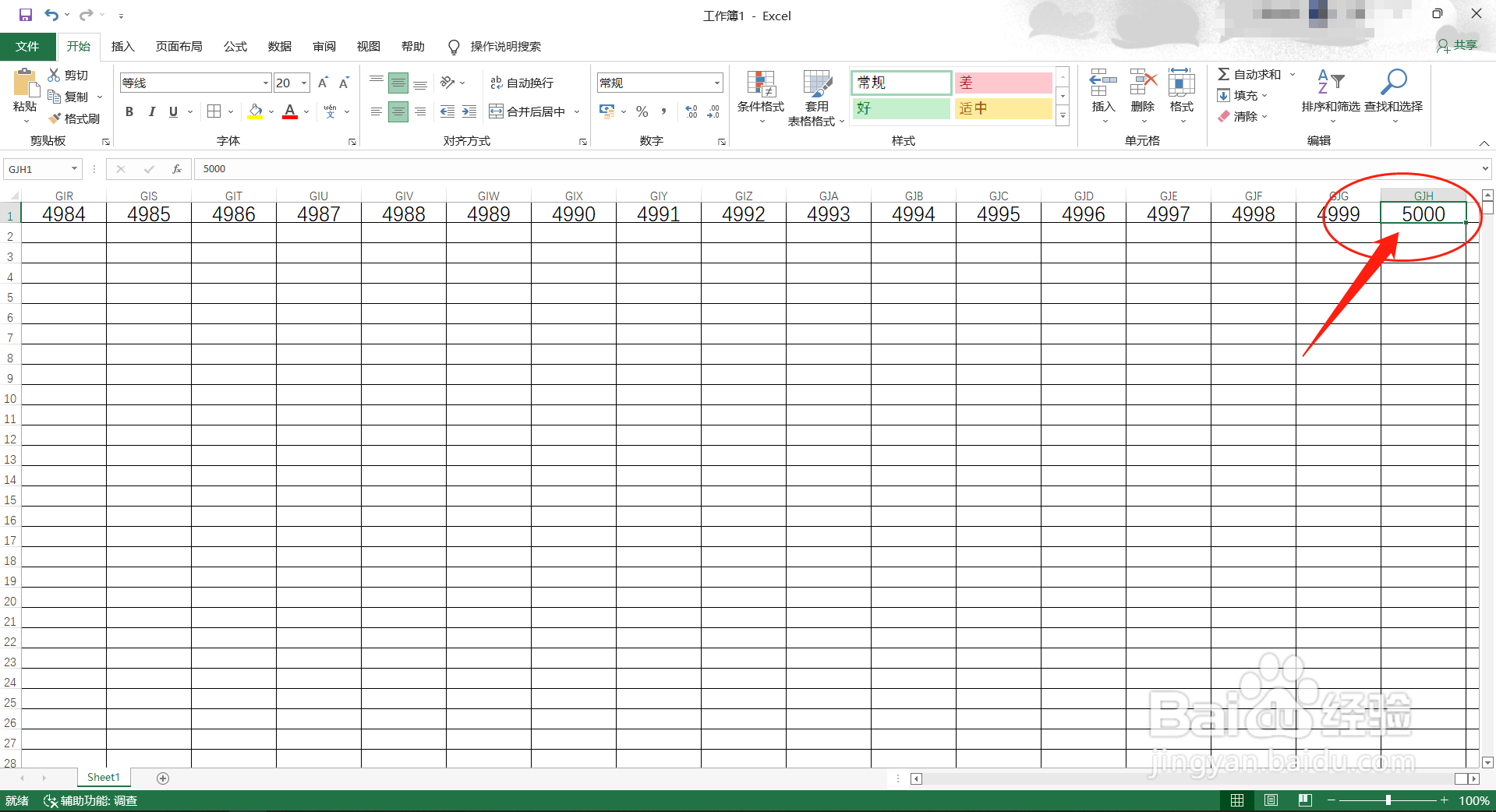
5、按住Ctrl键和小键盘上的 → 键,即可转至该行的最后一个单元,按住Ctrl键和小键盘上的 ← 键,即可转至该行的首单元

1、1:打开Excel表格,这里以该工作簿的A列和1行进行举例
2:该工作簿的A列和1行各为1至5000,如果要获取A列的末行,则需要选中A列的第一个单元
3:按住Ctrl键和小键盘上的 ↓ 键,即可转至该列的最后一个单元,按住Ctrl键和小键盘上的 ↑ 键,即可转至该列的首单元
4:同理1行也是如此,也需要选中1行的第一个单元
5:按住Ctrl键和小键盘上的 → 键,即可转至该行的最后一个单元,按住Ctrl键和小键盘上的 ← 键,即可转至该行的首单元
