Win10 16188 中 Edge 浏览器查看 PDF 文档书签

 时间:2026-02-12 19:39:47

1、现在有一个带有书签的 PDF 文档。在 Adobe Reader 阅读器中,可以看到它的书签功能很正常。

图中为 Adobe Reader 的触屏版,书签采用的是两级显示,即默认显示第一级,点击进入第二级。

Win10 16188 中 Edge 浏览器查看 PDF 文档书签

2、在 Win10 16188 中,双击一个 PDF 文档,默认即由 Edge 浏览器打开。窗口上方还会有一个动态显示的 PDF 文档专用工具栏。

Win10 16188 中 Edge 浏览器查看 PDF 文档书签

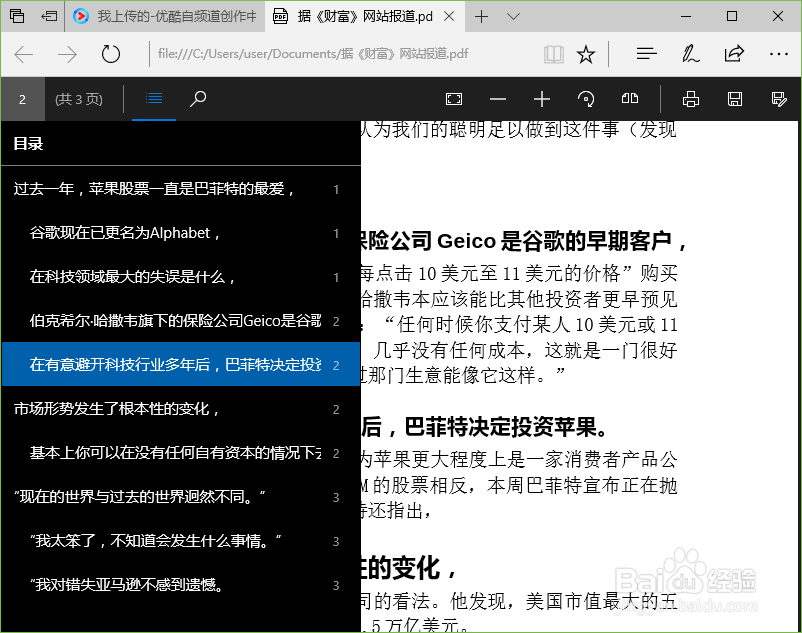
3、点击 Edge 浏览器上方 PDF 专用工具栏左侧的“目录”按钮(是的,Edge 浏览器管 PDF 的书签叫“目录”),文档中的书签目录将会显示出来。

Win10 16188 中 Edge 浏览器查看 PDF 文档书签

4、点击书签目录中的一个条目,Edge 就会立刻滚动到该条目所在的页面。而且这个滚动还有动画效果。
Win10 16188 中 Edge 浏览器查看 PDF 文档书签

5、除了单击书签目录中的条目外,我们还可以直接转到具体的页码。在 Edge 浏览器上方 PDF 专用工具栏左侧,有一个页码框,在这里可以直接输入要到达的页号。

Win10 16188 中 Edge 浏览器查看 PDF 文档书签

6、输入页号回车,立刻就可以到达页号对应的页面。

Win10 16188 中 Edge 浏览器查看 PDF 文档书签

  • PDF文件怎么用office软件打开
  • 清除浏览器网站中的 Cookie
  • office应用如何打开pdf
  • Word怎么关闭拼写检查
  • 解决newBing聊天提示:网络受限
  • 热门搜索
    妥当怎么读 琴书大全 黄大仙综合资料大全 健身房怎么练腹肌 服装品牌名字大全 小学周记100字大全 大全影视 山西王家大院简介 电脑闹钟怎么设置 葫芦烙画图案大全