使用Photoshop为艺术相片添加边框效果

 时间:2026-02-12 23:57:59

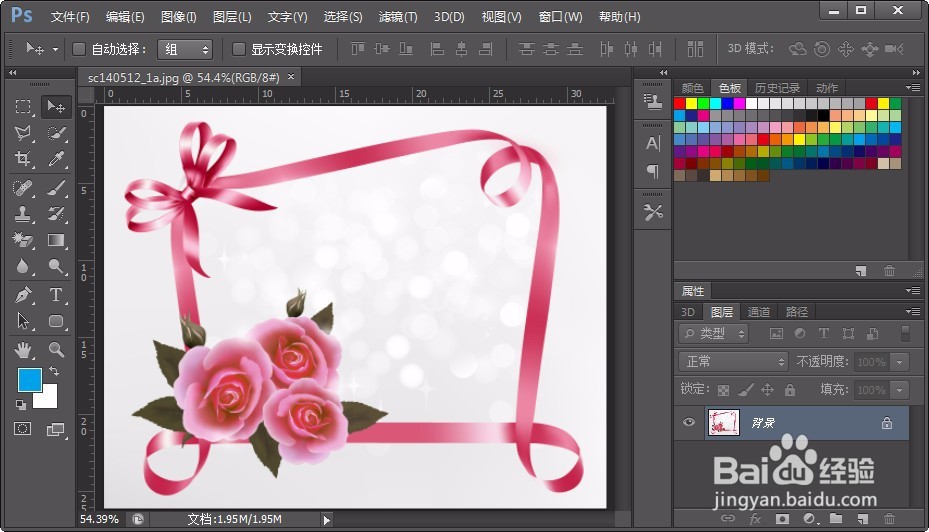
1、首先,我们到网上搜索艺术边框素材,并下载。

之后用PS打开,进行抠图处理。
使用Photoshop为艺术相片添加边框效果

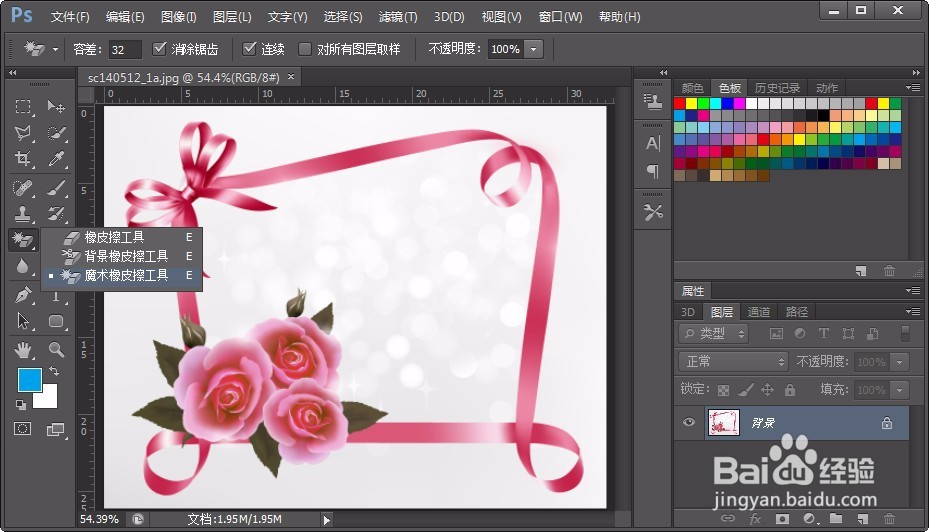
2、对于线条边缘区分明显的,可以使用魔杖,魔术橡皮擦工具。

使用Photoshop为艺术相片添加边框效果

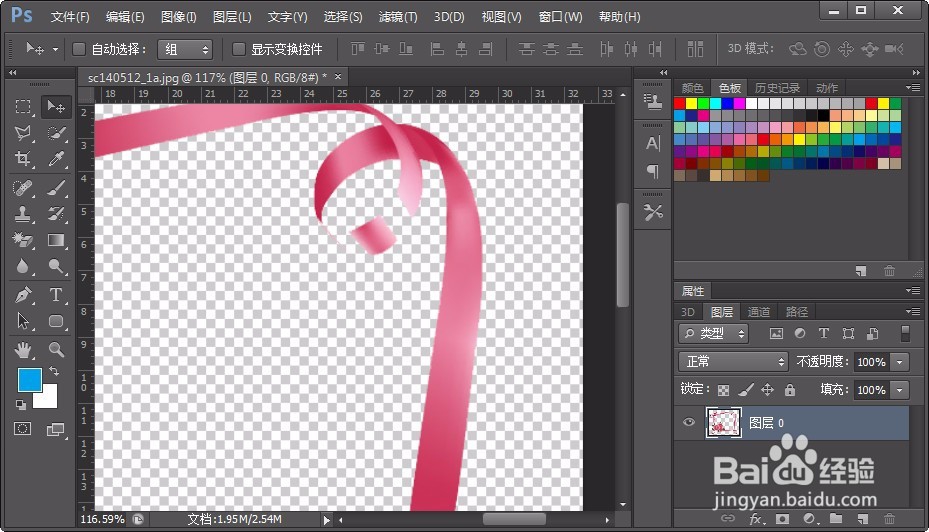
3、如图背景色与图像线条颜色相近,使用魔术橡皮擦工具时会导致线条丢失,如图:
使用Photoshop为艺术相片添加边框效果

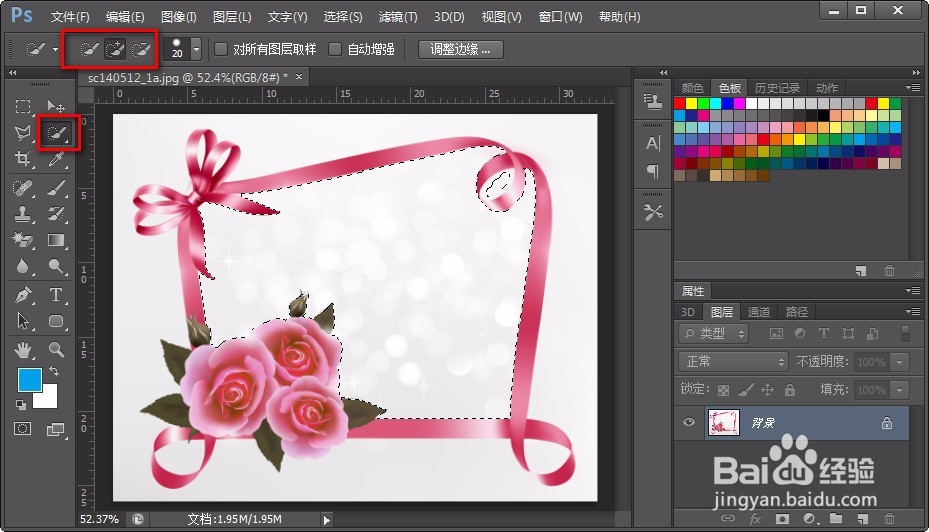
4、遇到此情况时,我们可以点击“快速选择工具”选择图像中需要去除的部分;

注:可点击工具上的“+、-”来对选区进行选择。
使用Photoshop为艺术相片添加边框效果

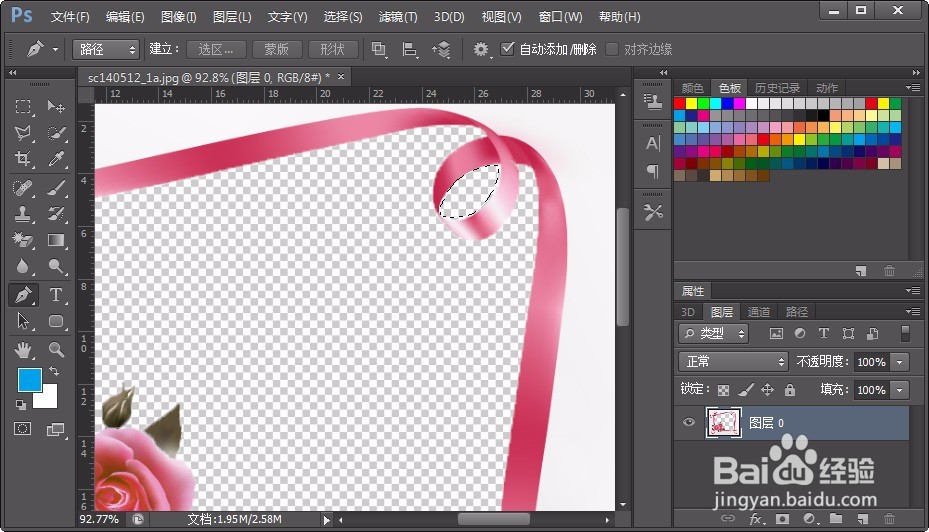
5、如果遇到不易抠取的位置,可以使用钢笔工具进行处理。

使用Photoshop为艺术相片添加边框效果

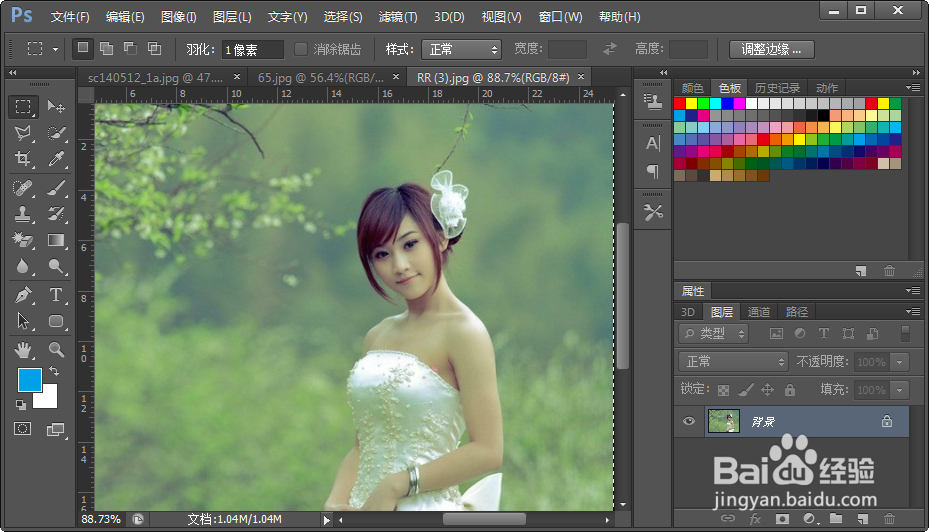
6、边框抠取完毕后,打开一张人物风景素材,按Ctrl+A全选,并复制。

使用Photoshop为艺术相片添加边框效果

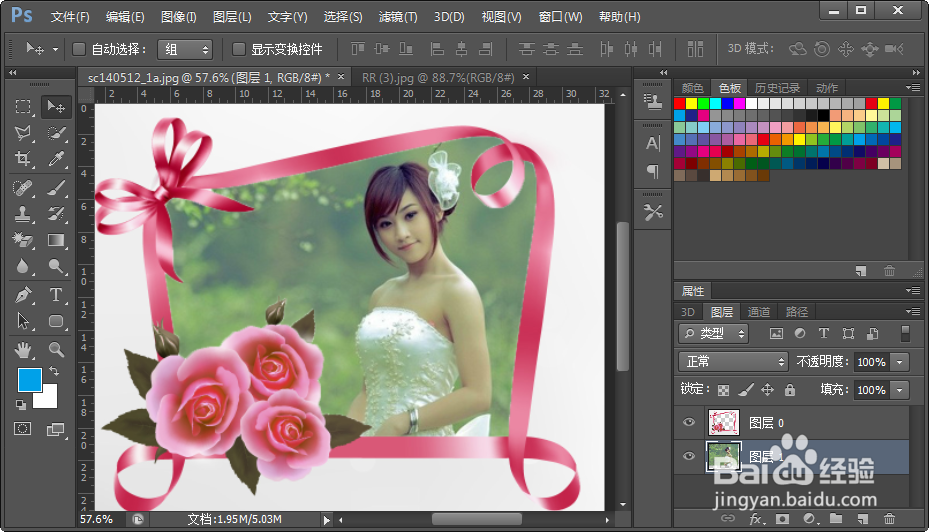
7、点击边框素材,按Ctrl+V粘贴人物风景图片,之后将边框素材拖放到下一层。

并按Ctrl+T对人物图片进行变换,调整位置。
使用Photoshop为艺术相片添加边框效果

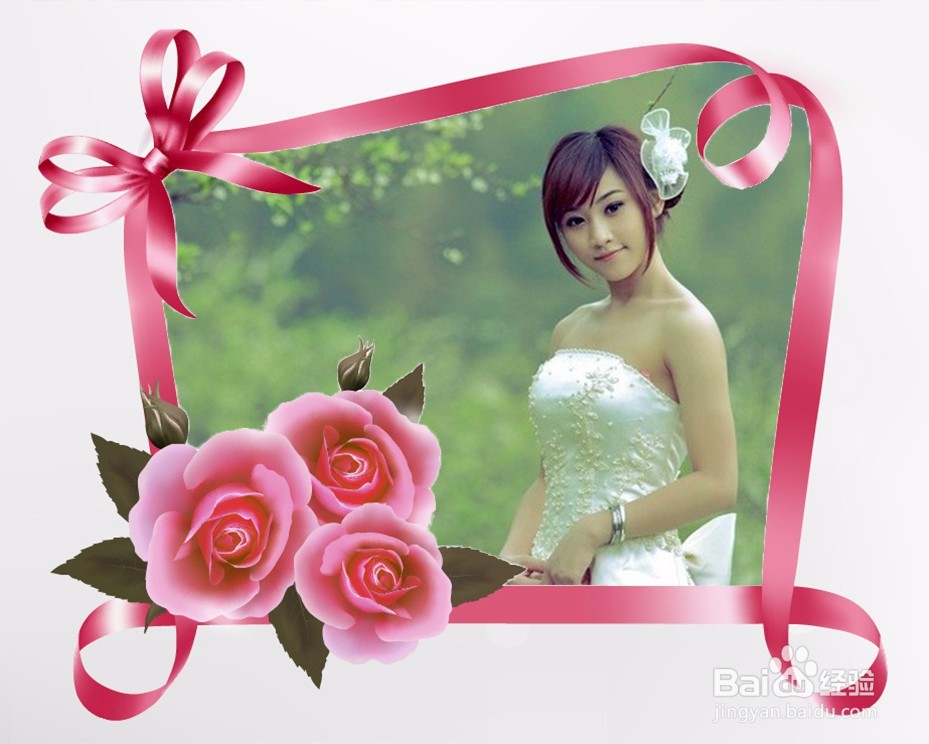
8、最终效果如下:

使用Photoshop为艺术相片添加边框效果

  • 书法笔墨图用photoshop去背景大法
  • 外贸术语讲解:什么是DEQ
  • ps怎么在白色画布上覆盖小花图案?
  • ps制作刻章效果
  • 怎么用ps改变图片季节
  • 热门搜索
    说明方法有哪些 中耳炎的治疗方法 动漫黄的视频大全在线观看 天竺葵的养殖方法 好吃不过矿泉水 腌辣椒最好吃的做法 怎样煲鸡汤好吃 饺子馅做法大全 外痔疮的最佳治疗方法 胆红素高的治疗方法