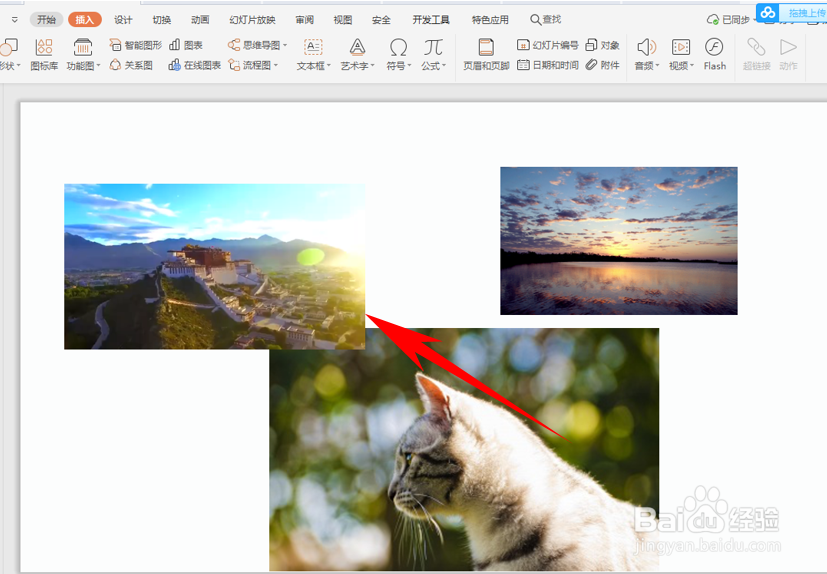
1、首先,在幻灯片当中插入三张图片,我们看到三张图片大小不一,也并没有对齐:
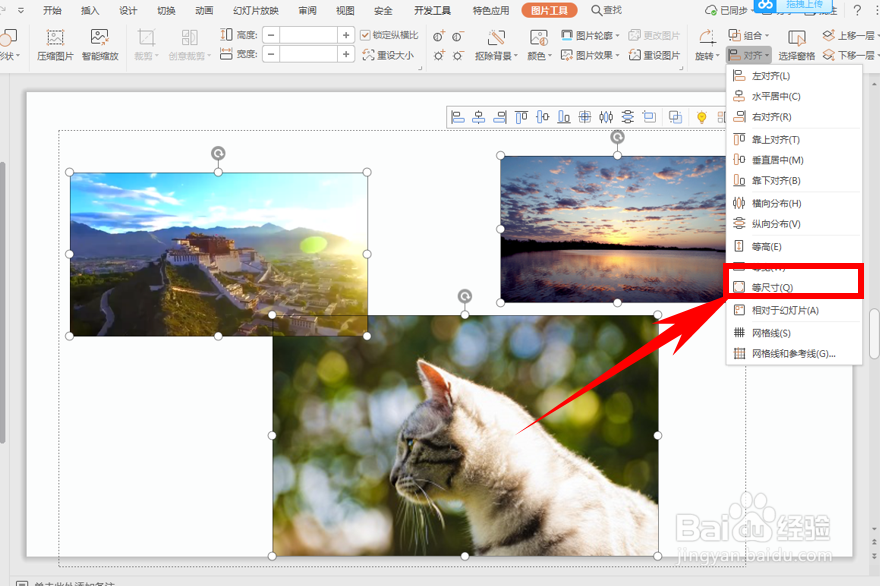
2、按住Ctrl键,选中三张图片,单击工具栏【图片工具】下的【对齐】,在下拉菜单当中我们看到有多种对齐方式:
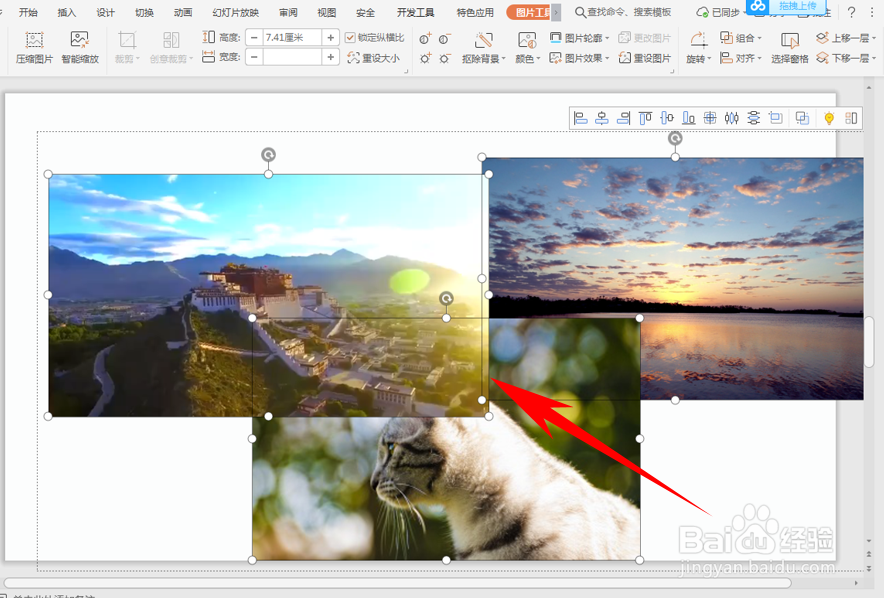
3、单击等尺寸,三张图片的尺寸就会一致,变为相同大小:
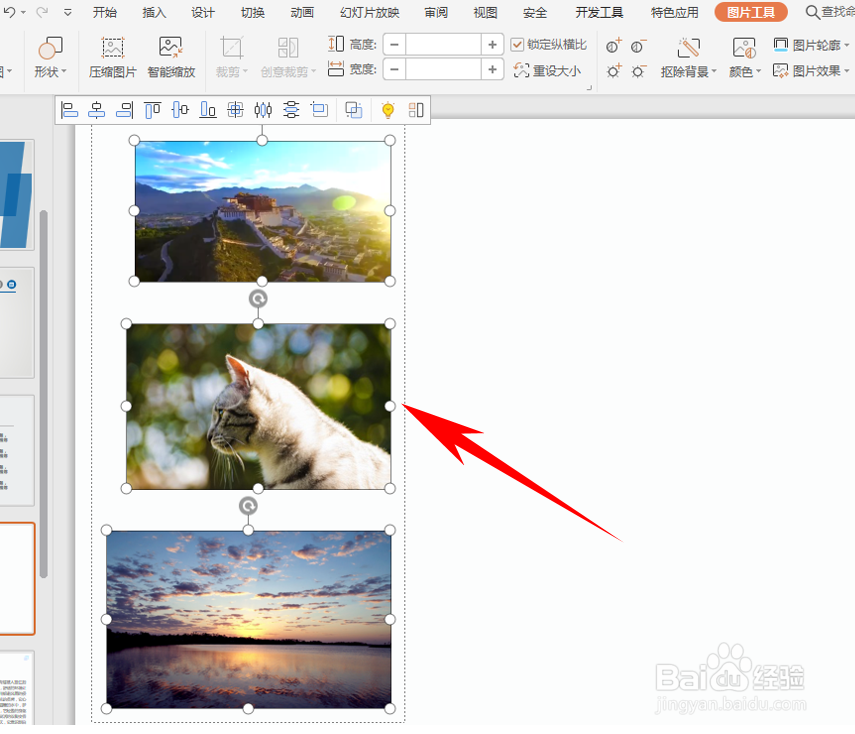
4、再次打乱图片顺序和大小,单击向右对齐和横向分布,可以看到三张图片就都向右对齐显示了,如下图所示:
5、那么,在PPT演示文稿当中,插入多张图片如何快速对齐的方法,是不是非常简单呢,你学会了吗?
时间:2026-04-22 00:28:52
1、首先,在幻灯片当中插入三张图片,我们看到三张图片大小不一,也并没有对齐:
2、按住Ctrl键,选中三张图片,单击工具栏【图片工具】下的【对齐】,在下拉菜单当中我们看到有多种对齐方式:
3、单击等尺寸,三张图片的尺寸就会一致,变为相同大小:
4、再次打乱图片顺序和大小,单击向右对齐和横向分布,可以看到三张图片就都向右对齐显示了,如下图所示:
5、那么,在PPT演示文稿当中,插入多张图片如何快速对齐的方法,是不是非常简单呢,你学会了吗?
