wps表格中如何插入“本地图片”

 时间:2026-02-11 23:28:55

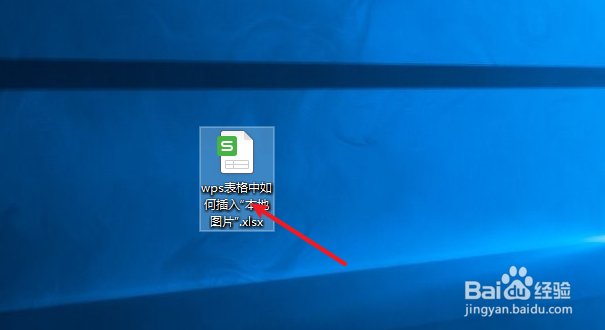
1、新建一篇wps表格。如下所示:

wps表格中如何插入“本地图片”

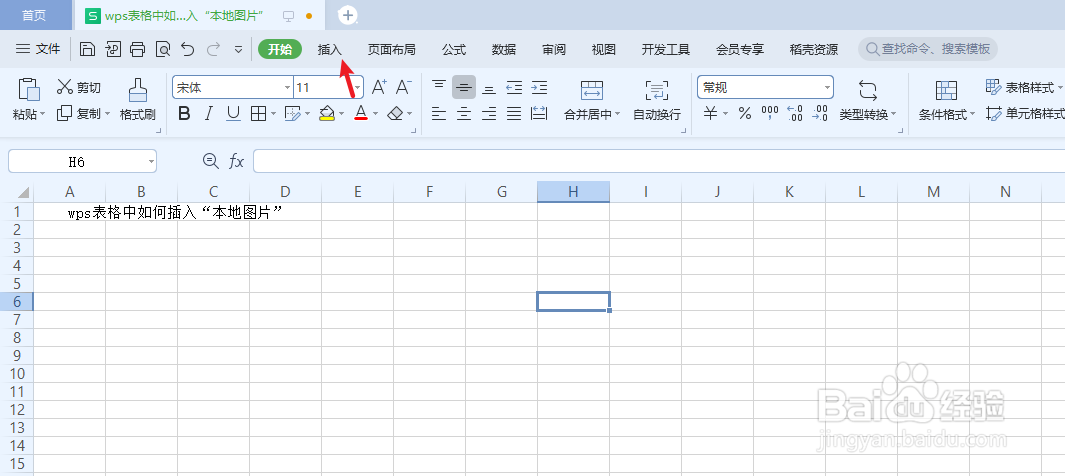
2、在wps表格中点击“披科倘插入”工具栏。如下所示:

wps表格中如何插入“本地图片”

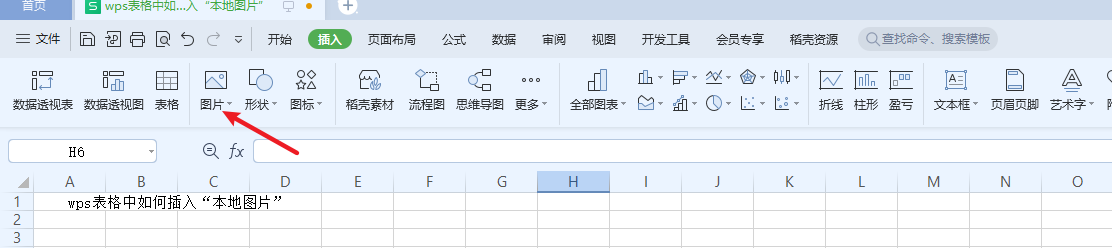
3、点击wps表格中插入工具栏的“图片”。如下所示:

wps表格中如何插入“本地图片”

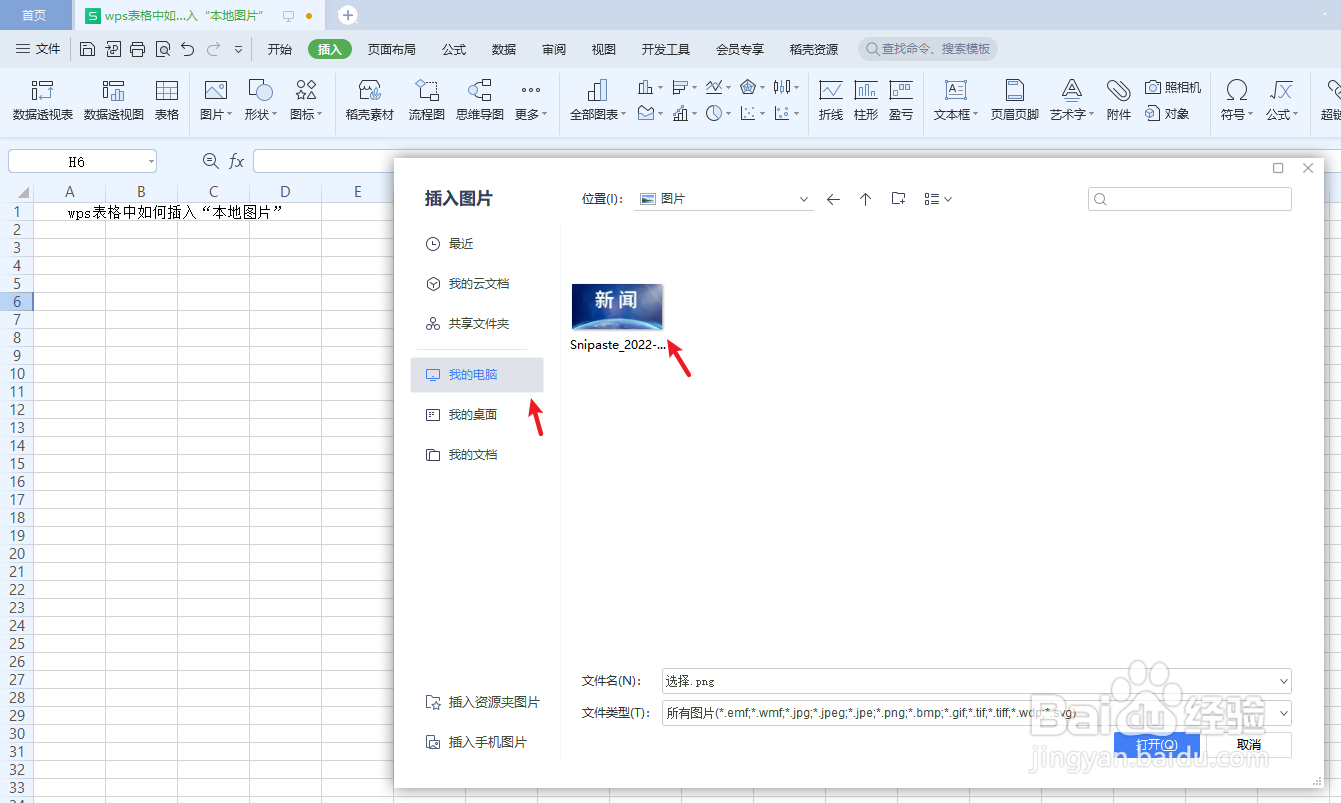
4、在wps表格“图片”中选择、浏览一张“本地图片”。如下所示:

wps表格中如何插入“本地图片”

5、下面我们预览一下wps表格中插入的“本地图片”效果。如下所示:

wps表格中如何插入“本地图片”

6、总结:糟涛wps表格中如何插入“本地图片”

(1)新建一篇wps表格

(2)在wps表格中点击“插入”工具栏

(3)点击wps表格中插入工具栏的“图片”

(4)在wps表格“图片”中选择、浏览一张“本地图片”

(5)预览一下wps表格中插舍醒入的“本地图片”效果

  • 联动云租车经常认证失败如何解决
  • 如何维护公司网上形象
  • 鱼饼的热量是多少
  • 手机qq群龙王标识是什么,qq群怎么获得龙王标识
  • 手机QQ怎么设置能让所有人都可以给我留言?
  • 热门搜索
    勃起怎么办 轩逸怎么样 电脑开机密码怎么改 网页视频怎么下载 怎么选择装修公司 dnf怎么转职 双眼皮贴怎么用 网卡mac地址怎么查 观赏虾怎么养 答辩状怎么写