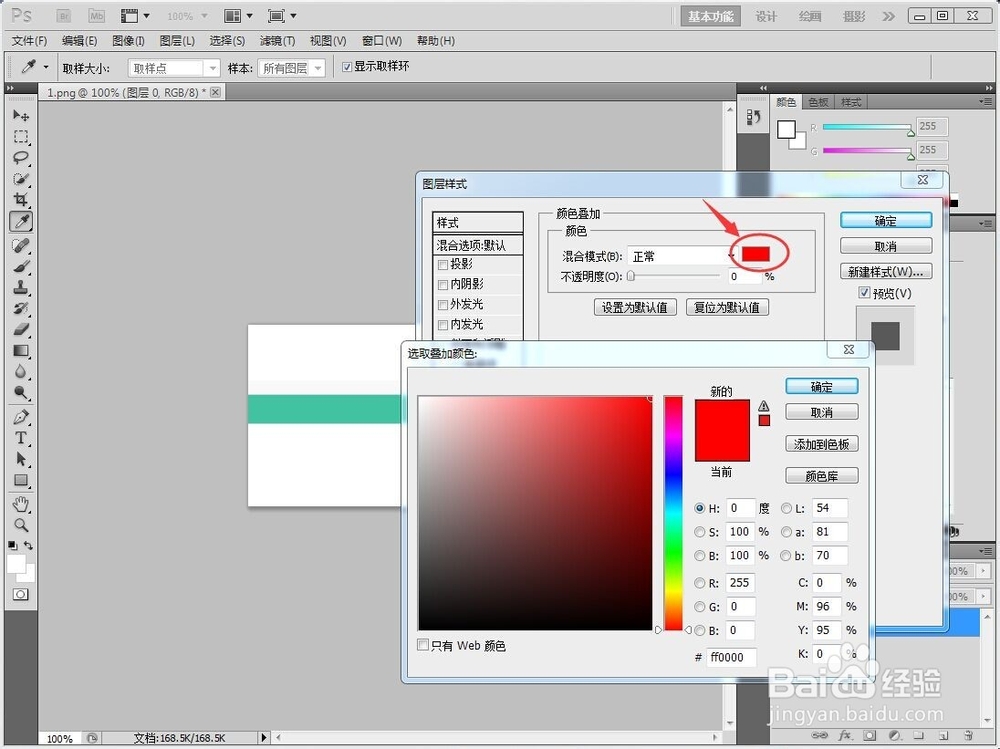
如何知道图片上颜色的十六进制颜色码?

 时间:2026-02-13 04:09:24

1、如何能准确的知道下图中绿色的十六进制颜色码?看下面步骤

如何知道图片上颜色的十六进制颜色码?

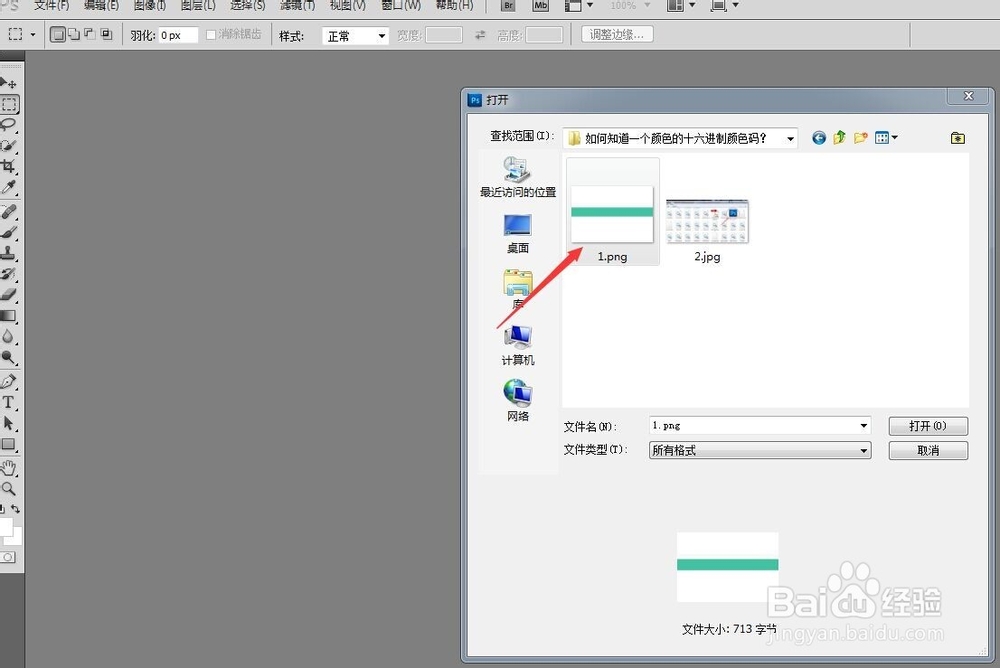
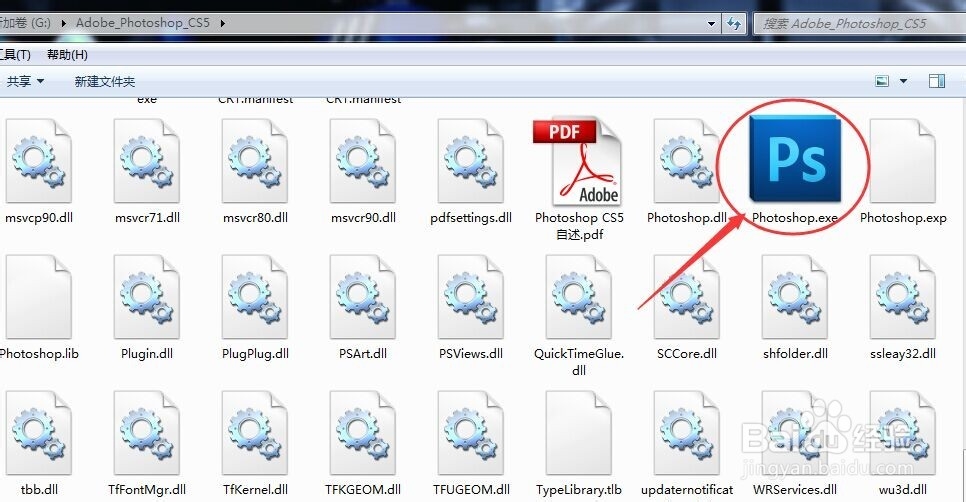
2、找到PS软件文件夹,打开PS软件,然后通过文件-打开-找到该图片的位置,如下图:
如何知道图片上颜色的十六进制颜色码?

如何知道图片上颜色的十六进制颜色码?

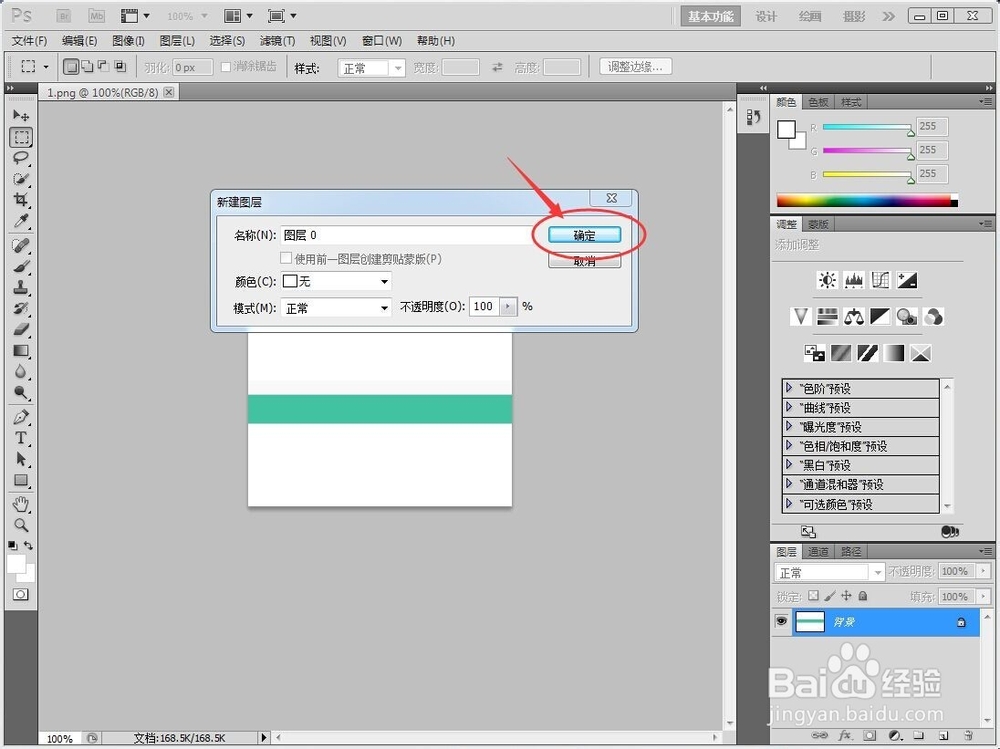
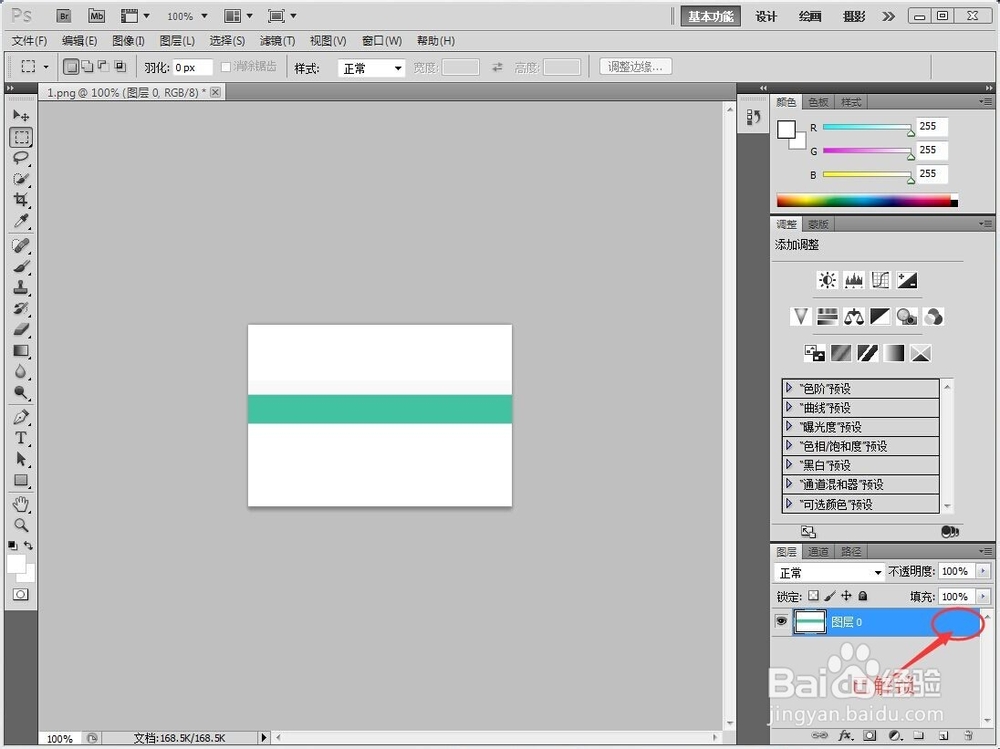
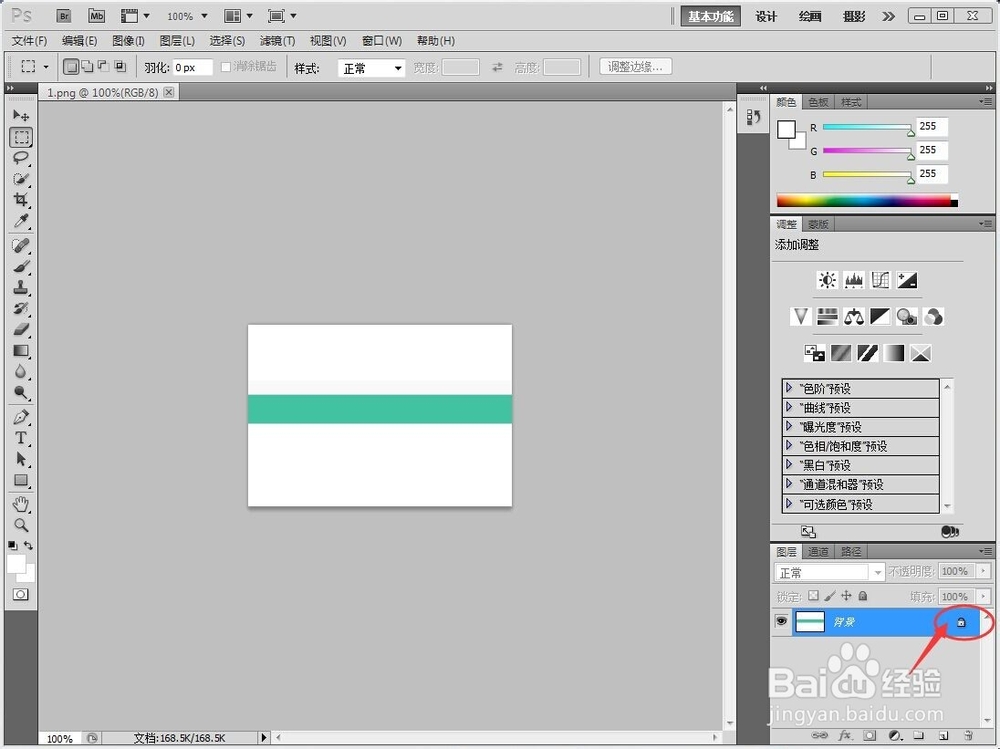
3、打开图片,双击下面第一图中的锁定图标,弹出窗口,确定新建图层,就发现锁定图标消失了,图片解锁成功,如下各图:
如何知道图片上颜色的十六进制颜色码?

如何知道图片上颜色的十六进制颜色码?

如何知道图片上颜色的十六进制颜色码?

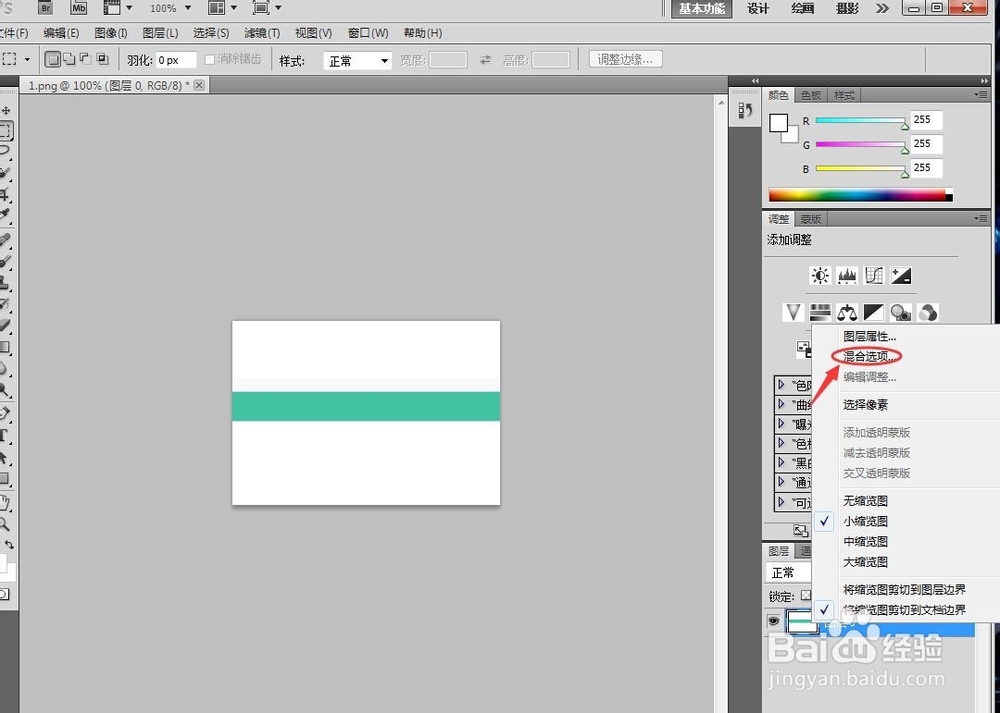
4、右击“该图层”,弹出窗口,找到“混合选项”,如下图:

如何知道图片上颜色的十六进制颜色码?

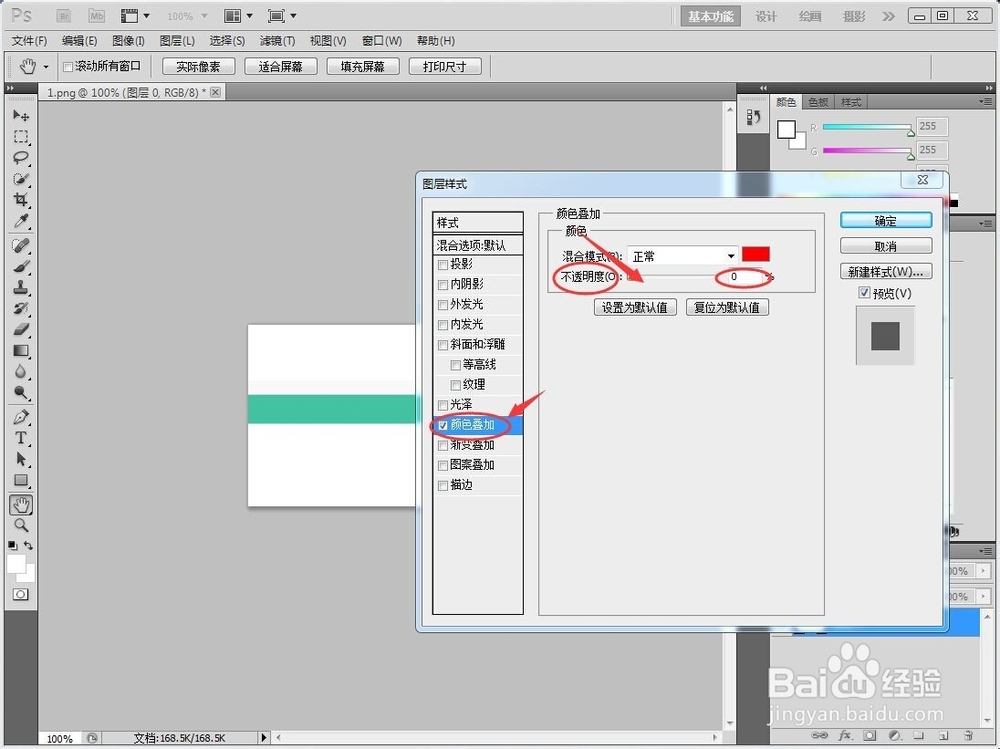
5、点击“混合选项”,弹出新的窗口,在“颜色叠加”前方打勾,并将右侧的“不透明度”调至0%,如下图:
如何知道图片上颜色的十六进制颜色码?

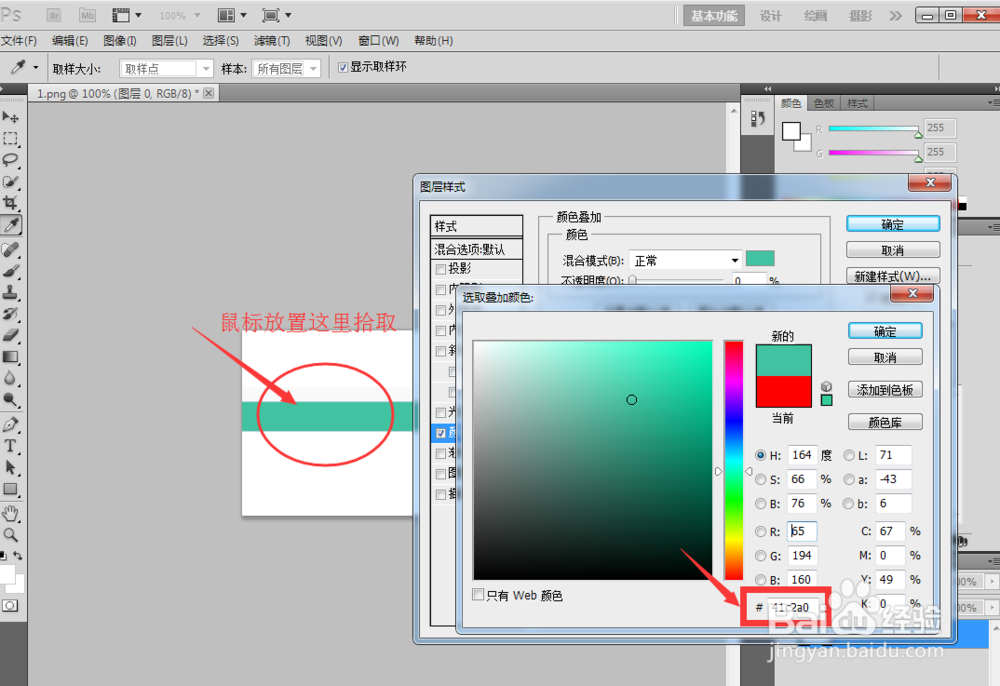
6、点击“混合模式”同一栏右侧的红色色板,弹出PS的调色板,如下图:

如何知道图片上颜色的十六进制颜色码?

7、将鼠标移动到左侧的图片绿色上,鼠标会变成一个“吸管”,点击一下图上的绿色,调色板下方就会得出我们想要知道的答案,如下图,该图片上的绿色的十六进制颜色码为#41c2a0。
如何知道图片上颜色的十六进制颜色码?

  • 如何批量提取视频的音轨文件
  • 导出的AE特效视频文件很大是怎么回事
  • Bandicam设置录屏显示鼠标指针
  • VB6.0如何生成Form的EXE文件
  • MyEclipse常用配置
  • 热门搜索
    桃皮绒是什么面料 虫洞是什么 rip什么意思 cn什么意思 瘦脸针的危害有什么 4月10日是什么星座 snow是什么意思 什么叫白皮书 d3是什么 蚂蝗是什么