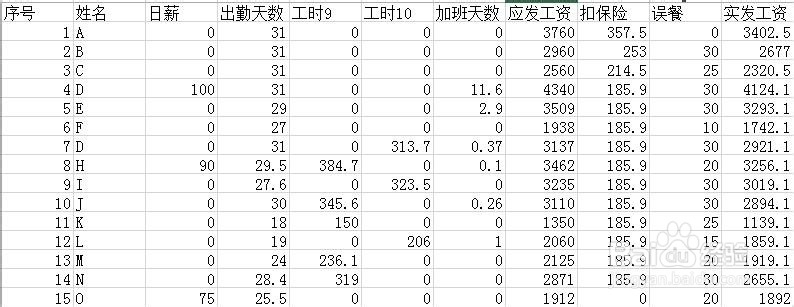
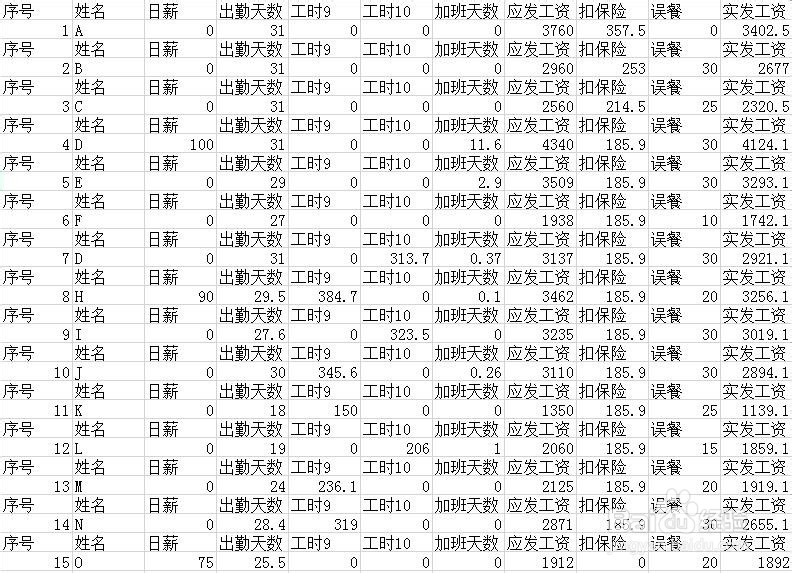
1、先上前后的效果对比图
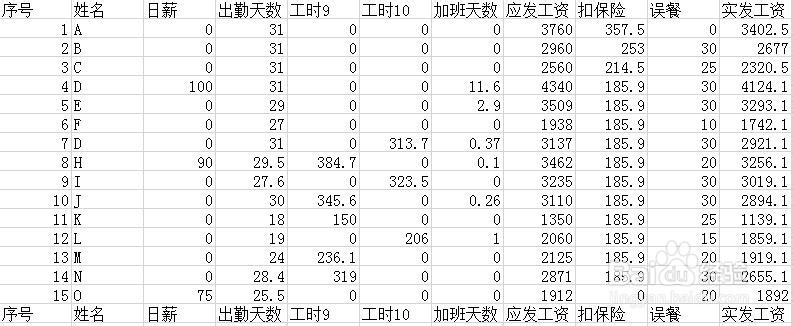
2、把标题复制到全部工资的下面,如图
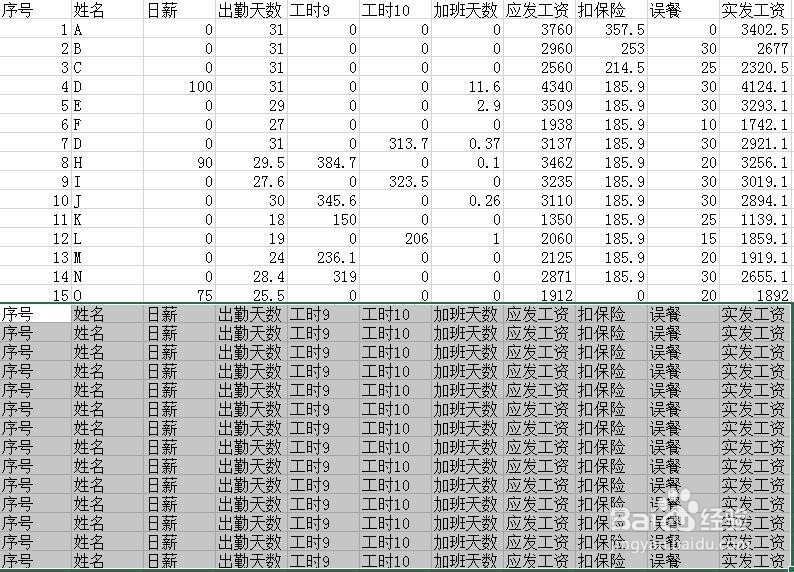
3、我们看一下工资的清单,共有15条,所以下拉14行,因为标题上面已经有一条了,所以标题和工资条需要对应的只有上面的14条
4、另建一列,在上面输入0,1然后向下拉满工资条
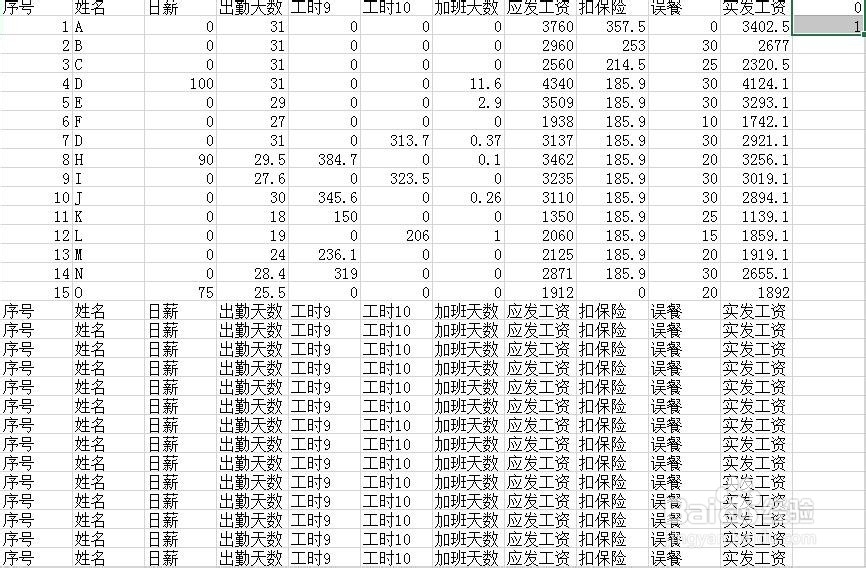
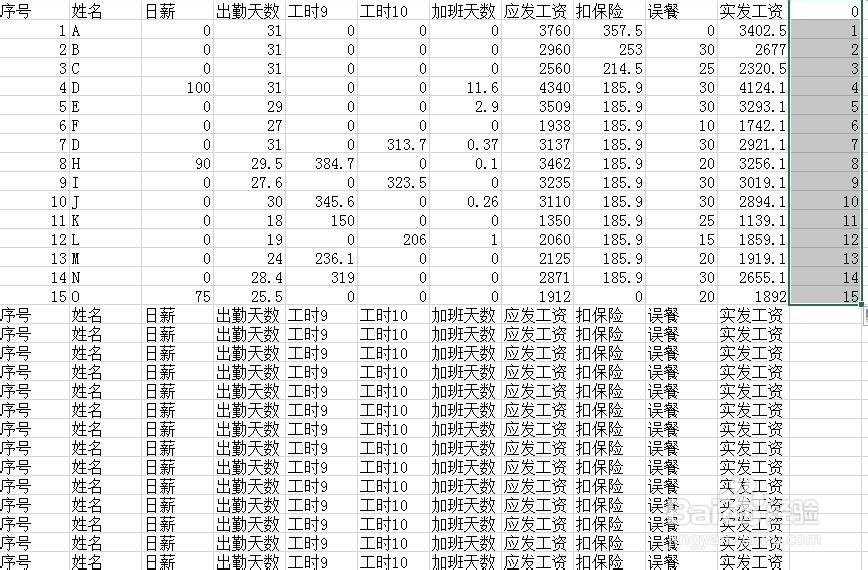
5、在下面标题栏第一行写1.5,第二行写2.5,选在一起向下拉满如图
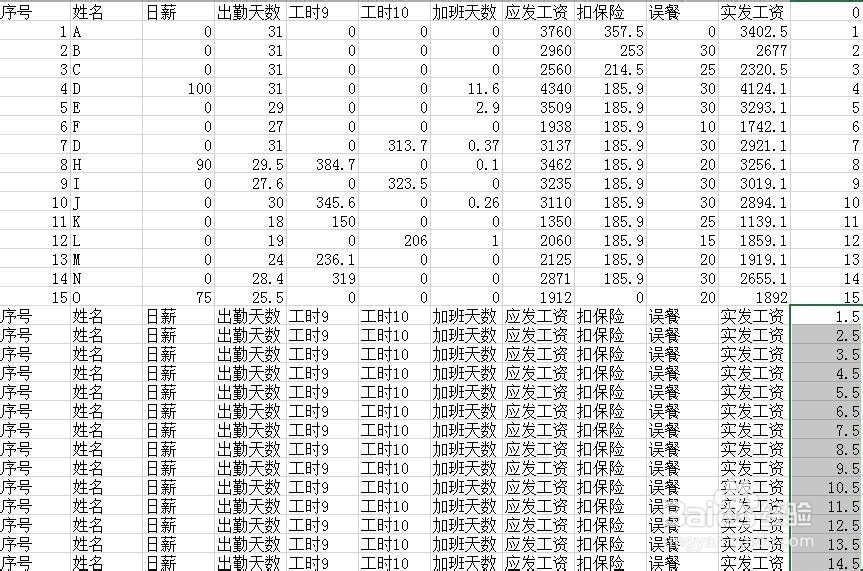
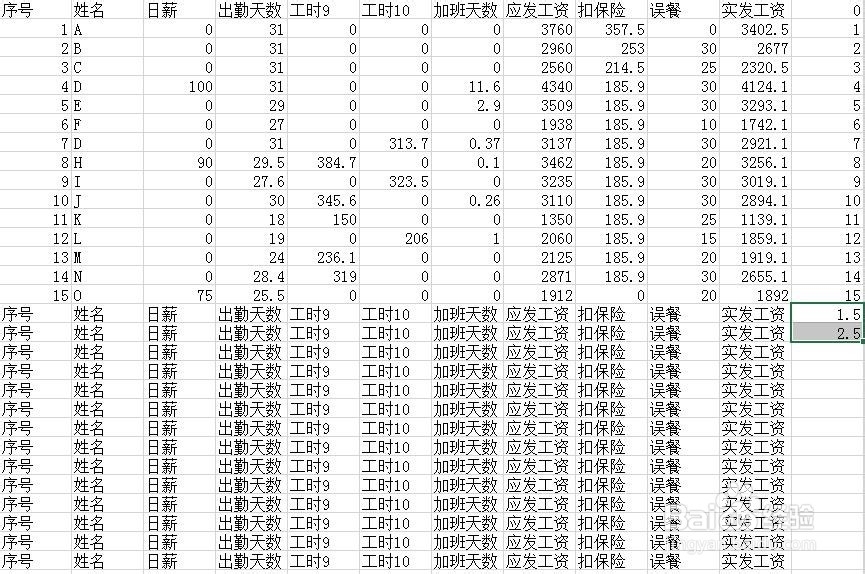
6、放在新的那列,点排序,降排序

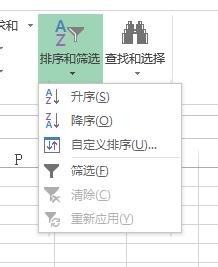
7、最后全选新建的那列,右键删除就得到最终的效果
时间:2026-04-25 07:52:00
1、先上前后的效果对比图
2、把标题复制到全部工资的下面,如图
3、我们看一下工资的清单,共有15条,所以下拉14行,因为标题上面已经有一条了,所以标题和工资条需要对应的只有上面的14条
4、另建一列,在上面输入0,1然后向下拉满工资条
5、在下面标题栏第一行写1.5,第二行写2.5,选在一起向下拉满如图
6、放在新的那列,点排序,降排序
7、最后全选新建的那列,右键删除就得到最终的效果
