1、首先打开Excel,新建一个文档,如下图所示。

2、如下方箭头所示,我们在单元格里输入等差序列的内容。
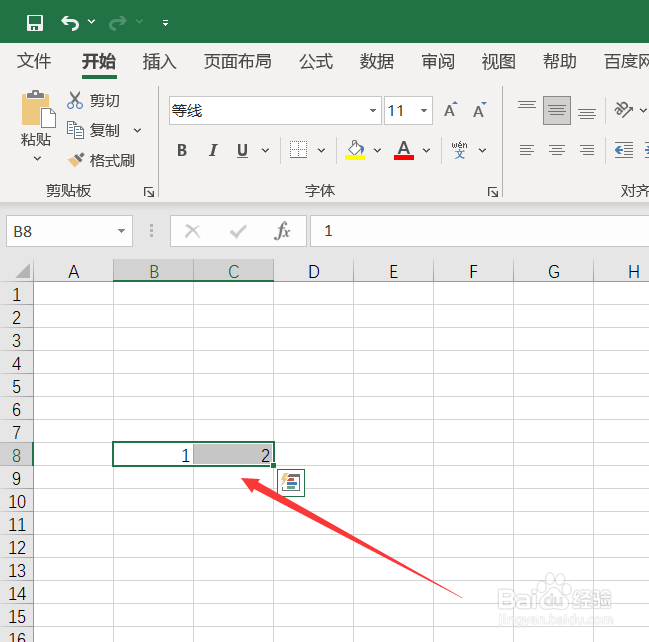
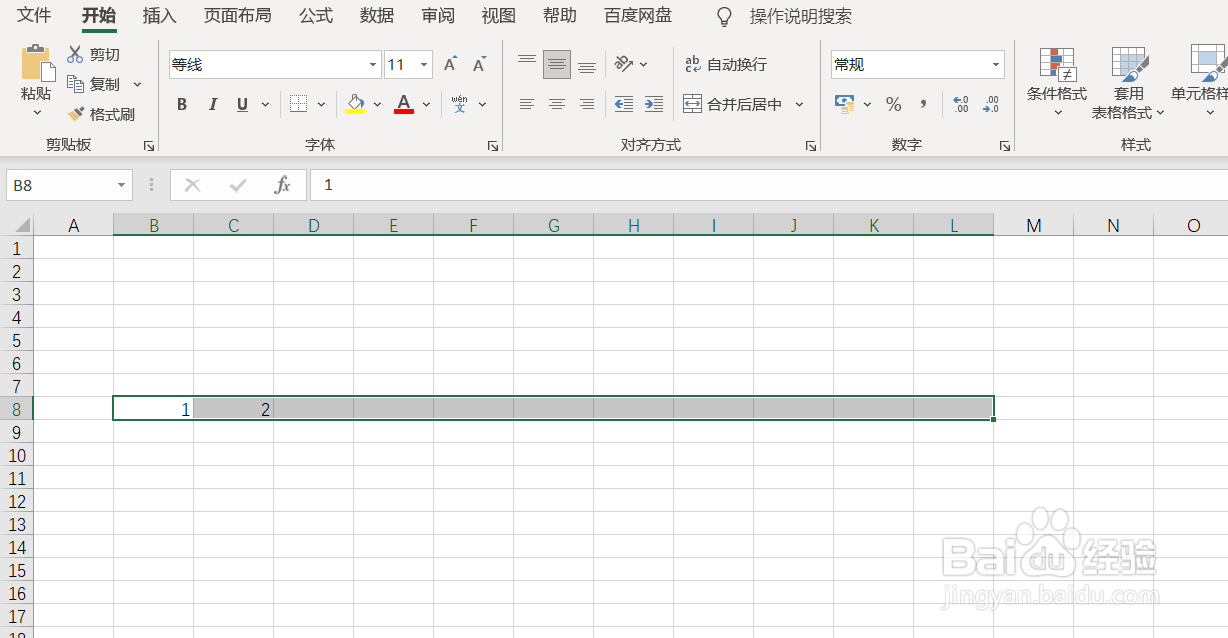
3、如下图所示,选择需要进行填充的单元格。
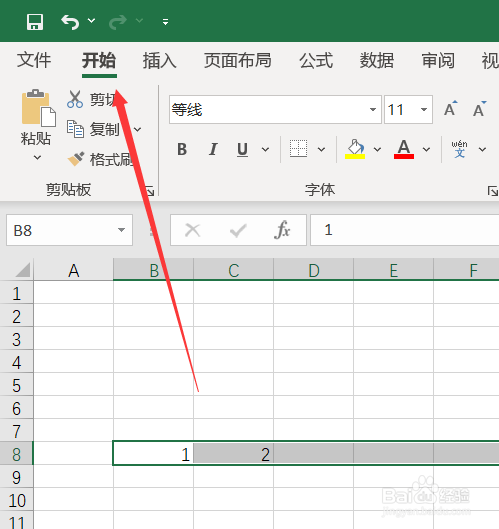
4、如下方箭头所示,找到“开始”选项卡。
5、如下方箭头所示,在”开始“选项卡里找到“填充”。
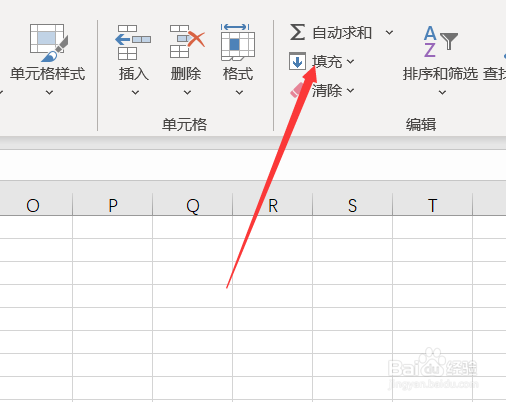
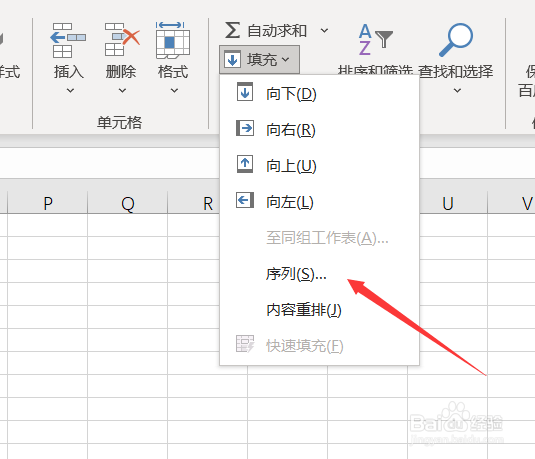
6、点击弹出“填充”下选框,如箭头所示,选择“序列”。
7、点击后弹出“序列”的编辑框,如下图所示。

8、如下图所示设置好后再点击编辑框里的“确定”即可。

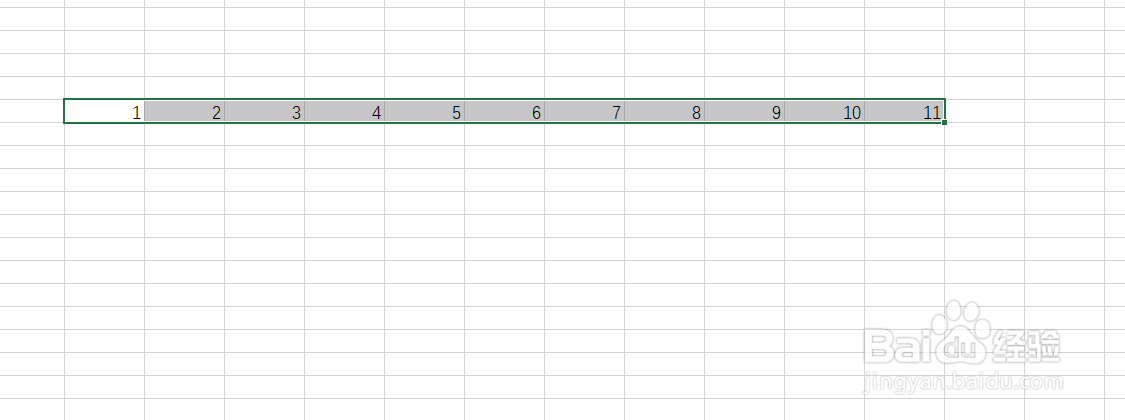
9、如下图所示,所选单元格就被填充完成了。
时间:2026-05-04 20:47:59
1、首先打开Excel,新建一个文档,如下图所示。
2、如下方箭头所示,我们在单元格里输入等差序列的内容。
3、如下图所示,选择需要进行填充的单元格。
4、如下方箭头所示,找到“开始”选项卡。
5、如下方箭头所示,在”开始“选项卡里找到“填充”。
6、点击弹出“填充”下选框,如箭头所示,选择“序列”。
7、点击后弹出“序列”的编辑框,如下图所示。
8、如下图所示设置好后再点击编辑框里的“确定”即可。
9、如下图所示,所选单元格就被填充完成了。
