Solidworks如何绘制椭圆块?

 时间:2026-02-15 20:52:03

1、新建文件.用快捷键命令CTRL+N命令新建,我建议对于软件操作来说,能用快捷键尽量用快捷键,这样可以加快做事的效率,如图所示,这一步操作完成.

Solidworks如何绘制椭圆块?

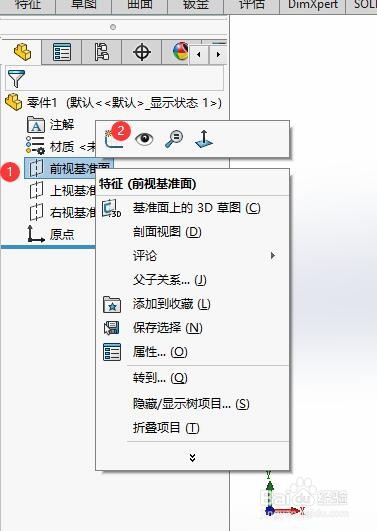
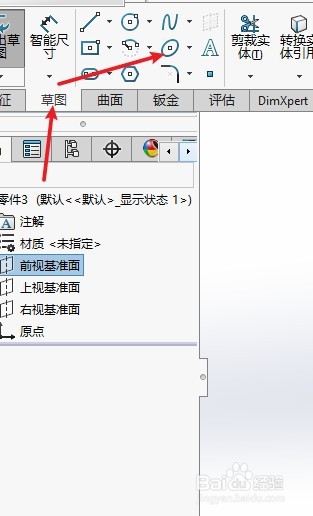
2、草图绘制,选择前视图基准面,右击弹出对话框,选择草图绘制里面的椭圆,绘制草图.如图所示,这一步操作完成.
Solidworks如何绘制椭圆块?

Solidworks如何绘制椭圆块?

Solidworks如何绘制椭圆块?

3、尺寸标注。点智能尺寸选择椭圆的四个点,分别标上数字.如图所示,这一步操作完成.

Solidworks如何绘制椭圆块?

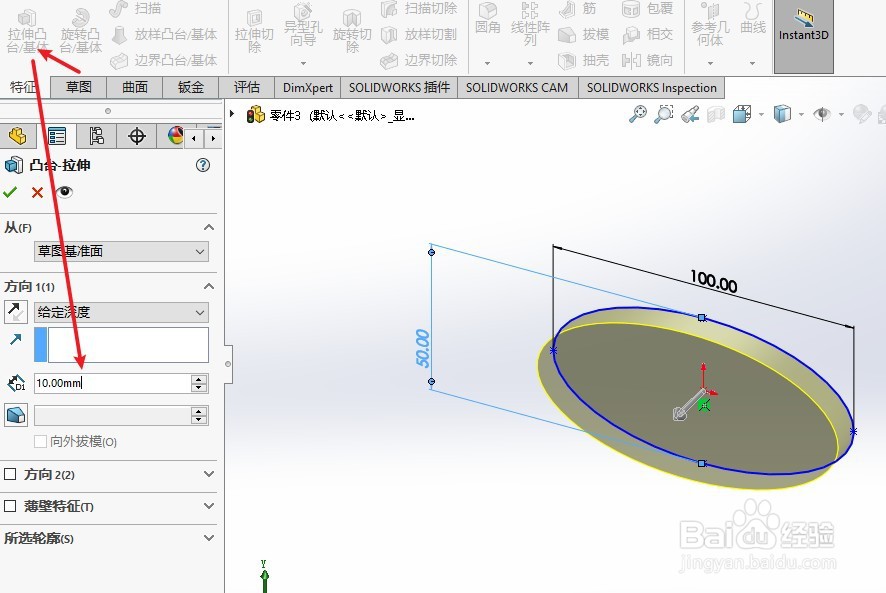
4、拉伸实体.点击特征面板上面的拉伸凸台按钮,弹出对抗,填写参数.如图所示,这一步操作完成.
Solidworks如何绘制椭圆块?

5、成型.这一步我们隐藏多余的线条,调整好角度,如图所示,这一步操作完成.

Solidworks如何绘制椭圆块?

  • SW如何使用移动实体工具
  • SolidWorks在装配体环境下,如何使用拉伸切除
  • SolidWorks怎么测量尺寸
  • solidworks放样特征怎么操作?
  • solidworks工具栏怎么调出来
  • 热门搜索
    旅游必备物品 日产骊威怎么样 雨滴是怎么形成的 黑龙江科技大学怎么样 平遥古城旅游攻略 眼纹怎么消除 360wifi怎么用 井冈山旅游攻略 u盘提示格式化怎么办 舟山旅游