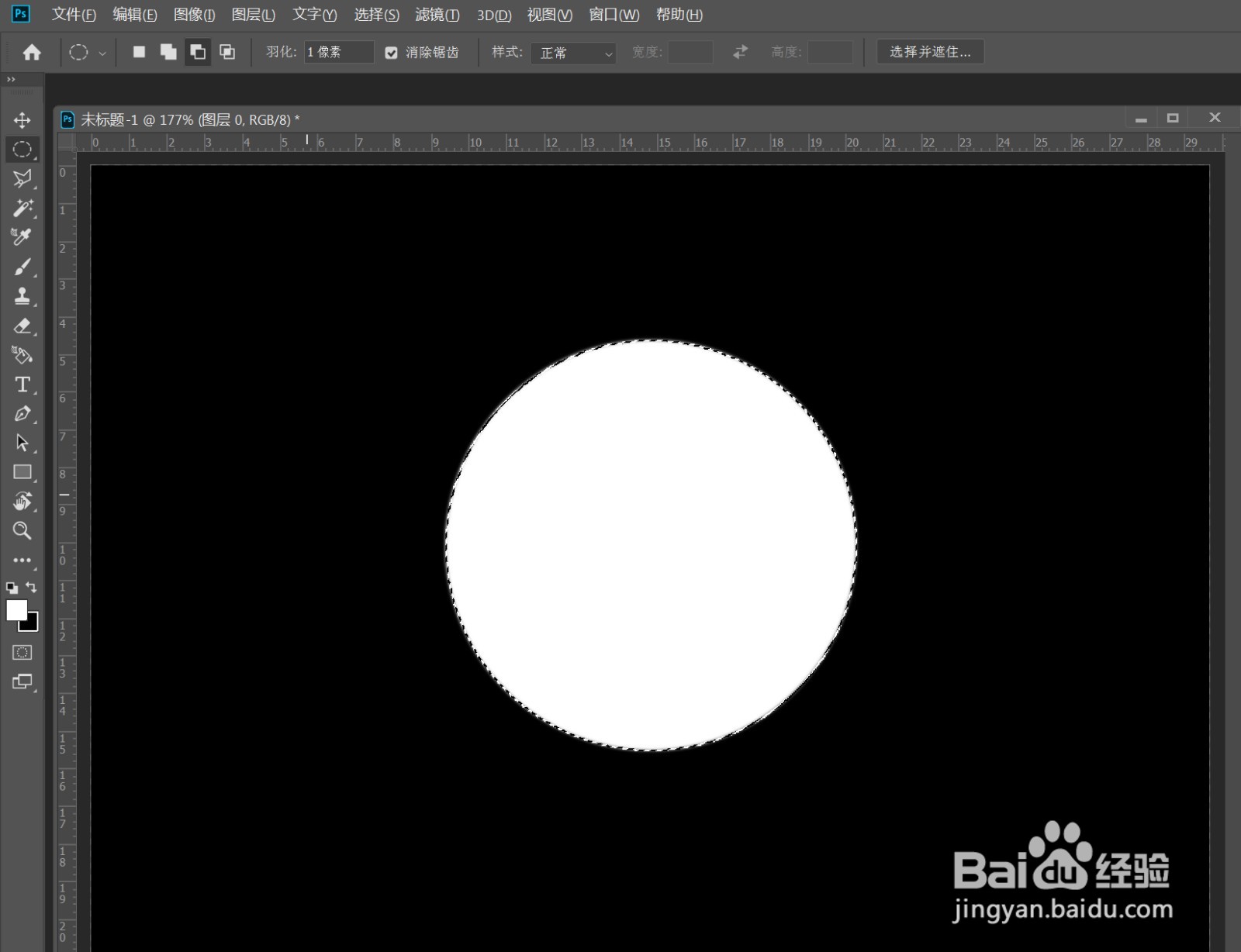
1、新建图层,椭圆选区工具,按住Shift键,绘制一个正圆,填充白色,如图
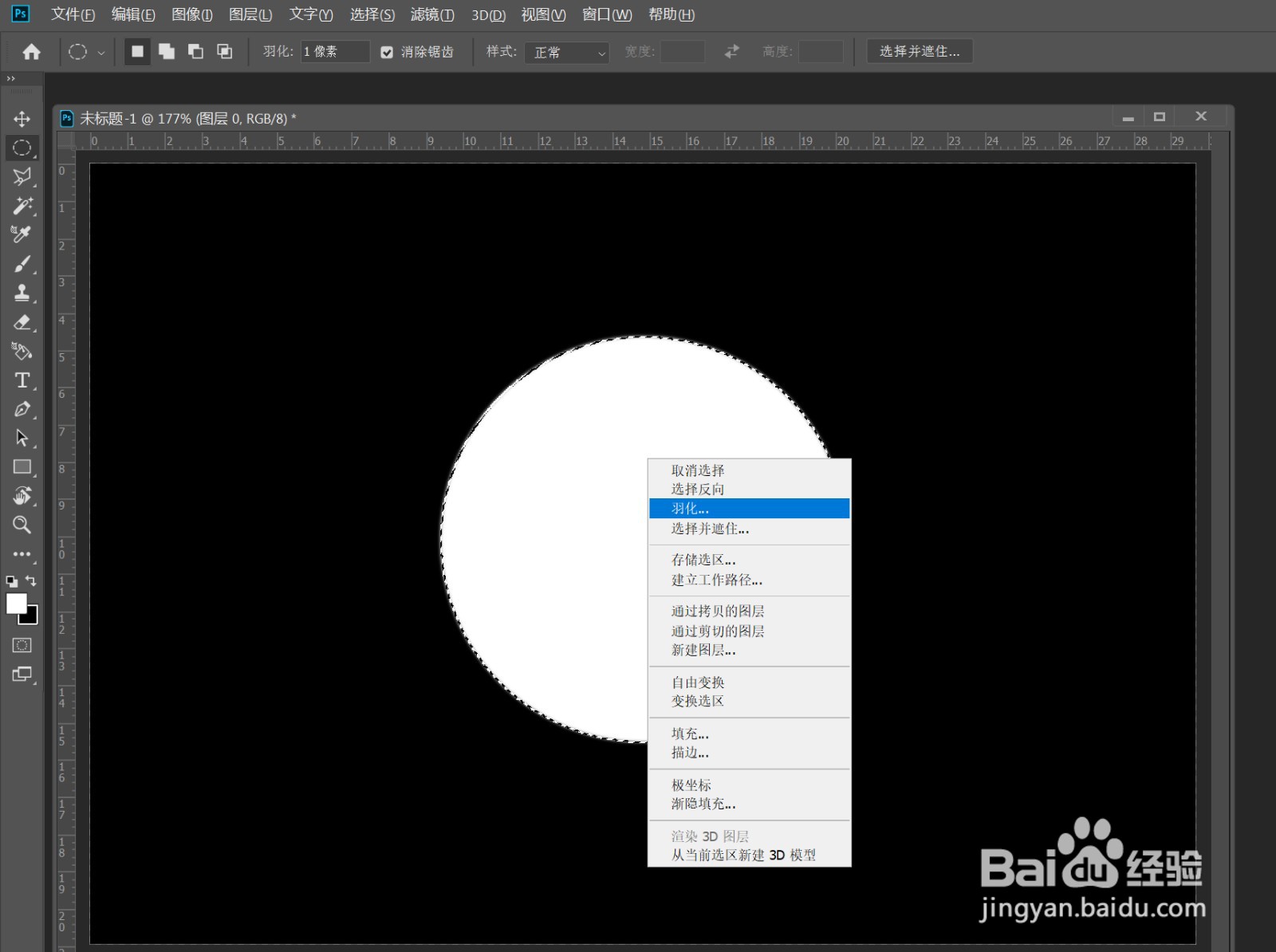
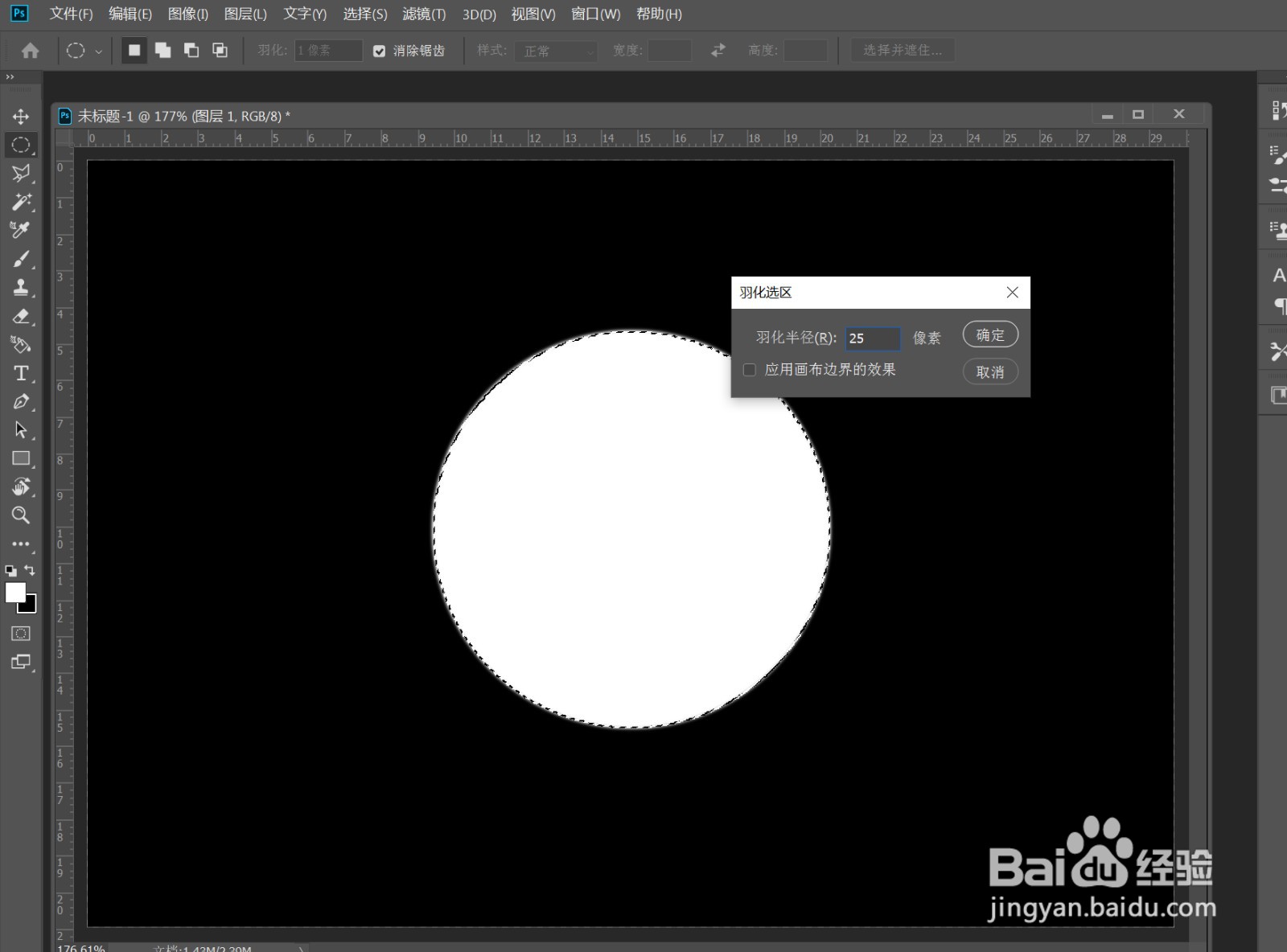
2、右键,羽化,设置羽化参数,根据圆的大小设置,Delete删除,如图
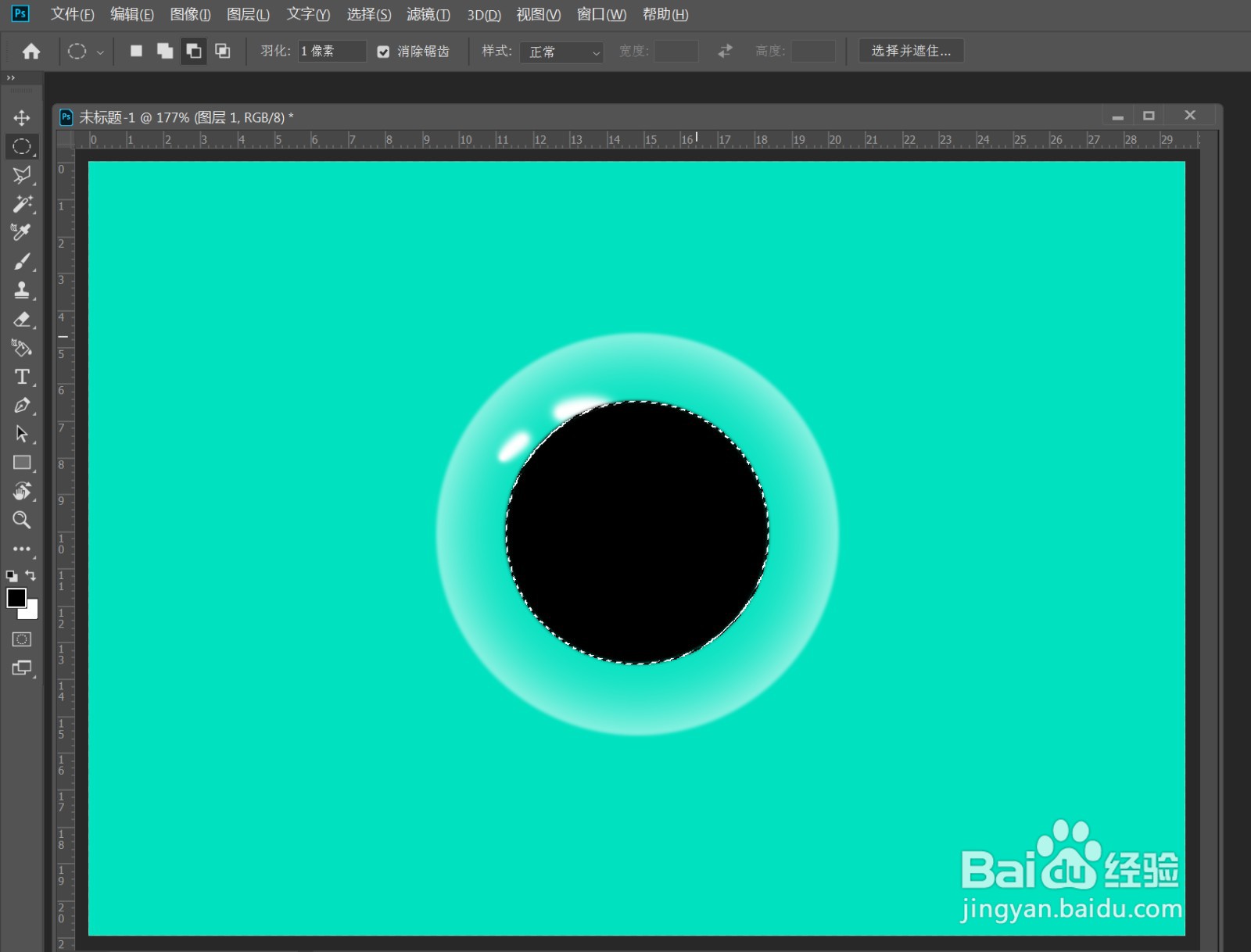
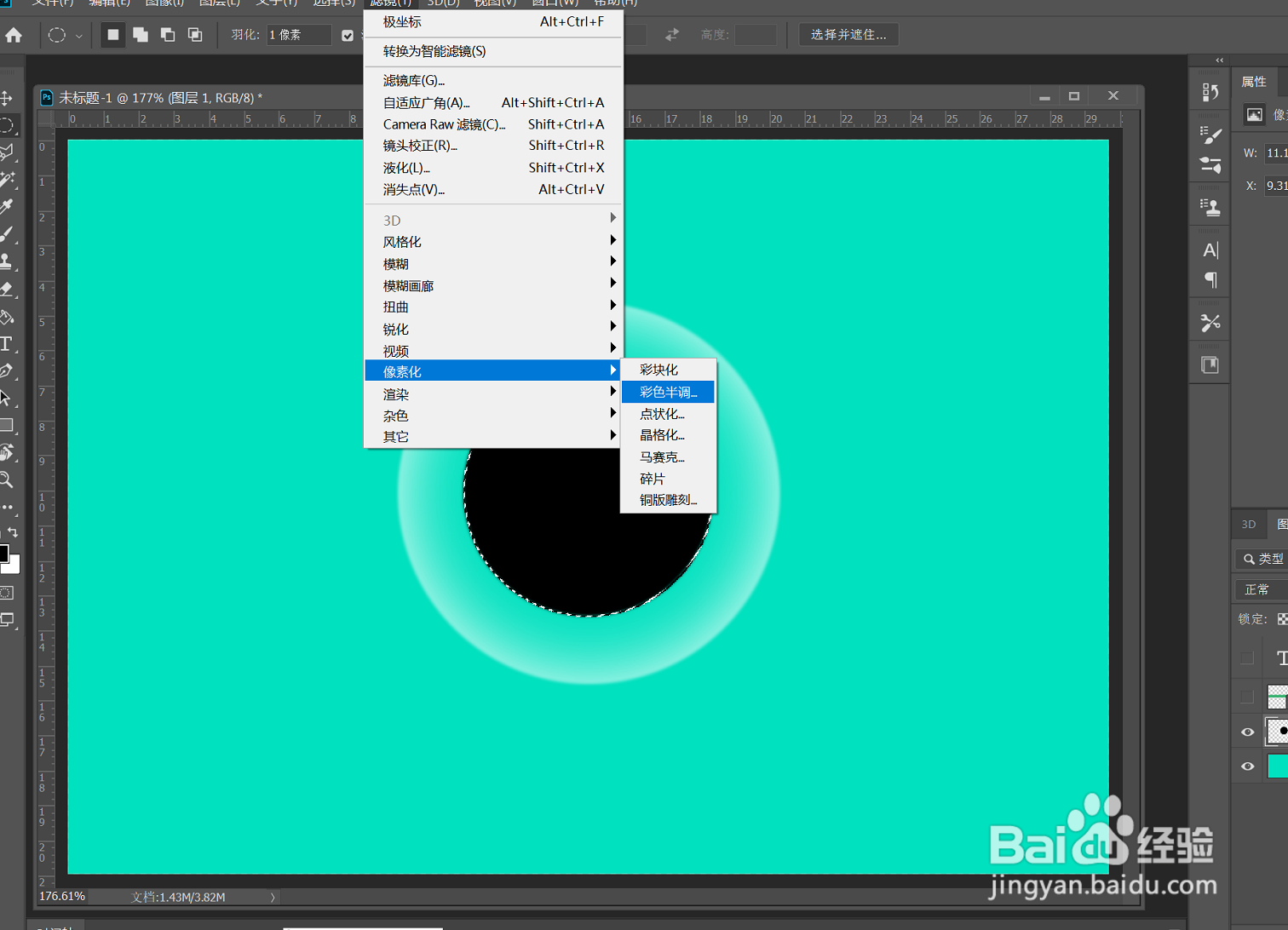
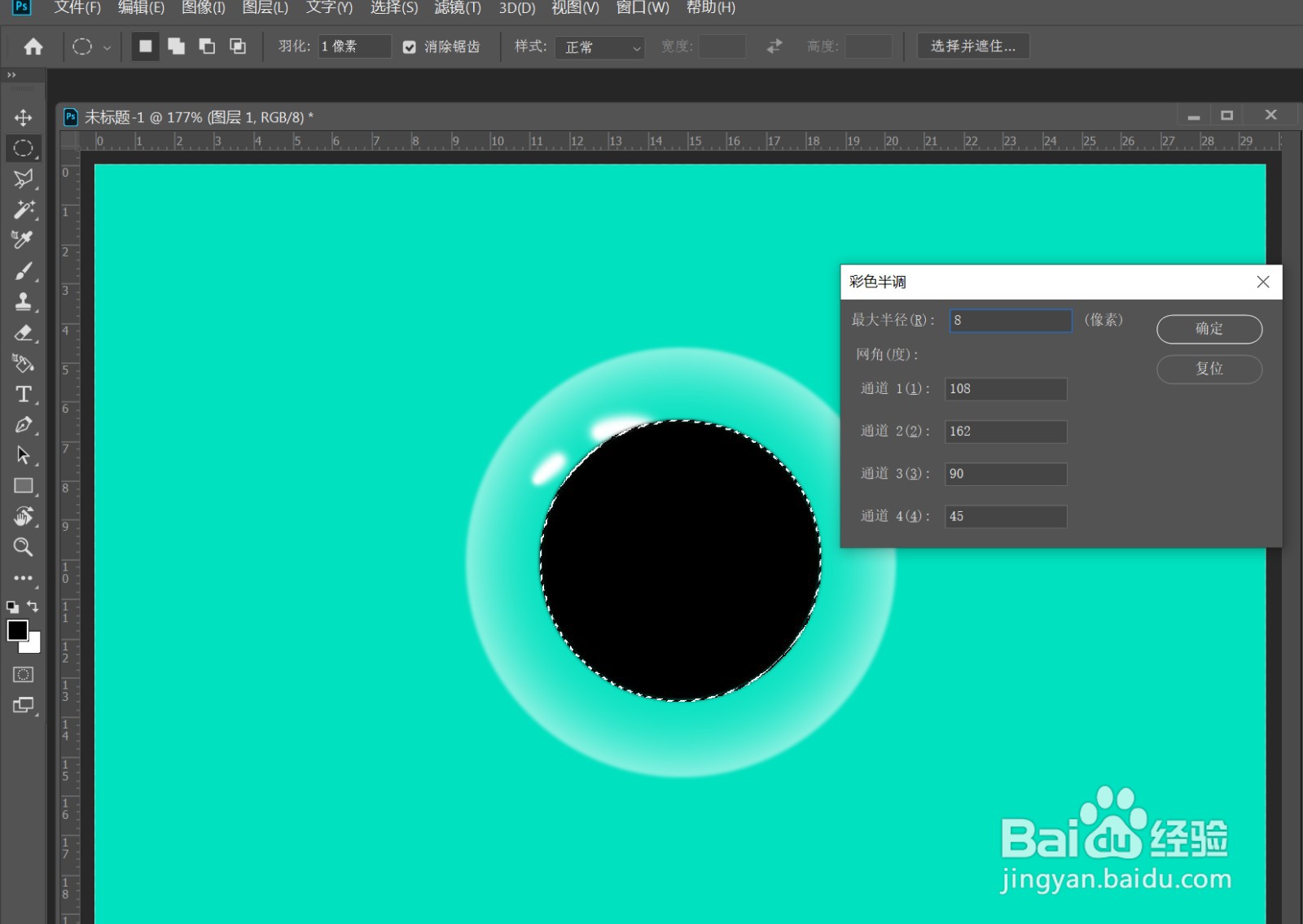
3、白色画笔,画2处高光,椭圆工具,绘制1个黑色圆,执行滤镜——像素化——彩色半调,确定
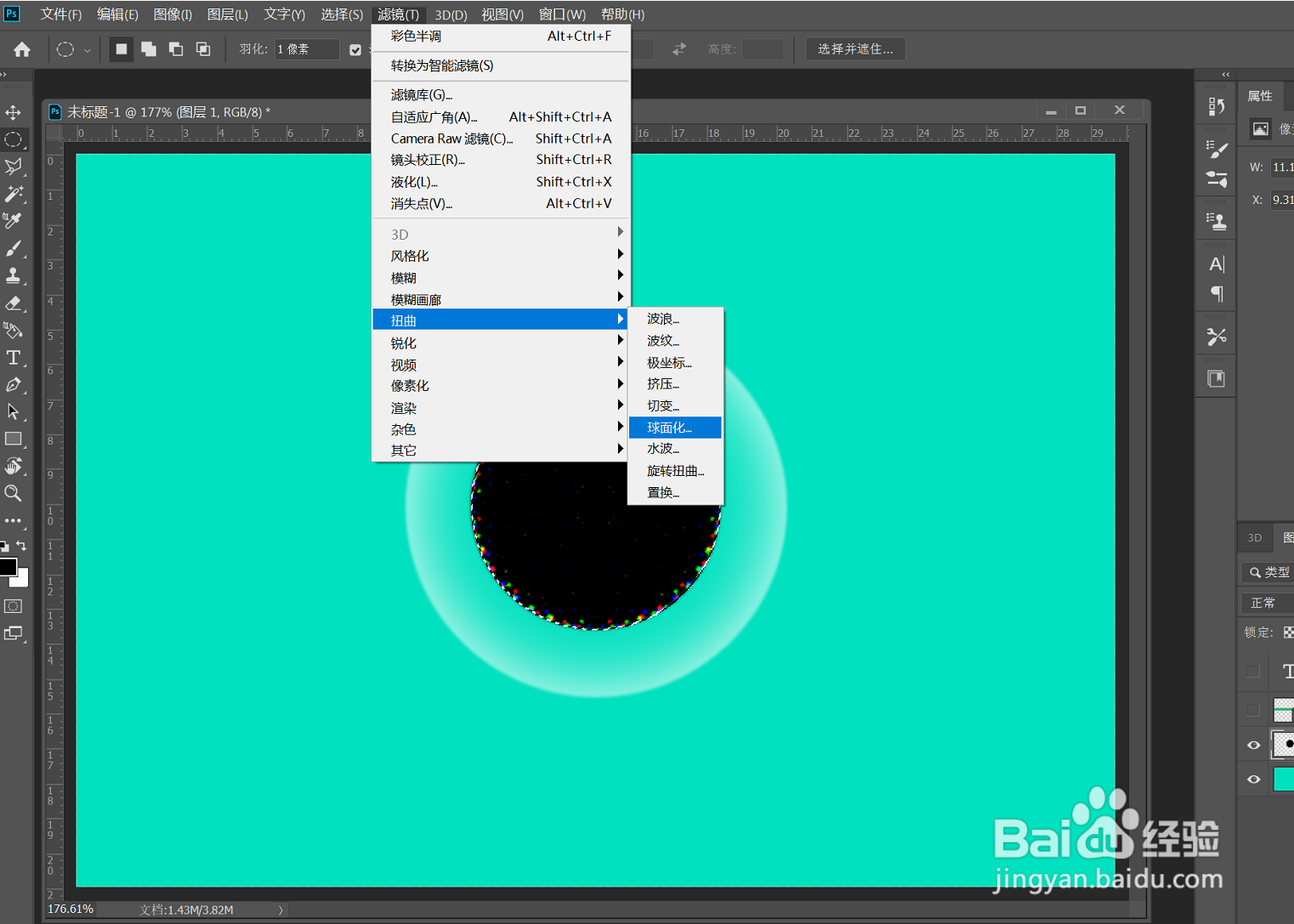
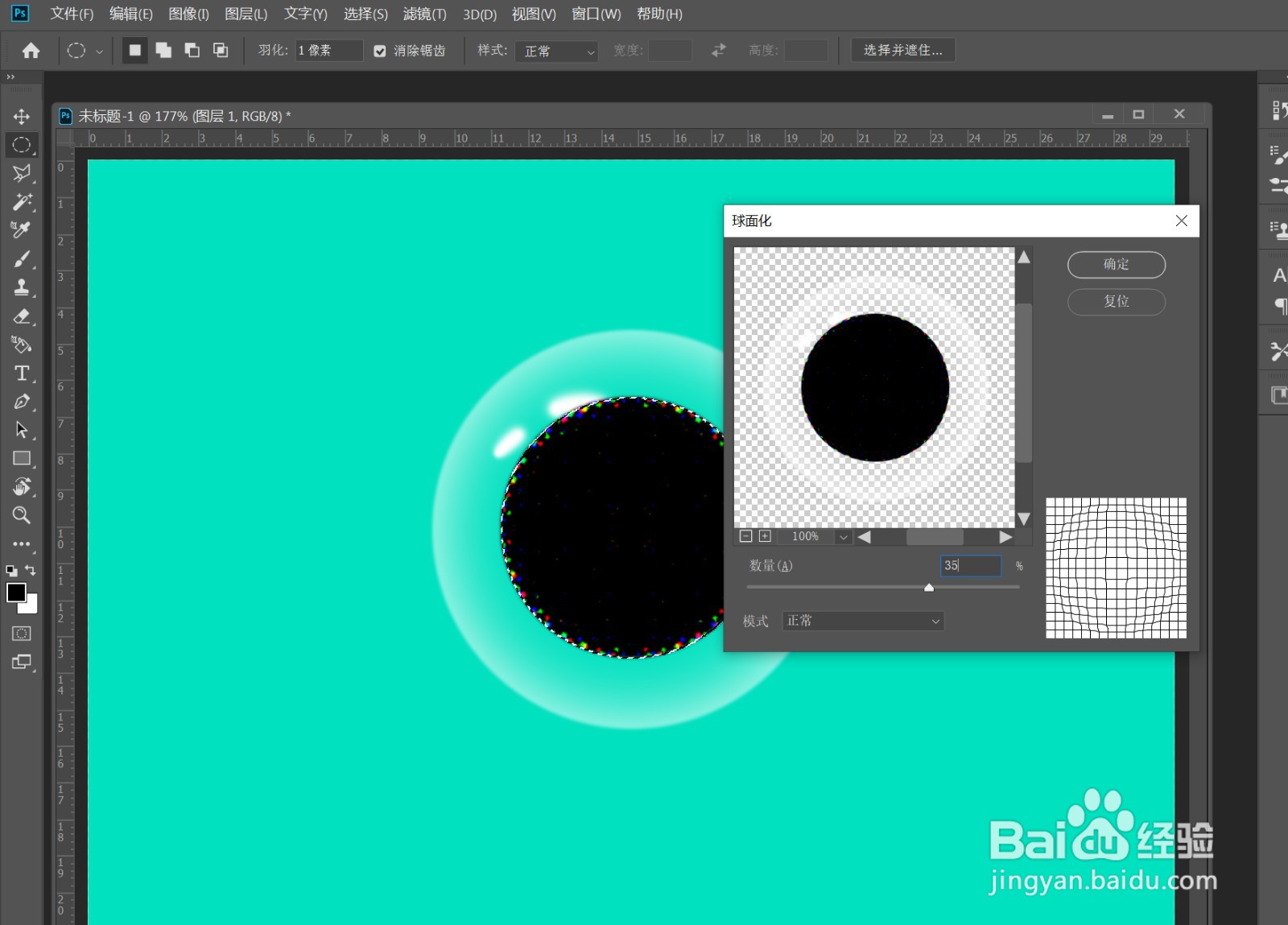
4、滤镜——扭曲——球面化,设置参数,如图
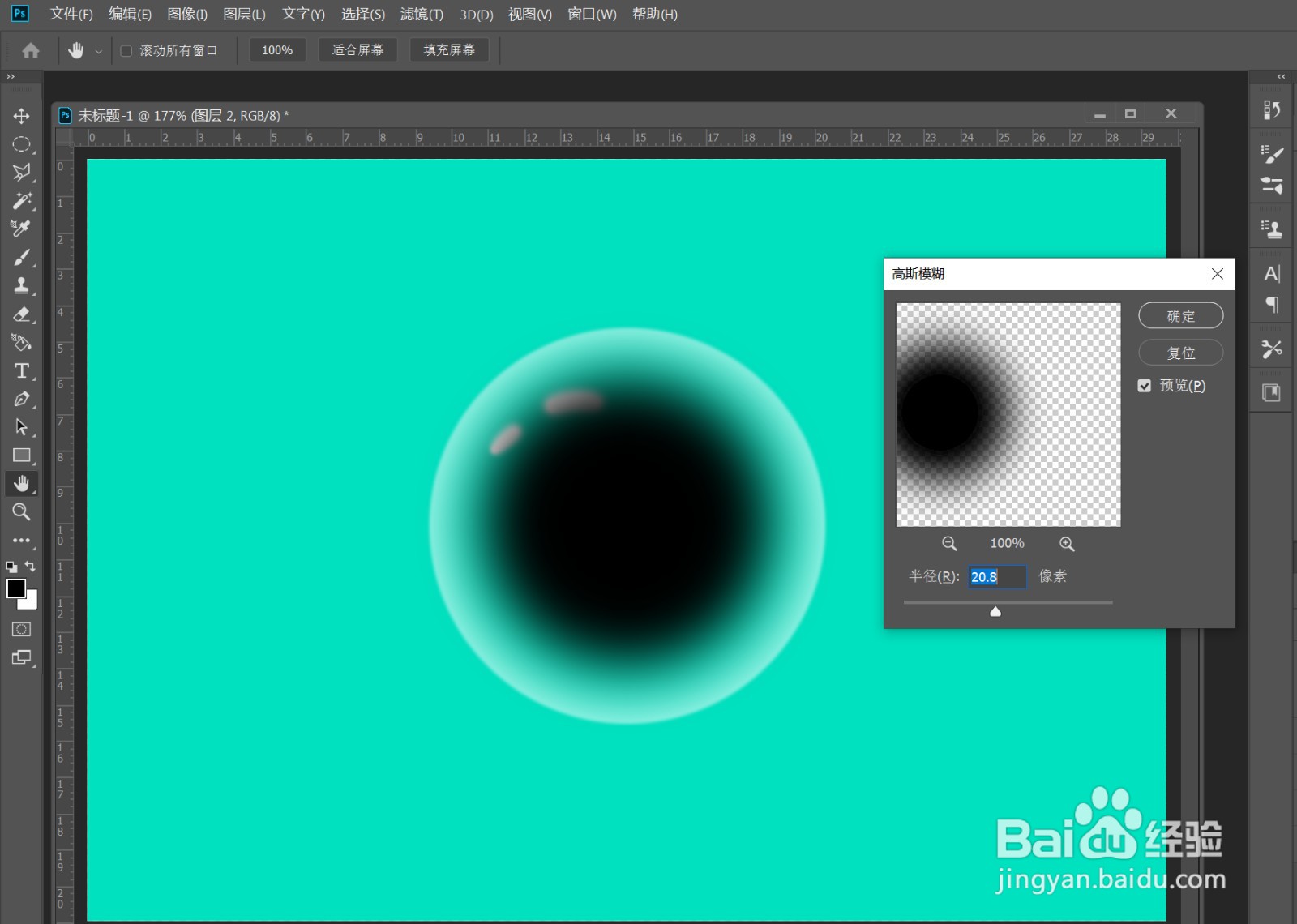
5、滤镜——模糊——高斯模糊,设置参数,将图层混合模式调为柔光,适当调整不透明度,如图

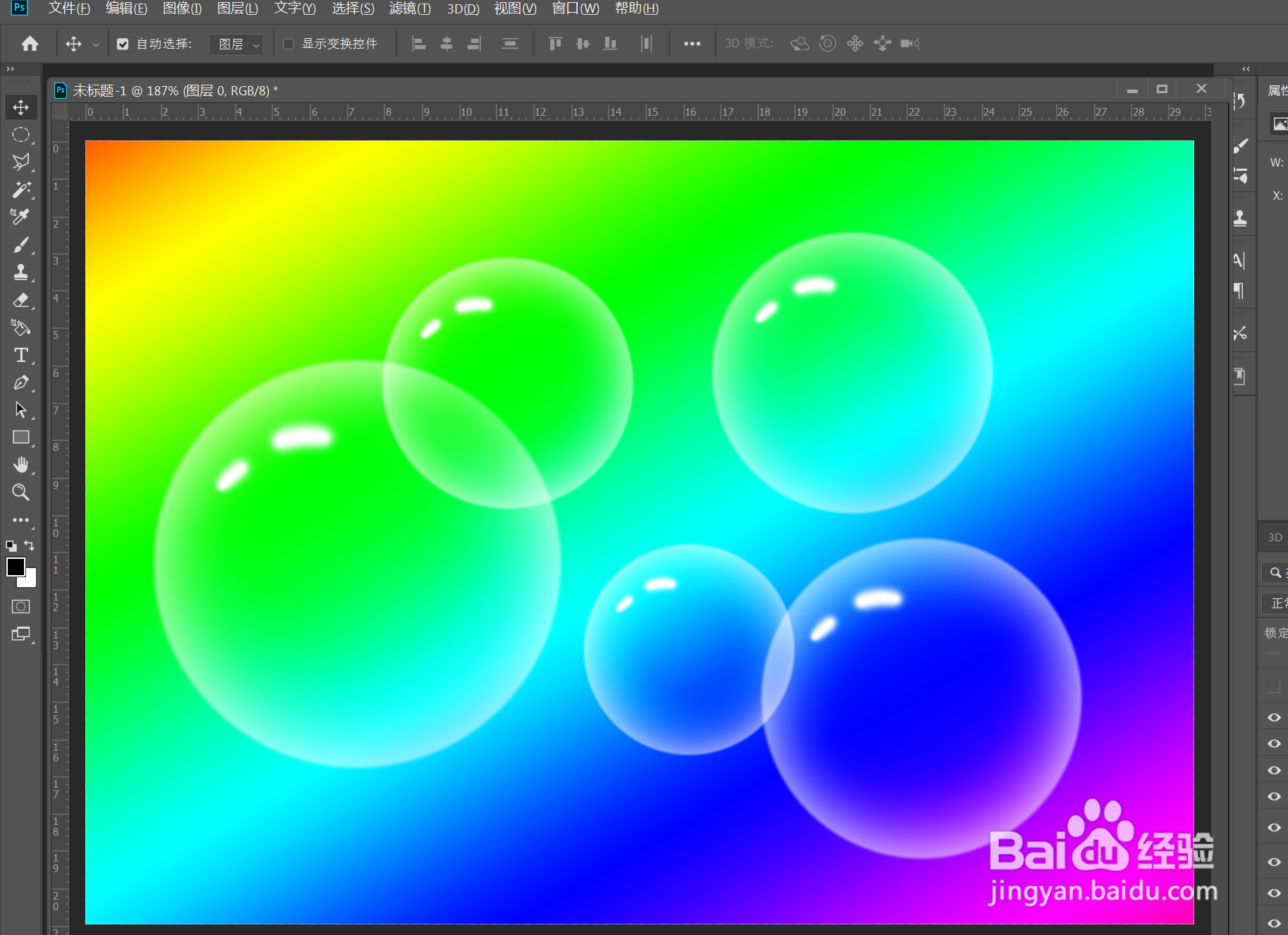
6、调整背景图,多复制几个气泡,效果如图
时间:2026-04-21 19:28:56
1、新建图层,椭圆选区工具,按住Shift键,绘制一个正圆,填充白色,如图
2、右键,羽化,设置羽化参数,根据圆的大小设置,Delete删除,如图
3、白色画笔,画2处高光,椭圆工具,绘制1个黑色圆,执行滤镜——像素化——彩色半调,确定
4、滤镜——扭曲——球面化,设置参数,如图
5、滤镜——模糊——高斯模糊,设置参数,将图层混合模式调为柔光,适当调整不透明度,如图
6、调整背景图,多复制几个气泡,效果如图
