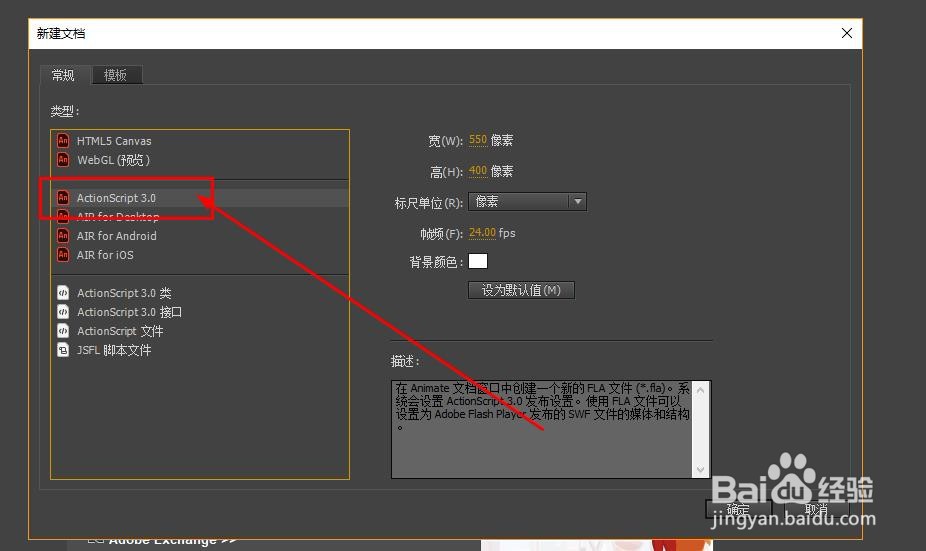
1、打开安装好的Animate软件,新建一个Actionscript3.0文档。
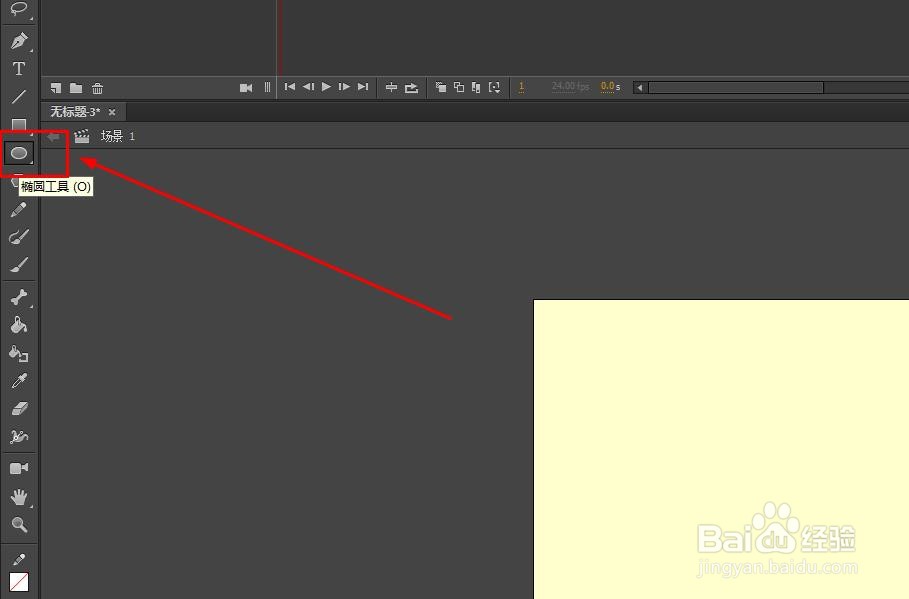
2、在工具栏找到椭圆工具,并单击选择,也可以使用快捷键o快速选择
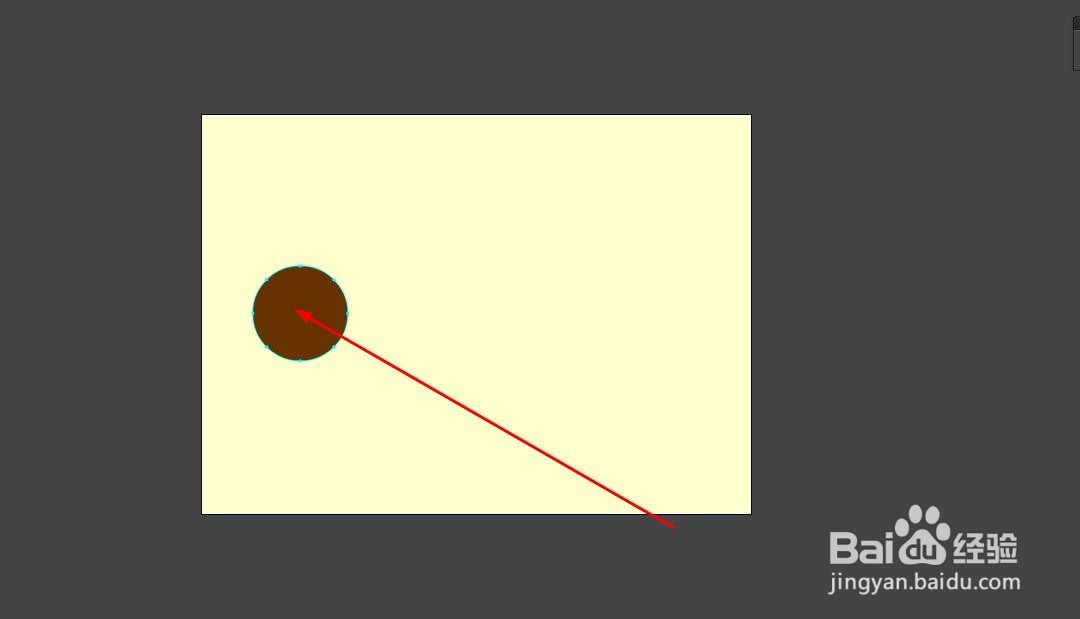
3、按住shift键后,在舞台拖动鼠标绘制一个圆形
4、选择圆形转换为图形元件


5、延长时间轴到第60帧
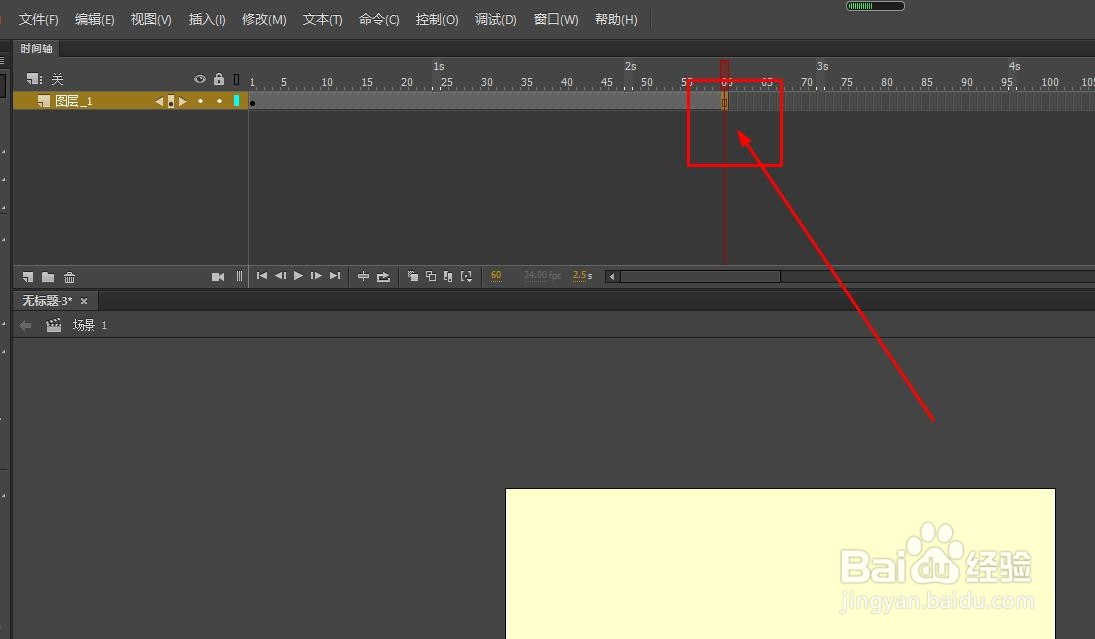
6、在第40帧插入关键帧,也可以使用快捷键f6
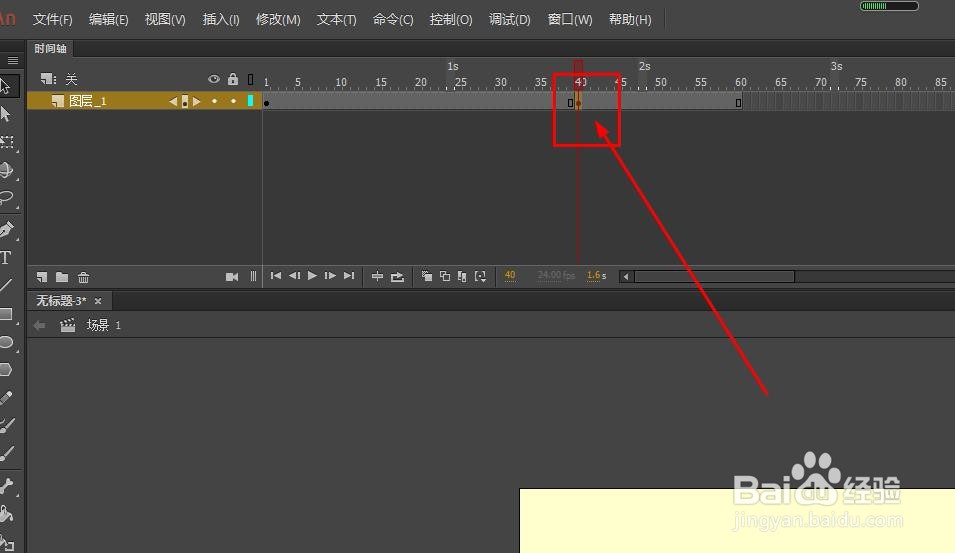
7、在第40帧,调整元件的位置

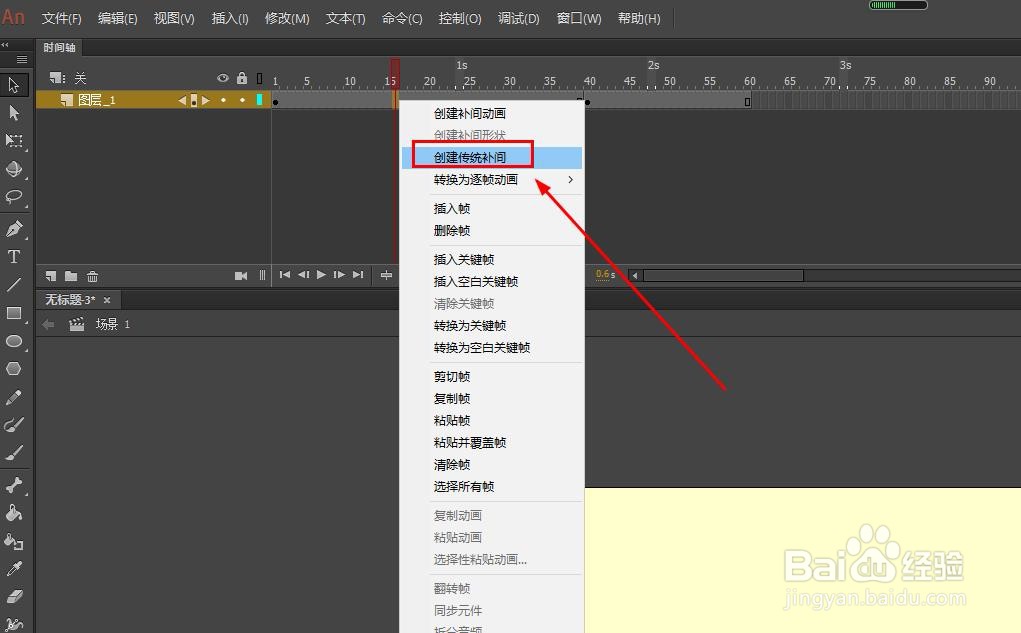
8、创建传统补间动画,如图
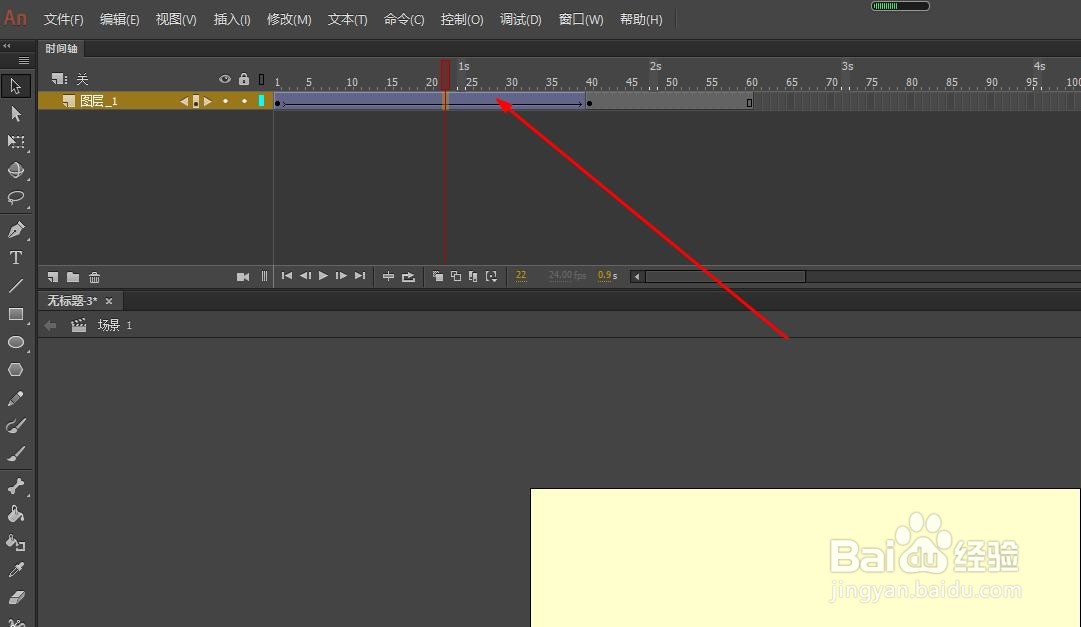
9、单击补间帧,在属性面板找到缓动选项,依次单击如图

10、这样就得到了弹性缓动的动画效果了

时间:2026-04-25 18:57:28
1、打开安装好的Animate软件,新建一个Actionscript3.0文档。
2、在工具栏找到椭圆工具,并单击选择,也可以使用快捷键o快速选择
3、按住shift键后,在舞台拖动鼠标绘制一个圆形
4、选择圆形转换为图形元件
5、延长时间轴到第60帧
6、在第40帧插入关键帧,也可以使用快捷键f6
7、在第40帧,调整元件的位置
8、创建传统补间动画,如图
9、单击补间帧,在属性面板找到缓动选项,依次单击如图
10、这样就得到了弹性缓动的动画效果了
