1、打开PPT,点击插入,插入圆形形状。

2、按住shift拖拽一个正圆形,右键选择编辑顶点。

3、按住shift键,将图形改为下图所示形状。

4、接着点击旋转按钮,将图形向左旋转45度。

5、插入人物照片,置于形状底层,图形颜色可改为半透明方便调整。

6、然后点击合并形状,拆分,删除形状以外部分的图片。

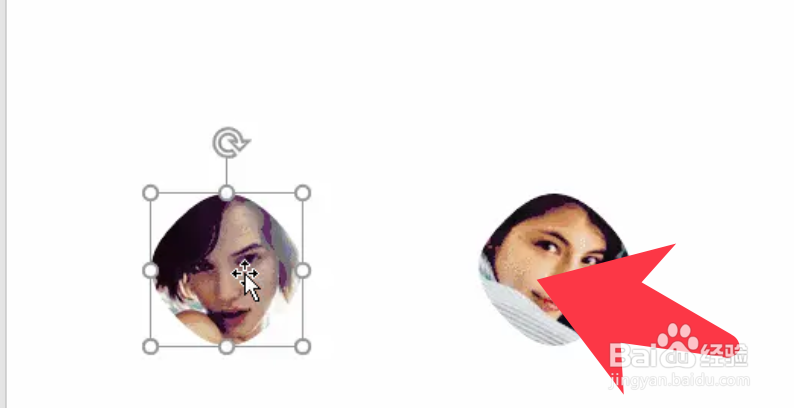
7、得如下图所示完成效果图,再添加一些简单的文字介绍即可。
时间:2026-05-02 10:18:27
1、打开PPT,点击插入,插入圆形形状。
2、按住shift拖拽一个正圆形,右键选择编辑顶点。
3、按住shift键,将图形改为下图所示形状。
4、接着点击旋转按钮,将图形向左旋转45度。
5、插入人物照片,置于形状底层,图形颜色可改为半透明方便调整。
6、然后点击合并形状,拆分,删除形状以外部分的图片。
7、得如下图所示完成效果图,再添加一些简单的文字介绍即可。
