win10系统窗口背景怎样改为护眼的颜色

 时间:2026-02-23 15:01:05

1、按下键盘组合键WIN+R键,在输入栏中输入regedit,点击确定

win10系统窗口背景怎样改为护眼的颜色

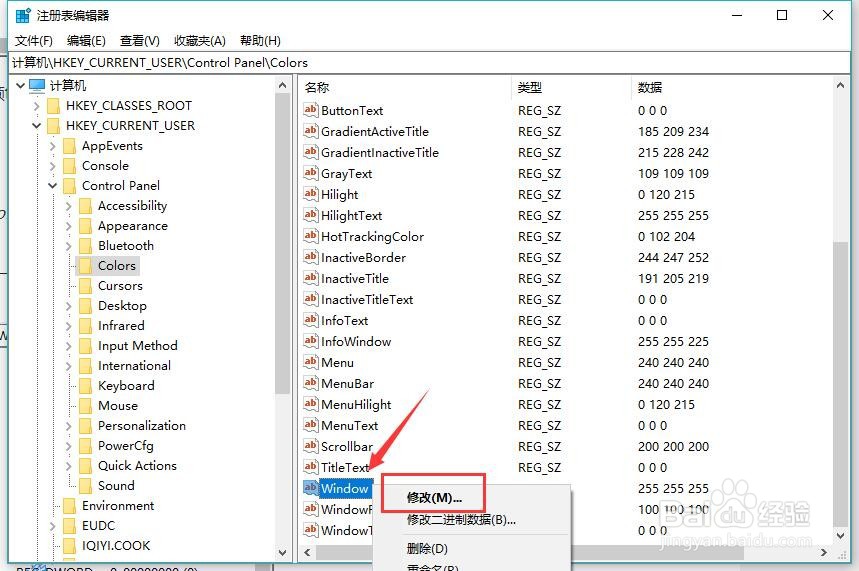
2、打开注册表后依次展开到,计算机\HKEY_CURRENT_USER\Control Panel\Colors

win10系统窗口背景怎样改为护眼的颜色

3、在右侧表中找到window值,鼠标选中的右键点击选择修改

win10系统窗口背景怎样改为护眼的颜色

4、Window默认直接为255 255 255,这里把它修改为144 238 144淡绿色显示

win10系统窗口背景怎样改为护眼的颜色

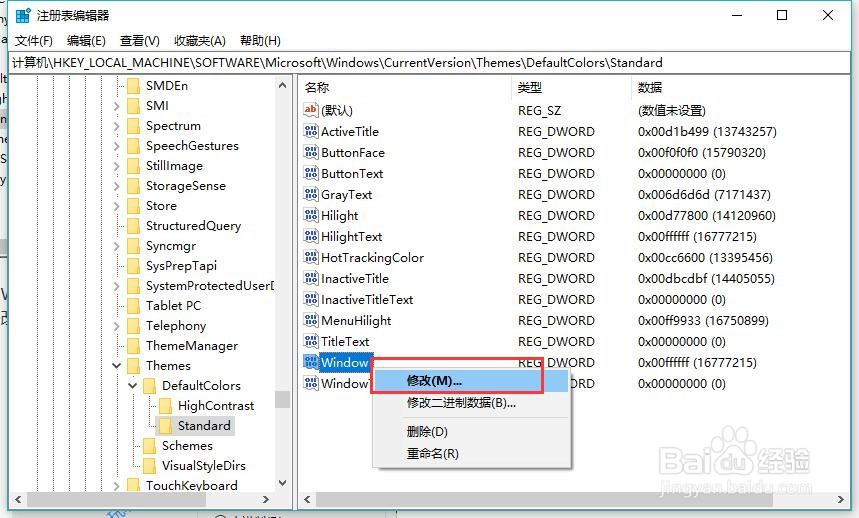
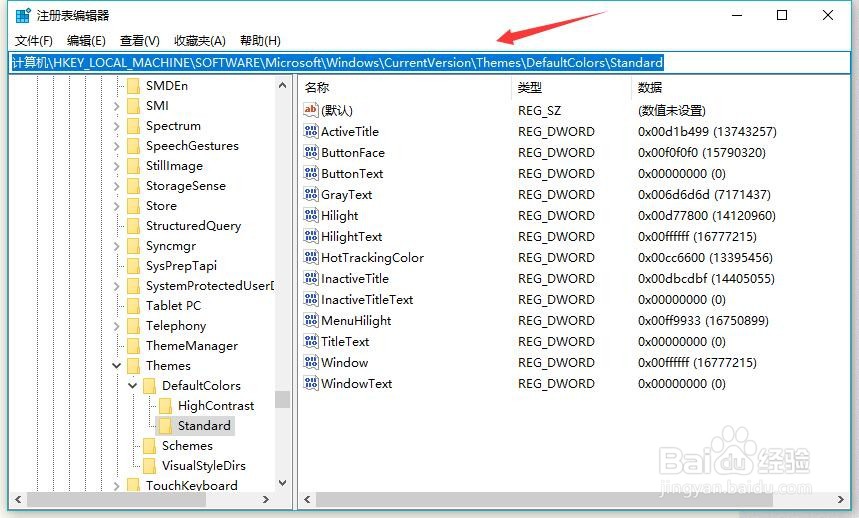
5、再把注册表展开到 计算机\HKEY_LOCAL_MACHINE\SOFTWARE\Microsoft\Windows\CurrentVersion\Themes\DefaultColors\Standard
win10系统窗口背景怎样改为护眼的颜色

6、同样找到Window值,鼠标选中后右键点击选择修改

win10系统窗口背景怎样改为护眼的颜色

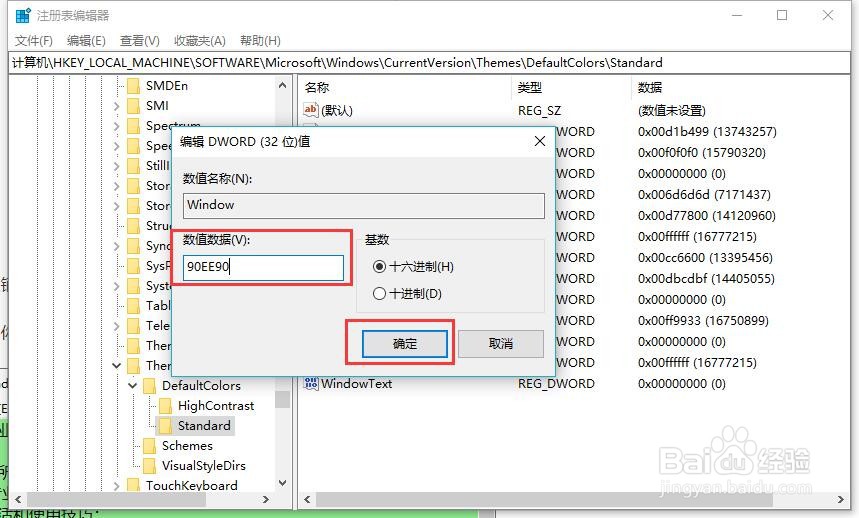
7、Window默认直接为ffffff,这里把它修改为90EE90,并点击确定即可
win10系统窗口背景怎样改为护眼的颜色

  • Win10系统Word和Excel护眼色设置
  • Word2016怎么设置豆沙绿护眼色
  • win10电脑护眼方式的设置实例教程
  • win10正式版窗口如何设置护眼色?
  • Win11怎样开启绿色护眼模式
  • 热门搜索
    儿童机票网上怎么买 广东第一峰旅游风景区 意大利面酱怎么做 湄洲岛旅游攻略 孕妇可以吃大闸蟹吗 苏州杭州旅游攻略 胖大海可以吃吗 保定旅游景点大全排名榜 肯尼亚旅游 萝卜腿怎么矫正