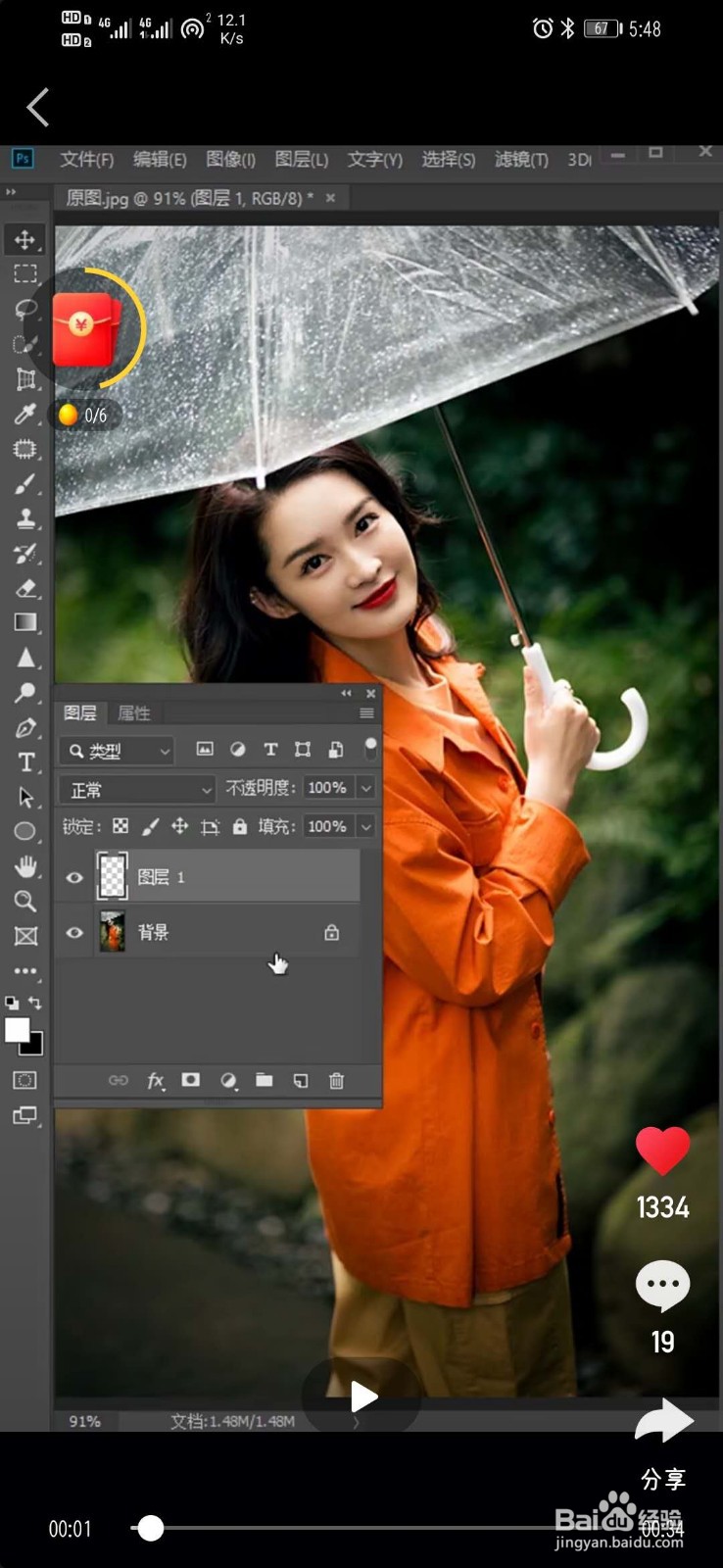
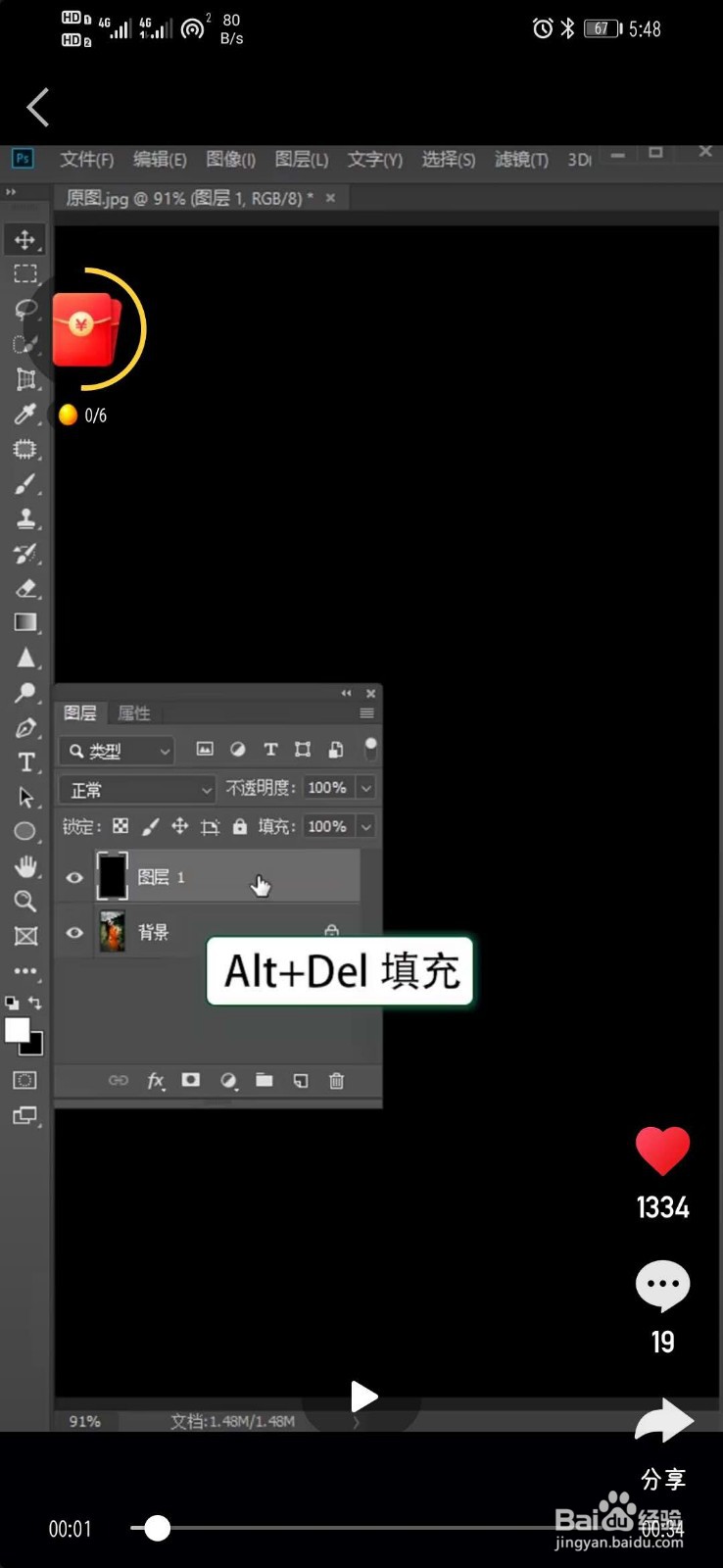
1、先获选添加一个图层,Alt+Del填充黑色
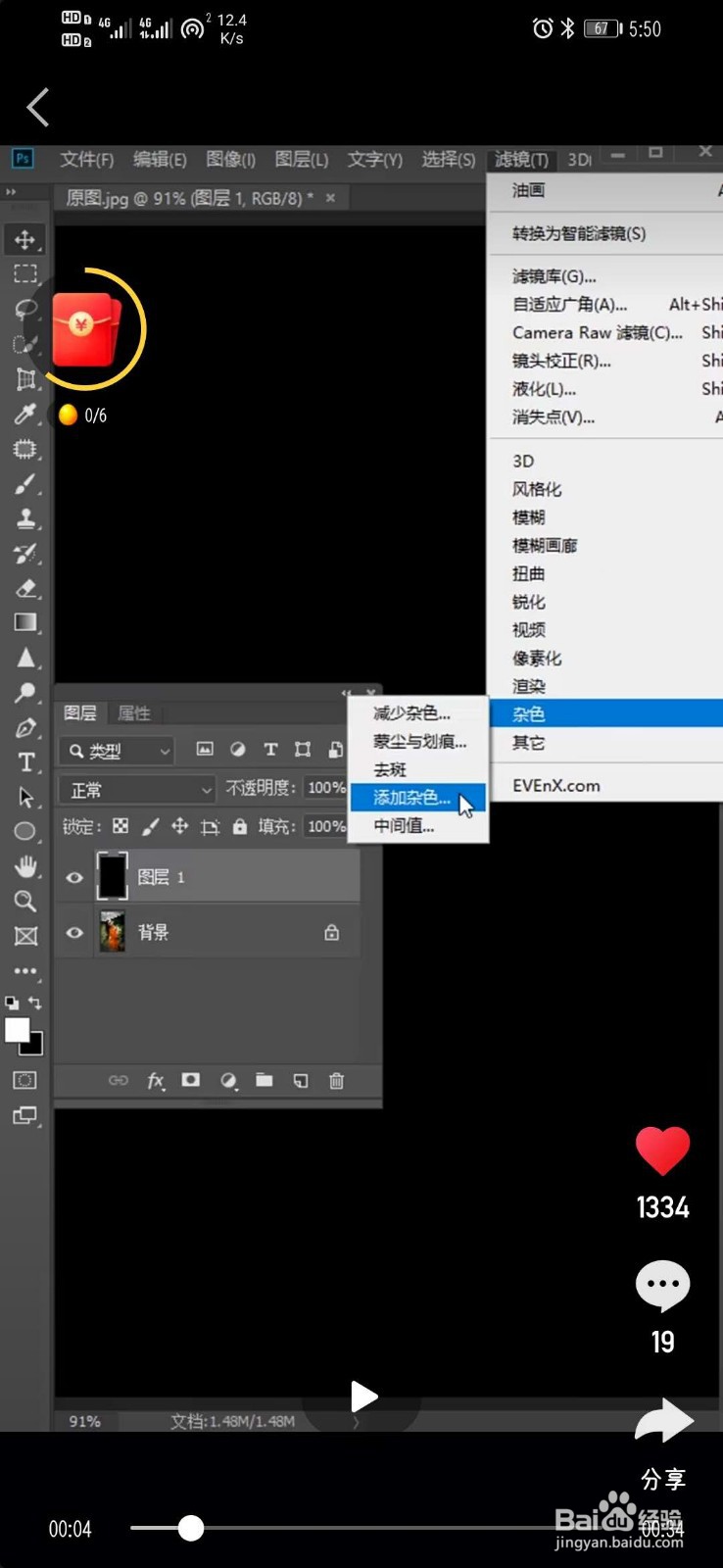
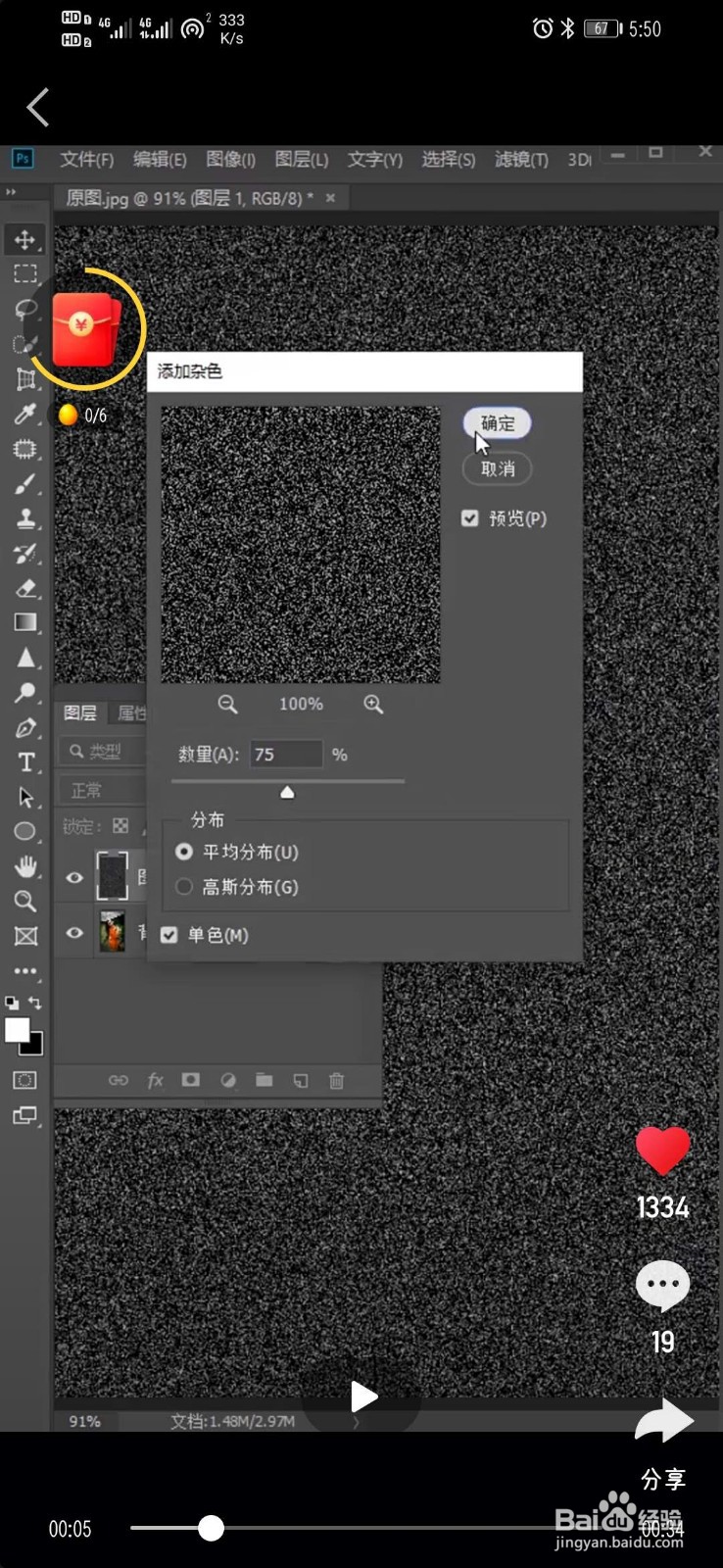
2、上方点滤镜,再点滤色,添加杂色。数量为75,点击确定。
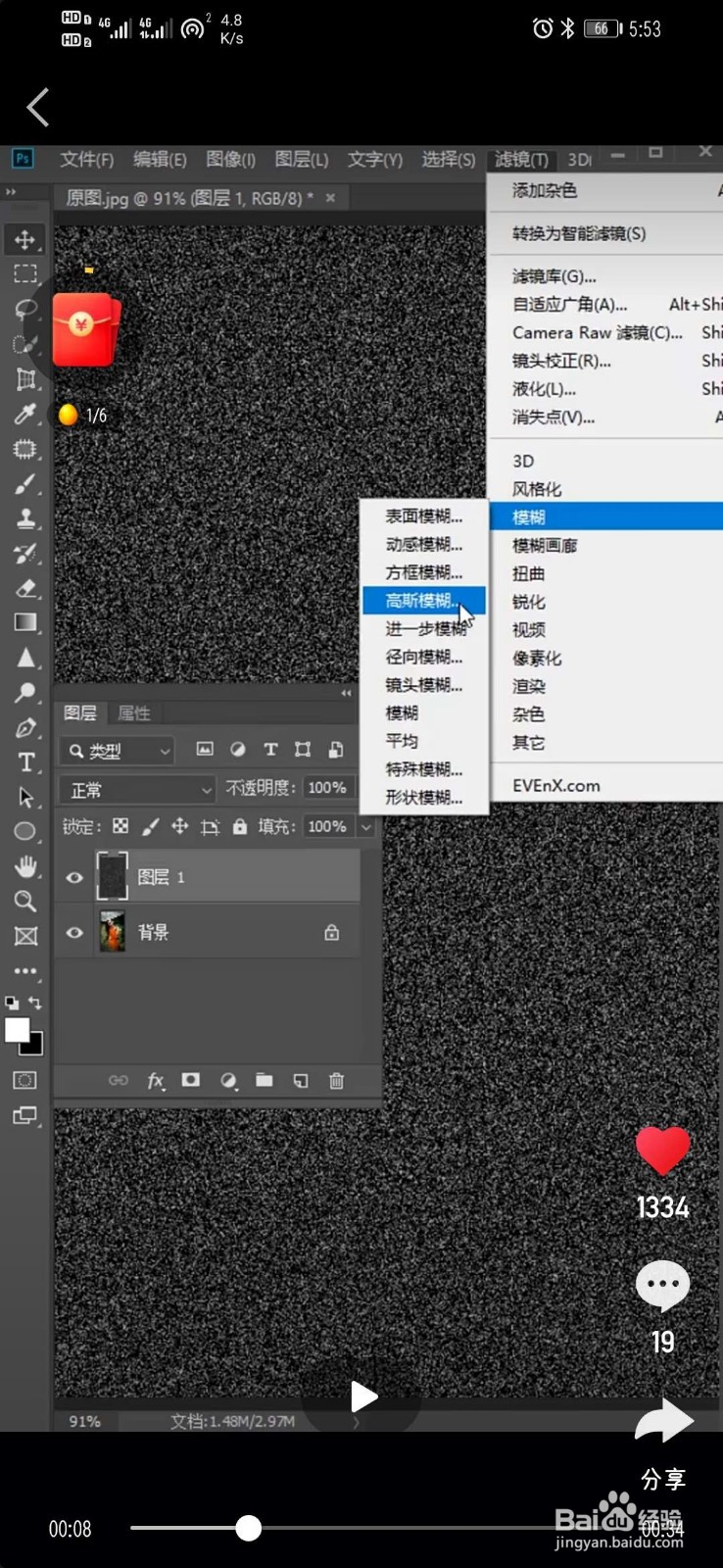
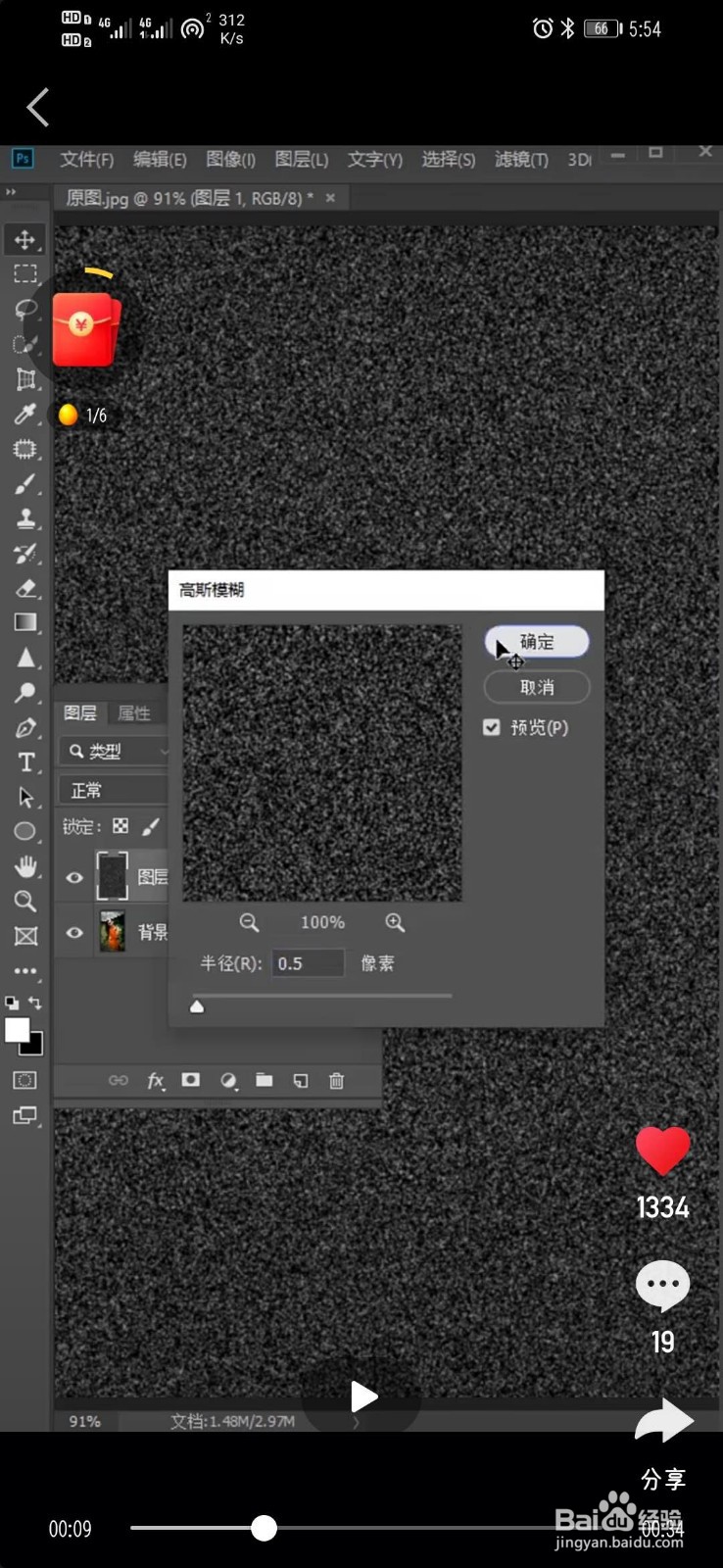
3、上方点滤镜,打开模糊,高斯模糊。半径为0.5像素,点击确定。
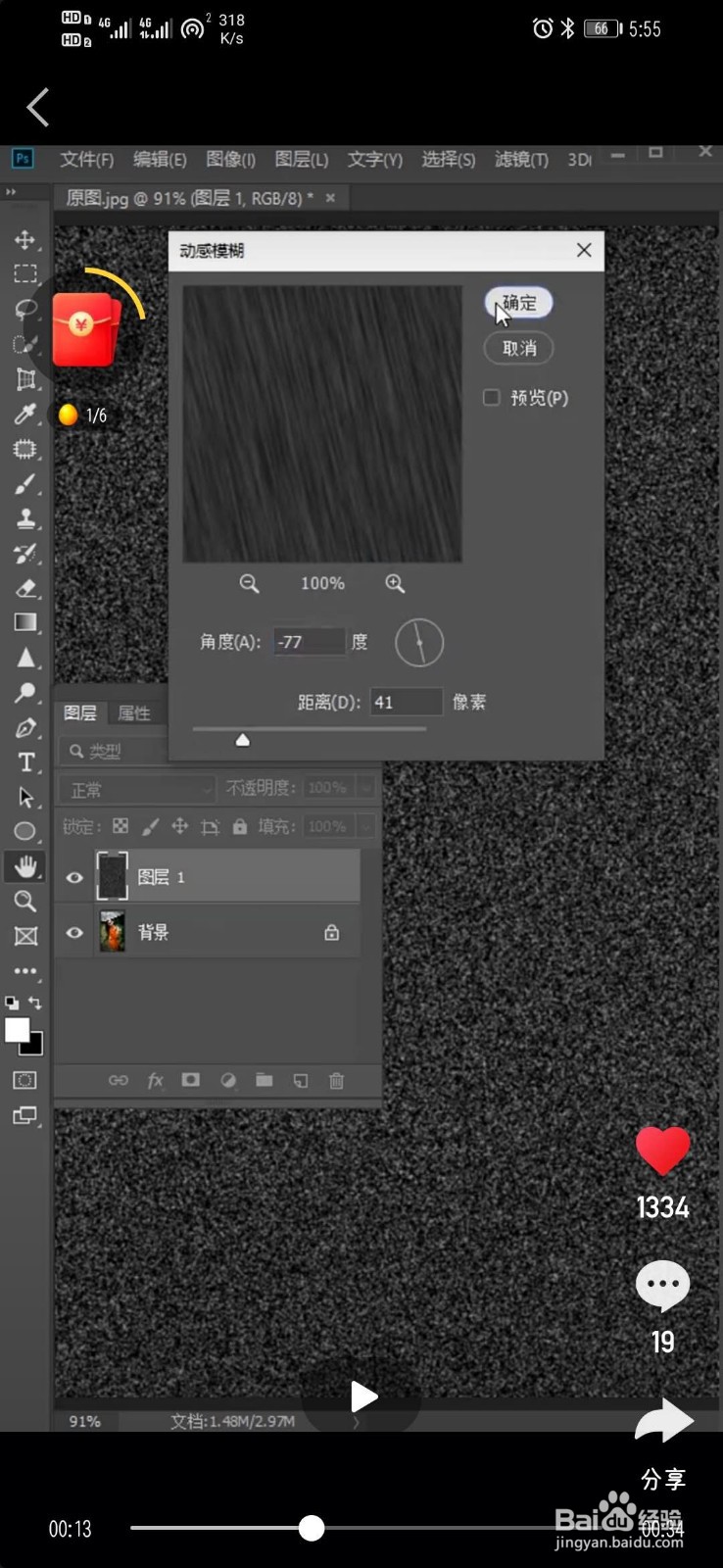
4、再打开动感模糊,角度设置为-77度。距离41像素。
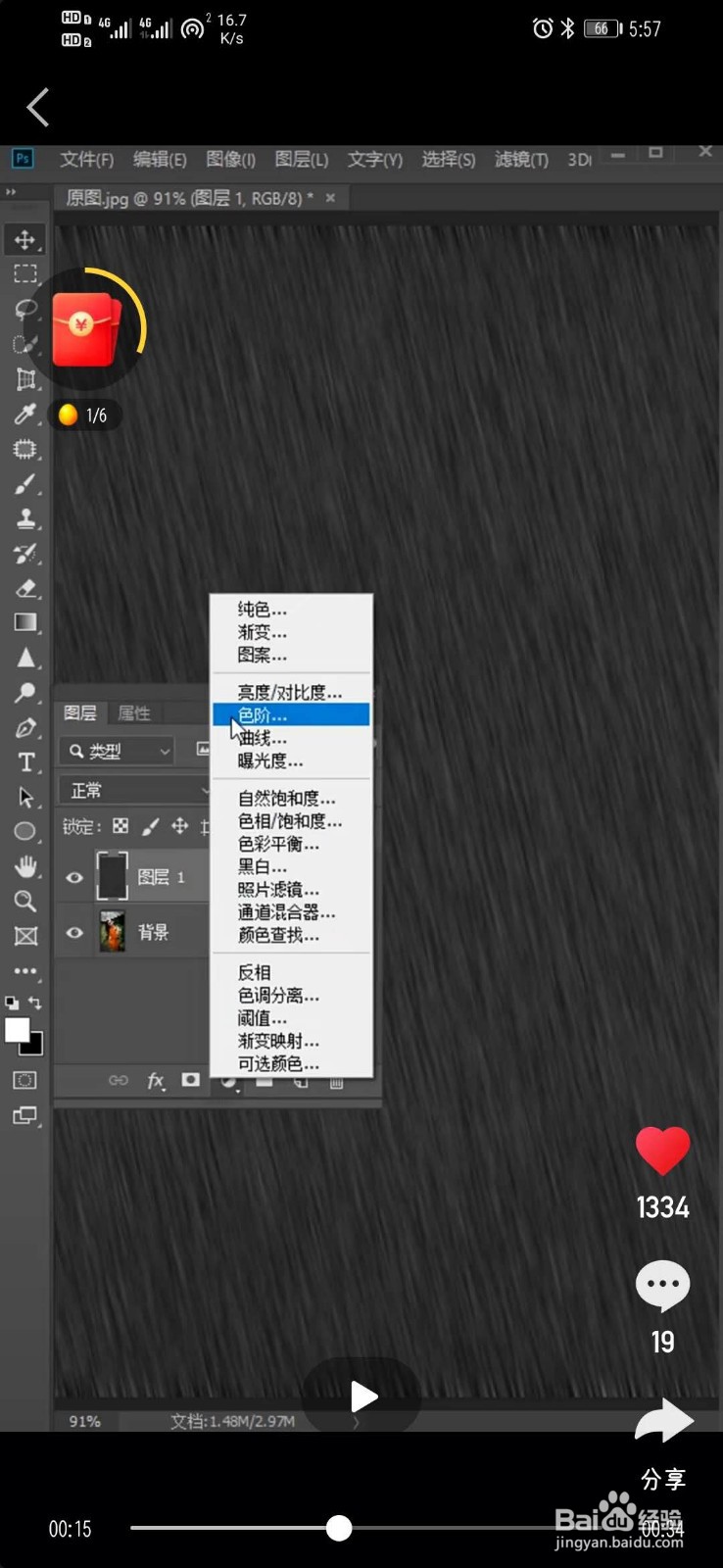
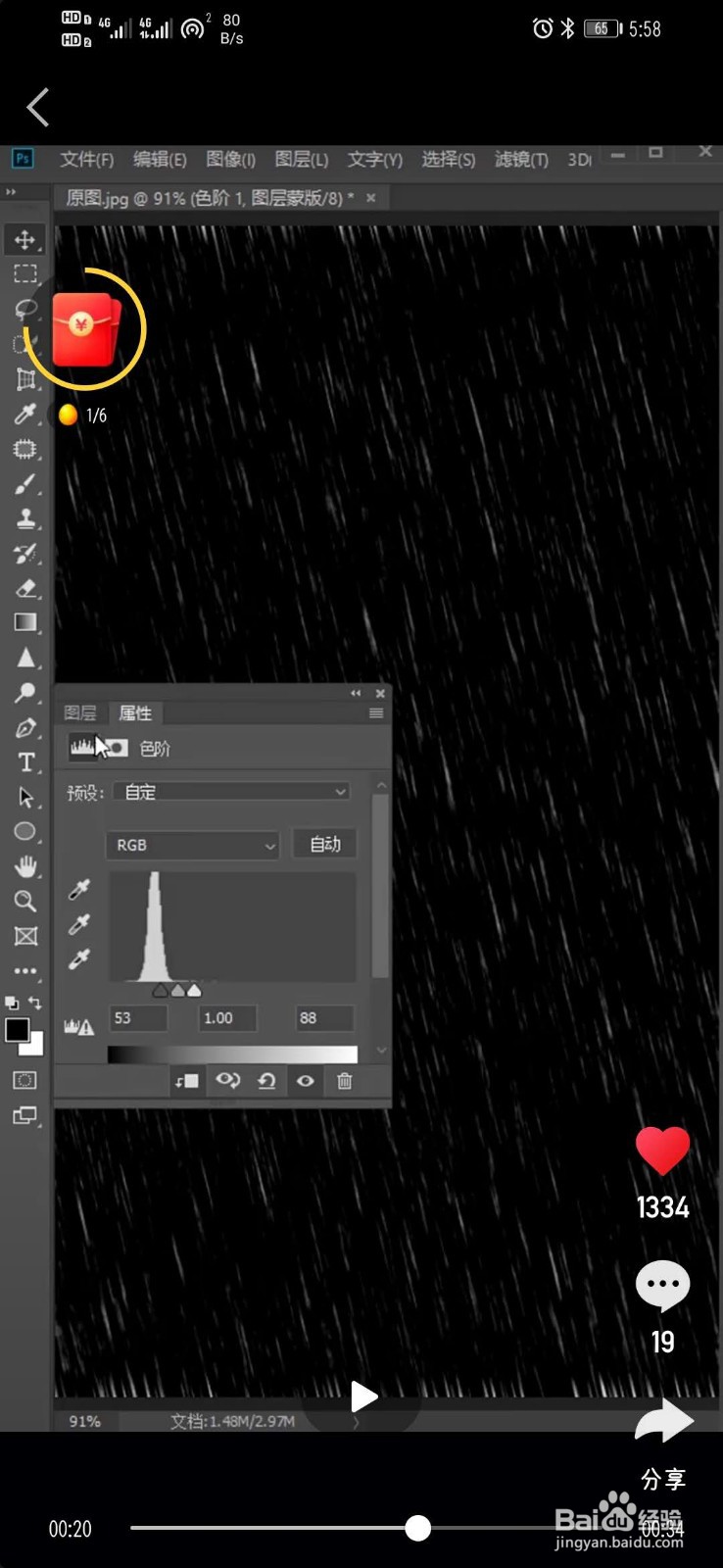
5、点击色阶,调至冷鬼蕉以下数值。
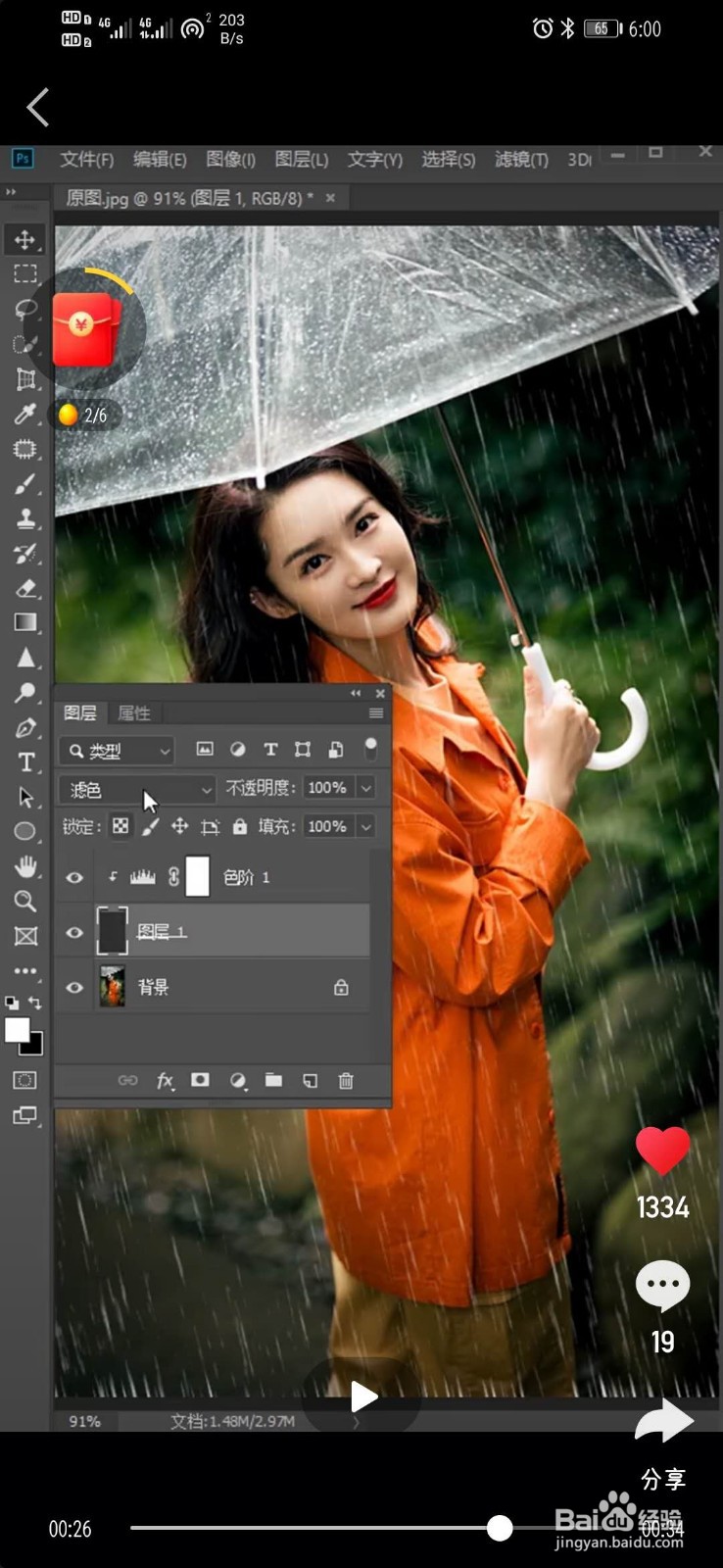
6、图层调至滤色,就下雨效果制作好关雁了。


时间:2026-02-18 00:46:46
1、先获选添加一个图层,Alt+Del填充黑色
2、上方点滤镜,再点滤色,添加杂色。数量为75,点击确定。
3、上方点滤镜,打开模糊,高斯模糊。半径为0.5像素,点击确定。
4、再打开动感模糊,角度设置为-77度。距离41像素。
5、点击色阶,调至冷鬼蕉以下数值。
6、图层调至滤色,就下雨效果制作好关雁了。
