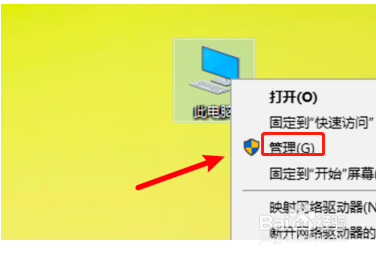
1、首先我们可以在我们的电脑上进行操作,我们可以右键点击上面的「此电脑」选项,然后点击管理选项进行操作即可。
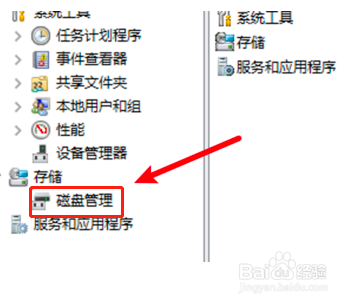
2、然后我们可以在打开的计算机的管理窗口上面,然后点击页面上左边的「磁盘管理」选项进行操作即可。
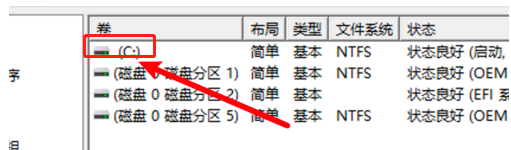
3、之后我们就可以打开上面的磁盘管理页面进行操作,然后可以点击上面要选中我们要修改的盘进行操作,之后右键点击即可。
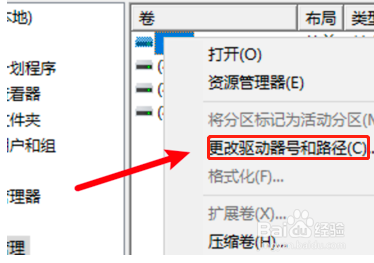
4、接下来我们就可以右键点击上面的菜单,然后点击上面的「更改驱动器号和路径」选项进行操作即可。
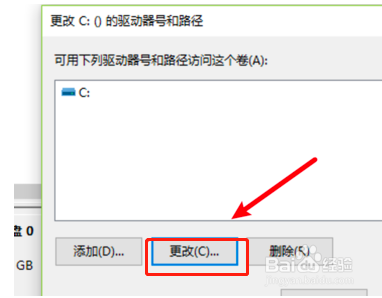
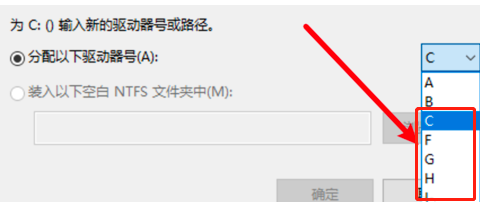
5、最后我们就可以打开窗口选项了,然后我们可以点击下方的「更改」按钮选项进行操作就可以了。之后点击右边的下拉菜单选项,我们可以选择上面的一个盘符,然后点击确定就可以了。
1、1.可以右键点击上面的「此电脑」选项,然后点击管理选项
2.可以在管理窗口上面点击页面上左边的「磁盘管理」
3.之后我们就可以打开上面的磁盘管理页面进行操作
