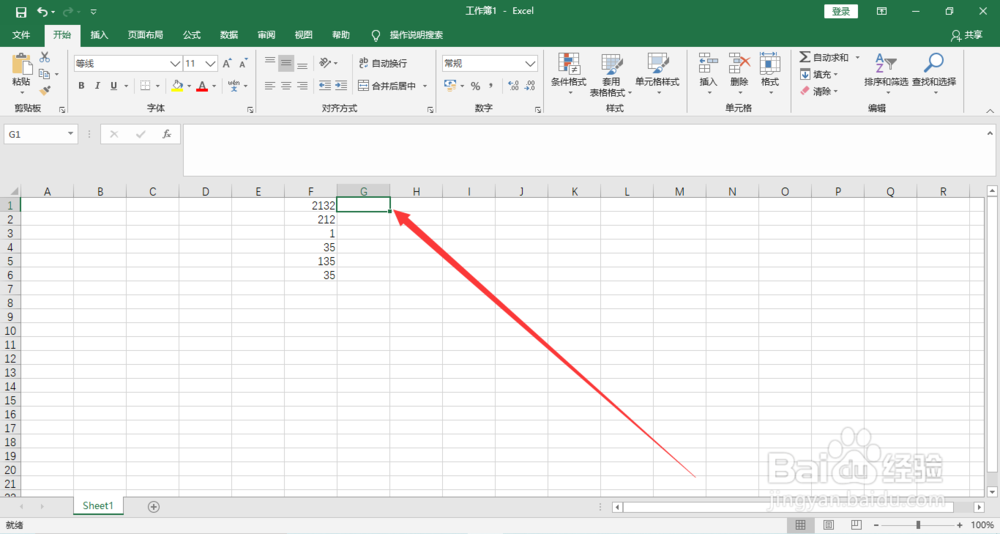
1、首先我们为了解决Excel用函数自动排序的问题,我们需要打开我们的电脑,进入电脑桌面,打开我们要处理的excel文档,选中一个要输入排序结果的第一个单元格。
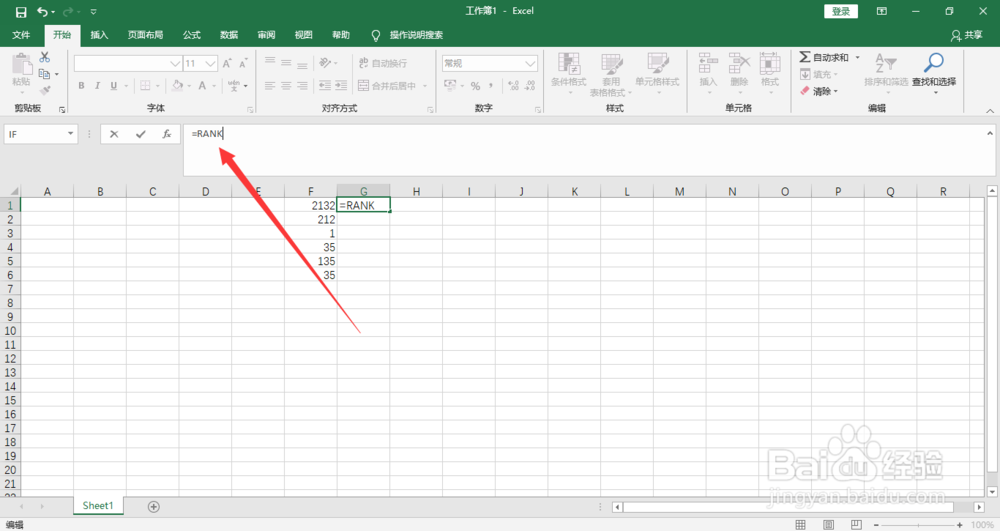
2、然后我们需要做的是,在Fx函数输入区域,我们需要输入“=RANK”即可使用RANK函数就行排序哦。
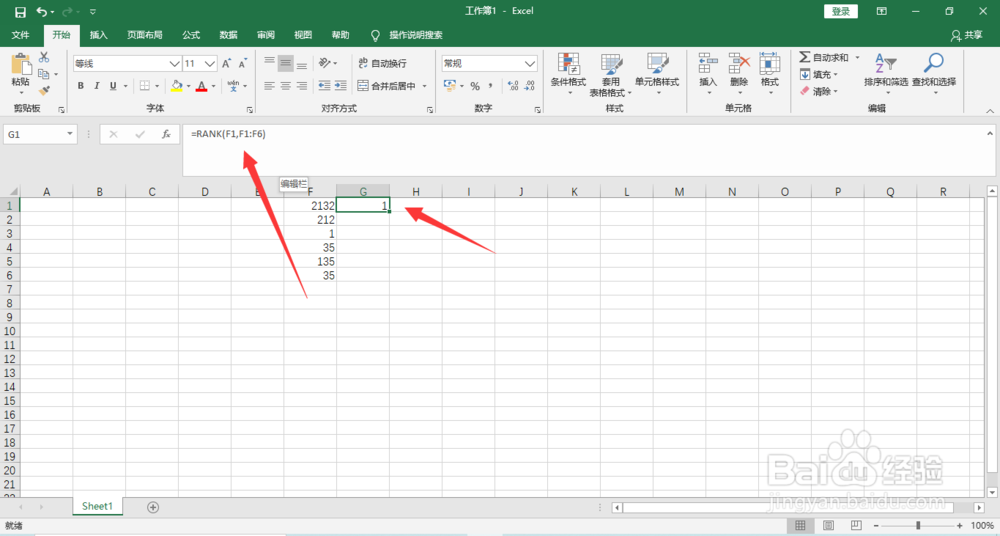
3、之后我们需要做的是,输入RANK函数的二个参数,第一个参数是需要进行排序的一个单元格数据,第二个参数是整个的单元格区域,在这里我们输入“=RANK(F1,F1:F6)”
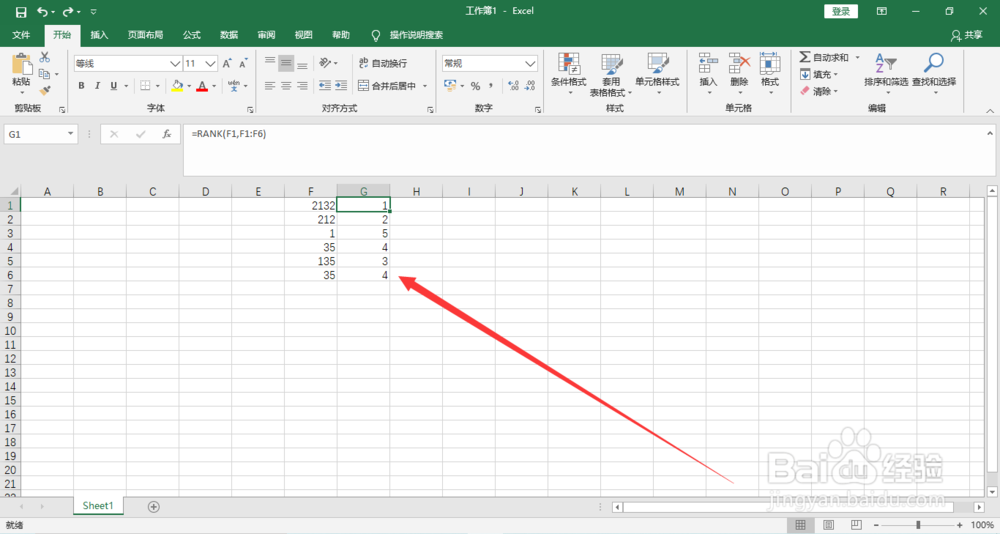
4、最后我们需要做的是,将光标放到第一个单元格右下角,等光标变成黑色的十字架,按住鼠标左键,向下拖动,即可对下面的数据进行排序哦。
1、首先选中一个单元格
然后输入“=RANK”
之后输入参数F1,F1:F6
最后,将光标放到第一个单元格右下角,等光标变成黑色的十字架,按住鼠标左键,向下拖动。
