Excel如何压缩表格大小?

 时间:2026-02-14 18:14:06

1、首先我们打开Excel软件,打开我们的表格,可以看到这个表格中有很多图片。

Excel如何压缩表格大小?

2、接着我们回到这个文件的位置,可以看到包含这个图片,有2.75MB,然后我们复制这个工作表,接下来就开始压缩表格。

Excel如何压缩表格大小?

Excel如何压缩表格大小?

3、然后我们打开复制的文件,点击上方的文件,另存为。

Excel如何压缩表格大小?

4、点击另存为之后,我们点击下方的工具按钮,点击压缩图片。

Excel如何压缩表格大小?

5、在压缩图片设置页面,我们选择删除图片的裁剪区域,并将分辨率设置为96ppi,然后点击确定。

Excel如何压缩表格大小?

6、点击确定之后我们发现复制的文档已经存在,我们将其覆盖即可,如下图所示。

Excel如何压缩表格大小?

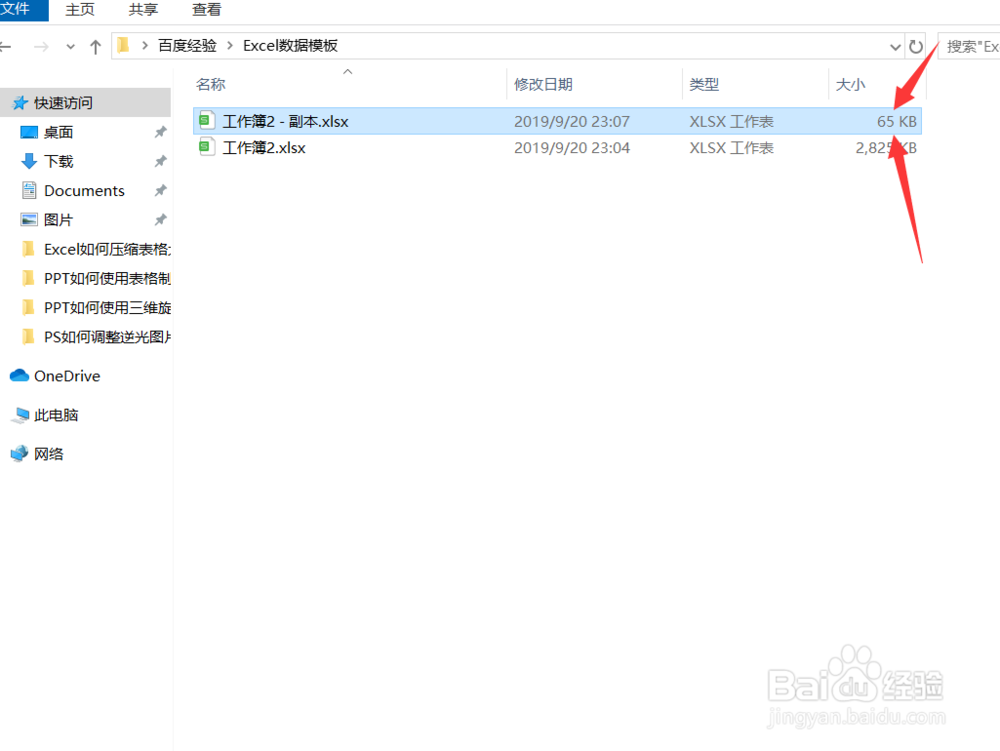
7、覆盖之后我们再对比一下,前后两个工作薄的大小,一个只有65kb,而另外一个还仍然有2.9MB。
Excel如何压缩表格大小?

8、好了,今天的Excel如何压缩表格大小教程就为大家介绍到这里,希望对大家有所帮助。

  • Excel文件太大怎么压缩?
  • Excel文件太大怎么压缩
  • excel文件过大怎么缩减
  • Excel文件太大怎么压缩
  • excel文件太大怎么变小
  • 热门搜索
    孕妇牙龈出血怎么办 比亚迪s6怎么样 风寒感冒症状 离职后公积金怎么提取 手烫伤怎么办 低压偏高怎么回事 怎么建qq群 海尔空气能热水器怎么样 温柔的近义词 不来月经怎么调理