1、启动安装好的ps软件,新建一个画布

2、找到形状工具里面的椭圆工具,在顶部选择路径
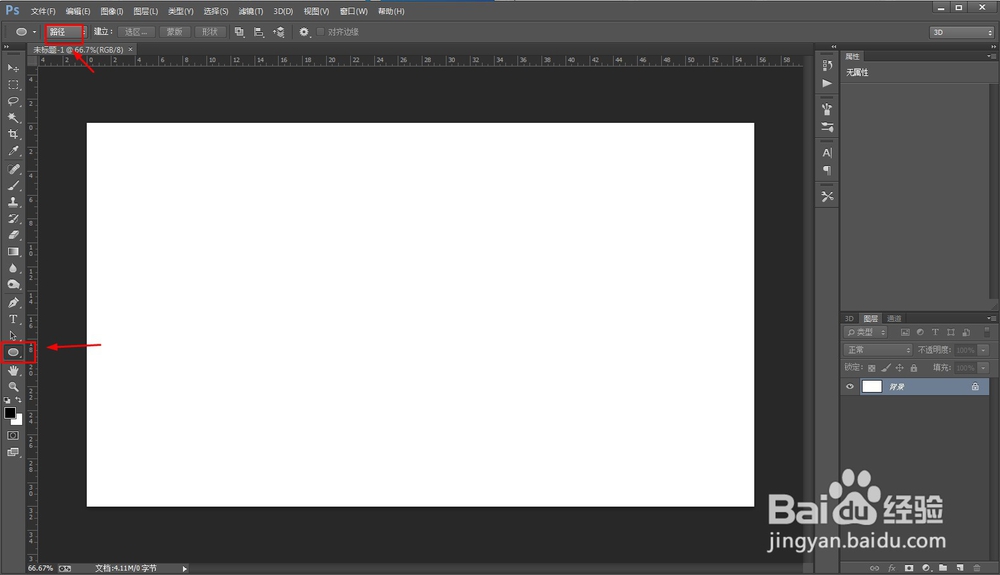
3、按住shift键画出一个圆
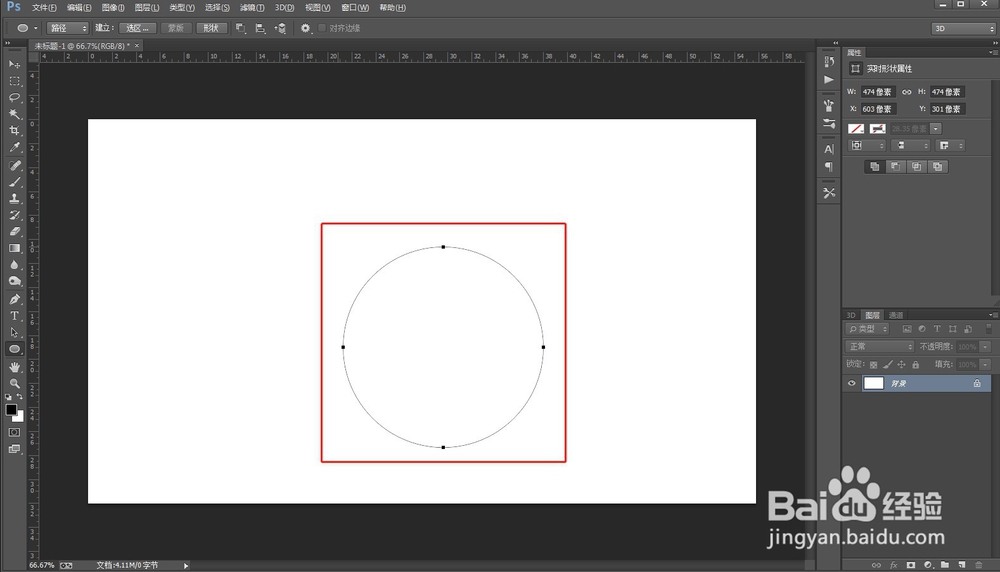
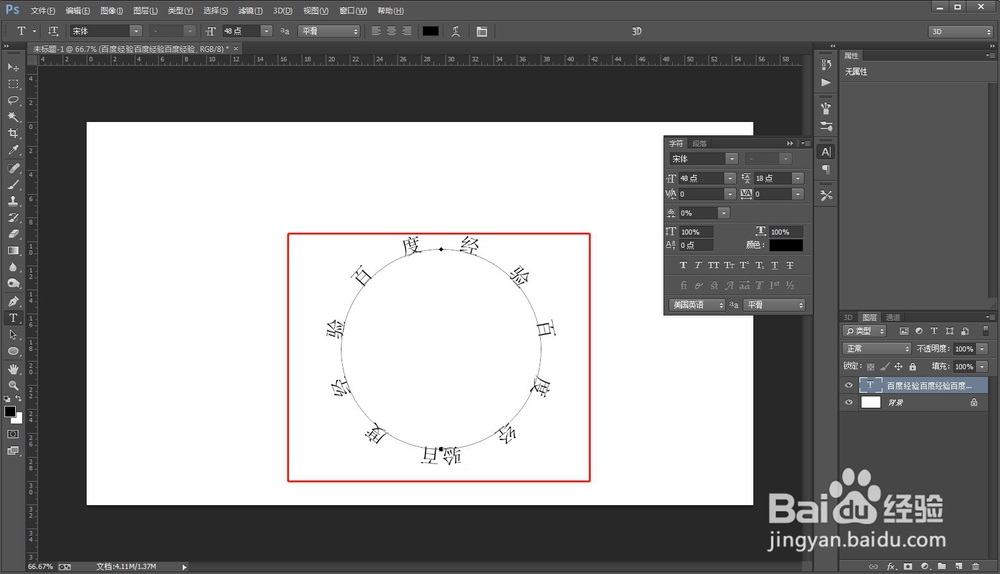
4、选择文字工具,在圆上点一下

5、然后输入文字,可以看到,文字就沿着圆走了
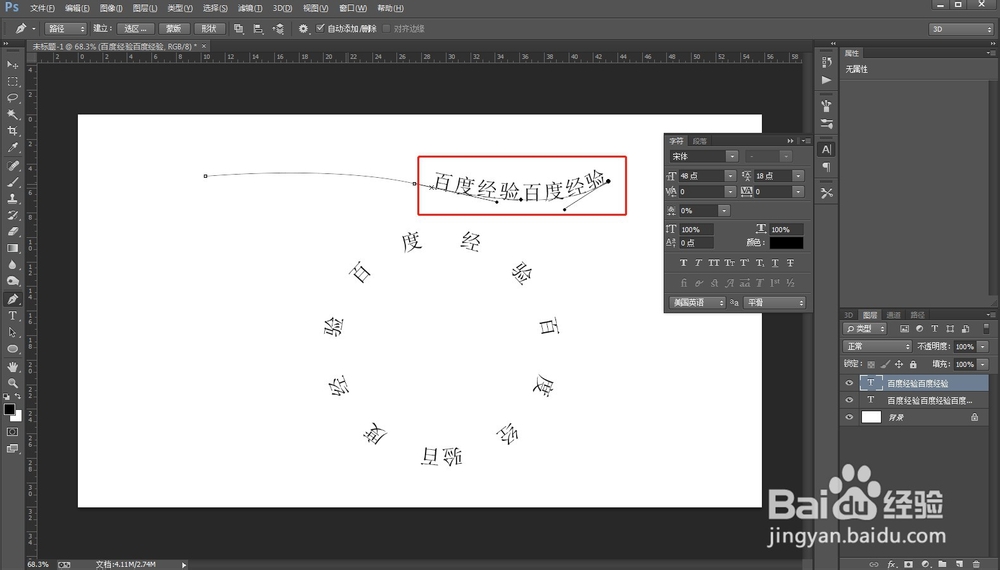
6、如果需要自定义路线,就选择钢笔工具,在顶部选择路径

7、画出一条路径
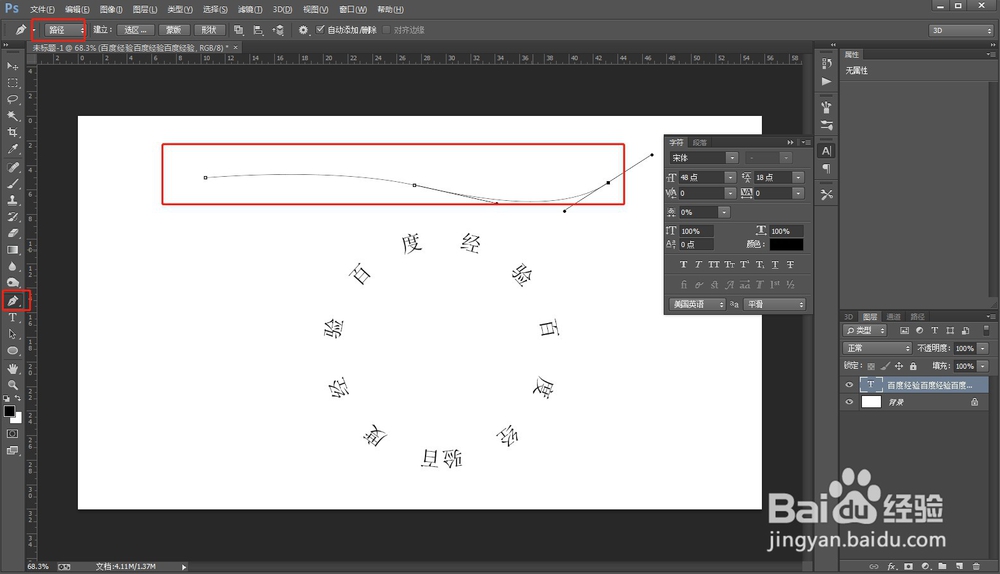
8、用文字工具在路径上面输入文字,完成
1、1.启动ps,新建一个画布
2.用椭圆形状工具配合shift键画出一个圆
3.用文字工具在圆上面输入文字
4.用钢笔工具画出一条路径
5.用文字工具在路径上面输入文字,完成
时间:2026-04-25 23:27:19
1、启动安装好的ps软件,新建一个画布
2、找到形状工具里面的椭圆工具,在顶部选择路径
3、按住shift键画出一个圆
4、选择文字工具,在圆上点一下
5、然后输入文字,可以看到,文字就沿着圆走了
6、如果需要自定义路线,就选择钢笔工具,在顶部选择路径
7、画出一条路径
8、用文字工具在路径上面输入文字,完成
1、1.启动ps,新建一个画布
2.用椭圆形状工具配合shift键画出一个圆
3.用文字工具在圆上面输入文字
4.用钢笔工具画出一条路径
5.用文字工具在路径上面输入文字,完成
