1、首先打开ps进入主界面。

2、之后打开你想要去水印的那张照片。

3、进入到主界面之后,选择方块的位置,如图所示。

4、之后用方块选中有水印的地方,如图所示。
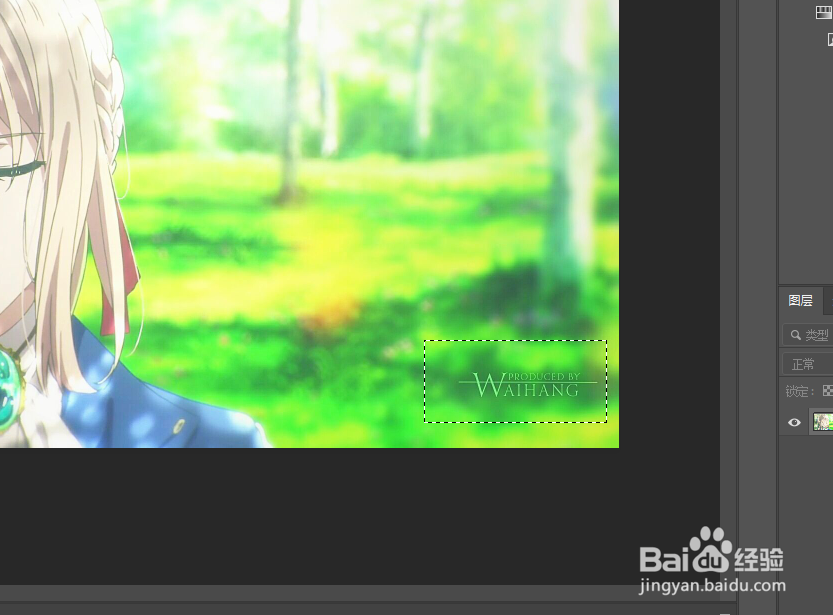
5、选中完之后,点击编辑,再点击编辑下的内容识别填充,如图所示。

6、这时候可以看到,左边是原来有水印的图,而右边是我们去水印之后的预览图。

7、之后我们点击右下角确定即可。

8、去除水印之后的效果如图所示。

时间:2026-04-23 05:03:27
1、首先打开ps进入主界面。
2、之后打开你想要去水印的那张照片。
3、进入到主界面之后,选择方块的位置,如图所示。
4、之后用方块选中有水印的地方,如图所示。
5、选中完之后,点击编辑,再点击编辑下的内容识别填充,如图所示。
6、这时候可以看到,左边是原来有水印的图,而右边是我们去水印之后的预览图。
7、之后我们点击右下角确定即可。
8、去除水印之后的效果如图所示。
