1、在ps中,当我们通过图形工具来画出两个或两个以上的图形;
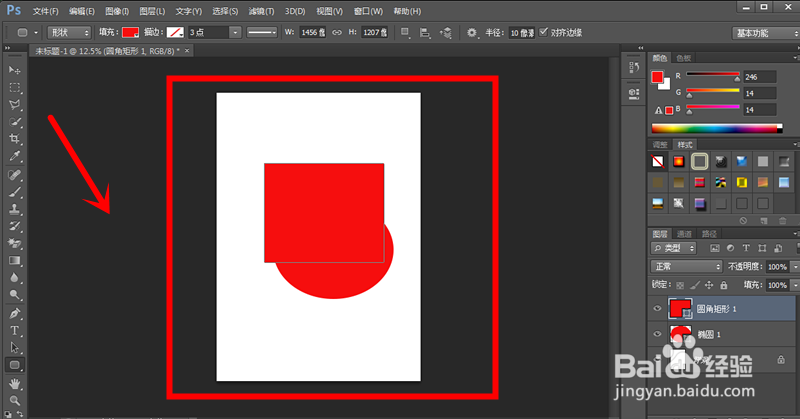
2、这时,我们通过右侧的图层任务栏中可以看到所有的图层;

3、我们可以发现所画的图形分别处在不同的图层当中;
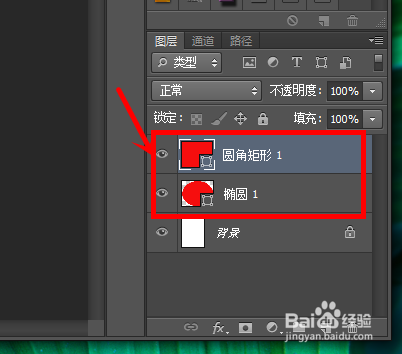
4、我们这时通过按住电脑键盘ctrl键不放手,鼠标选中要合并的图层,然后右键单击;

5、我们可以看到在图层旁边出现菜单列表;

6、在列表中的诸多选项中,我们点击选择合并可见图层;

7、马上我们即可看到所选的图层全部被合并在一起了。

时间:2026-04-24 07:30:23
1、在ps中,当我们通过图形工具来画出两个或两个以上的图形;
2、这时,我们通过右侧的图层任务栏中可以看到所有的图层;
3、我们可以发现所画的图形分别处在不同的图层当中;
4、我们这时通过按住电脑键盘ctrl键不放手,鼠标选中要合并的图层,然后右键单击;
5、我们可以看到在图层旁边出现菜单列表;
6、在列表中的诸多选项中,我们点击选择合并可见图层;
7、马上我们即可看到所选的图层全部被合并在一起了。
