1、打开PPT,建立空白文档。

2、点击【插入】—【图表】—【XY散点图】—【气泡图】。

3、点击【确定】,就得到默认样式的气泡图。
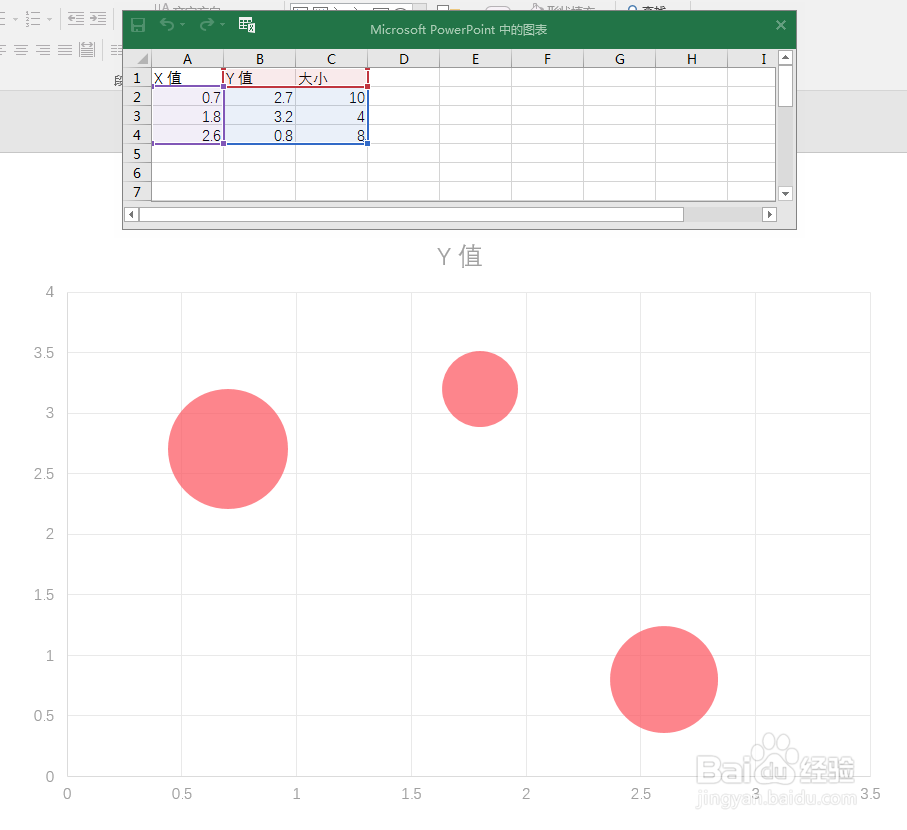
4、然后在Excel表格中输入源数据。注意:【大小】列数据不能删除,可以根据Y值从大到小相应在【大小】列中输入从大到小的数值。
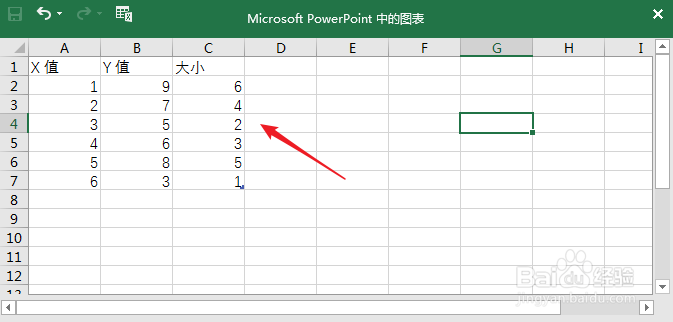
5、这样,就得到了气泡图。Y值的大小,除了通过高度显示,也可以通过气泡大小来直观地显示。

6、最后,再对气泡图进行简化和美化,就得到了最终的效果图。

时间:2026-04-22 11:30:47
1、打开PPT,建立空白文档。
2、点击【插入】—【图表】—【XY散点图】—【气泡图】。
3、点击【确定】,就得到默认样式的气泡图。
4、然后在Excel表格中输入源数据。注意:【大小】列数据不能删除,可以根据Y值从大到小相应在【大小】列中输入从大到小的数值。
5、这样,就得到了气泡图。Y值的大小,除了通过高度显示,也可以通过气泡大小来直观地显示。
6、最后,再对气泡图进行简化和美化,就得到了最终的效果图。
