Excel COVARIANCE.S函数的使用方法

 时间:2024-10-12 09:38:23

1、COVARIANCE.S函数的功能计算样本协方差。

2、COVARIANCE.S函数的语法结构COVARIANCE.S(array1,array2)

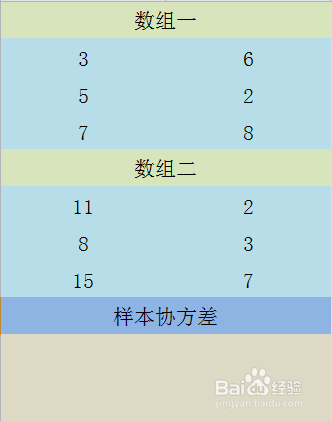
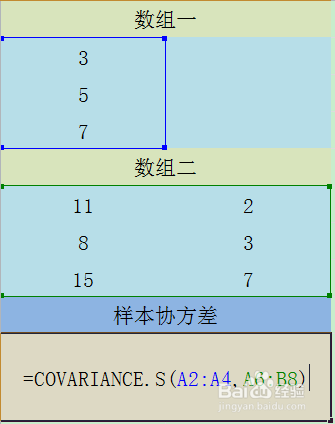
3、COVARIANCE.S函数的使用方法以如下表格为例,进行演示;

Excel COVARIANCE.S函数的使用方法

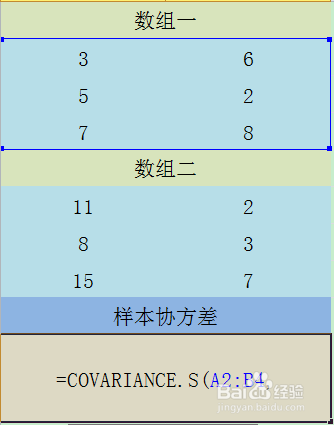
4、第一步,在指定单元格输入 =COVARIANCE.S ,即调用COVARIANCE.S函数;
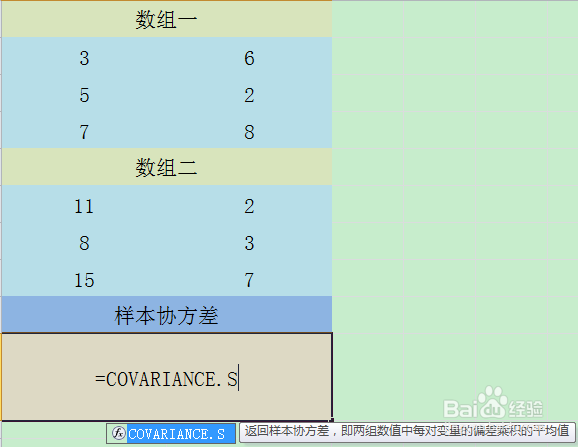
Excel COVARIANCE.S函数的使用方法

5、第二步,设定第一个数组;

Excel COVARIANCE.S函数的使用方法

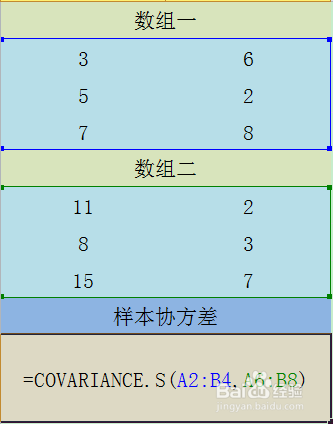
6、第三步,设定第二个数组;

Excel COVARIANCE.S函数的使用方法

7、第四步,点击回车,查看计算出的样本协方差;

Excel COVARIANCE.S函数的使用方法

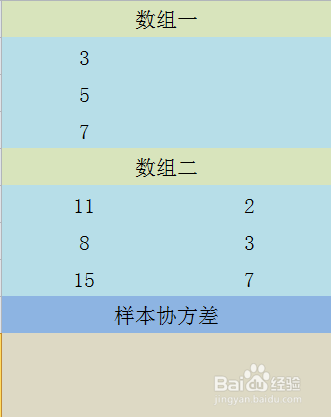
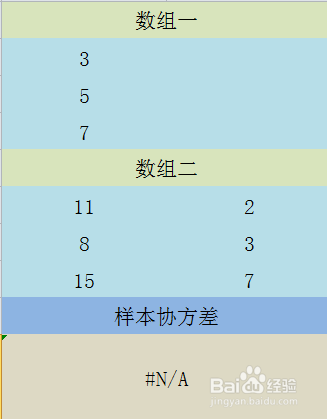
8、知识拓展两个数组中数值的个数不相等,函数会报错;

Excel COVARIANCE.S函数的使用方法

9、填充函数公式;

Excel COVARIANCE.S函数的使用方法

10、点击回车后,函数返回错误值#N/A。

Excel COVARIANCE.S函数的使用方法
  • excel具体怎么指数平滑
  • excel生成随机数之正态分布
  • EXCEL如何计算平方和?
  • 在excel中怎么计算协方差?
  • excel表格加载项在哪里的
  • 热门搜索
    硼砂的作用 什么是地役权 关于运动的手抄报 有关地球的知识 菠菜的功效与作用 柿子和什么不能一起吃 龙胆泻肝丸功效与作用 交通安全知识图片 运动系统由什么组成 宝宝腹泻有什么症状