猎豹浏览器如何设置网页广告过滤

 时间:2026-02-14 04:40:19

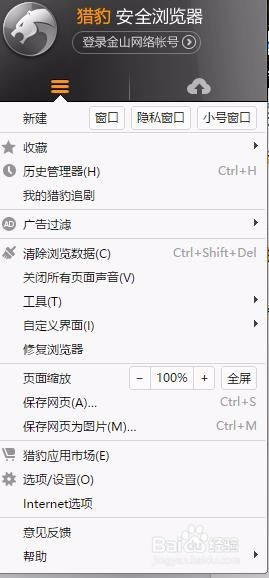
1、点击左上角的“猎豹”图形

猎豹浏览器如何设置网页广告过滤

2、进入菜单,选择“设置”

猎豹浏览器如何设置网页广告过滤

3、在弹出的选项框中,点击“广告过滤”

猎豹浏览器如何设置网页广告过滤

4、可以看到上面有两个选项

猎豹浏览器如何设置网页广告过滤

5、我们把“网页广告强效过滤”这个开关给打开,我们就可以进行网页的广告自动过滤了。

猎豹浏览器如何设置网页广告过滤

6、我们点击“管理例外网站”来去除那些我们不希望过滤的网站。

猎豹浏览器如何设置网页广告过滤

7、我们点击下面的“更新全部规则”按钮,就可以得到最好的过滤体验了。

猎豹浏览器如何设置网页广告过滤

8、点击“添加”,也是可以自定义过滤的条件的。

猎豹浏览器如何设置网页广告过滤

9、点击“获取更多规则”,就可以发送自己需要过滤的规则,让管理员改善。

猎豹浏览器如何设置网页广告过滤

10、点击“显示高级选项后”,可以自定义过滤规则(语法需遵循 Adblock Plus 语法规则,自定义规则出错有可能导致官方规则失效)

  • Java递归调用File类删除和拷贝文件夹
  • 如何安装最新的android studio2.2.2.0
  • 《LOL》云顶之弈10.12六法星守锐雯阵容攻略
  • 安装源配置文件/etc/apt/sources.list 59行错误
  • Uki怎么清理缓存空间
  • 热门搜索
    昆明学院怎么样 妖魔哪里走 李白是哪里人 苹果ipad怎么用 uac怎么关闭 如何增强记忆力 硬盘有坏道怎么修复 怎么画眼线显得眼睛大 湖北师范大学在哪里 如何瘦咬肌